
Ventoinha do chassi traseiro
Essa tradução foi gerada por um programa e ainda não foi revisada por uma pessoa. Você fala esse idioma? Revise-a.

|
1 resposta 0 pontos |
Can I get a replacement stand for the monitor? |
|
1 resposta 0 pontos |
Why does the all in one hp pavilion 23 all in one freeze? |
|
1 resposta 1 pontos |
Sir. My pc is not turning on can you please help me. |
|
1 resposta 1 pontos |
My pc is HP Pavilion 24-qa176in All-in-One Desktop PC, my question is |

Para fazer o upgrade da memória, certifique-se primeiro de que comprou pentes de memória RAM compatíveis. O PC aceita um ou dois DIMMs (pentes). Acredito que utilize DDR3, mas para ter certeza, use as ferramentas de busca do fabricante da memória para encontrar o modelo exato do seu PC.


O PC da HP geralmente vem com um dos dois slots de memória ocupado. O meu tinha um DIMM de 4 GB. Se você comprar um pente de marca, modelo e tamanho idênticos, ele deve funcionar junto com o DIMM original, dobrando a memória da sua máquina. No entanto, muitas vezes, outros produtos podem ser incompatíveis. Por exemplo, comprei um DIMM de 8 GB e tentei usá-lo com o DIMM de 4 GB instalado pela HP. Eles não funcionaram juntos, então instalei apenas o novo DIMM de 8 GB. Se eu quiser adicionar mais capacidade futuramente, pretendo comprar outro DIMM de 8 GB idêntico (da marca Corsair).
Os passos para realizar o upgrade são os seguintes:
1. Desconecte o cabo de alimentação e todos os outros cabos de entrada do HP Pavilion. Coloque-o virado para baixo sobre uma toalha ou superfície acolchoada protetora similar em cima de uma mesa.
2. Remova a capa traseira
(a) remova os dois parafusos Phillips
(b) com cuidado e _suavidade_, faça alavanca ao redor de todo o perímetro da capa traseira para separá-la da faixa prateada que contorna o PC. Existem pequenas travas de plástico que precisam ser desencaixadas para permitir que a capa seja removida. Tenha muito cuidado para evitar quebrar, dobrar ou riscar — não é necessário forçar para remover a capa.
3. Remova a tampa metálica da seção da CPU para expor os slots de memória. Dois parafusos Phillips deverão ser removidos; em seguida, a tampa metálica deve ser levantada pelo lado dos parafusos e puxada lateralmente em direção ao centro do PC para desengatar as travas do lado oposto do chassi do PC.

4. Remova o DIMM de memória original se for substituí-lo. Para fazer isso, espalhe suavemente as duas travas em ambos os lados do DIMM, levante a borda oposta ao slot e puxe-o para fora.
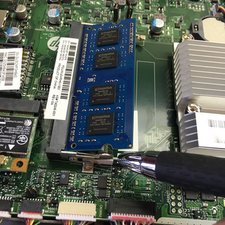
5. Instale os novos DIMMs de memória. Se for usar apenas um DIMM, instale-o no slot superior. Certifique-se de que o DIMM esteja totalmente encaixado no slot (veja as fotos para comparar) e, em seguida, feche as travas sobre o DIMM nos entalhes de cada lado.

6. Recomendo testar o computador antes da remontagem completa. Conecte o cabo de alimentação e ligue o PC, tomando muito cuidado, é claro, para não tocar em nenhuma parte exposta do PC que estaria normalmente sob a capa traseira já removida. Se ele inicializar normalmente, desligue-o e remova o cabo de alimentação.
7. Para a remontagem, siga estes passos na ordem inversa: instale a tampa metálica da CPU, instale a capa traseira de plástico preto e coloque os parafusos na capa.
Você terminou.
Últimas 24 horas: 6
Últimos 7 dias: 28
Últimos 30 dias: 130
Ao todo: 19,388

