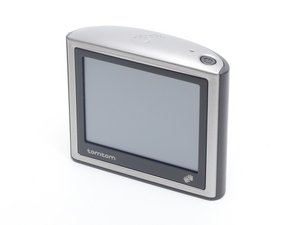
O TomTom ONE é um dispositivo de GPS fácil de usar, fabricado estritamente para automóveis. O TomTom ONE é o modelo base dos sistemas de navegação TomTom e existem seis modelos diferentes de ONE que incluem o 140, 140S, 10, 130S, 125 e o 125SE. Este dispositivo específico é uma unidade de segunda edição de 1 GB.
O dispositivo não liga
Se tudo o que você tentou não funcionou, consulte estes guias para obter ajuda.
Bateria morta/descarregada
Caso o dispositivo não ligue, primeiro certifique-se de que ele esteja conectado à energia. Se o dispositivo estiver conectado e ainda assim não ligar, você pode tentar pressionar o botão "Reset" que está localizado na parte inferior do dispositivo, acima do slot para cartão SD.
Se ambas as tentativas falharem, pode haver um problema com a fonte de alimentação interna ou um problema interno, como na bateria. Ambos podem ser substituídos e são fáceis de fazer. Para ver como trocar a bateria, consulte o guia de reparo do TomTom ONE.
Tela com defeito
Se o dispositivo parece não estar ligando, pode ser apenas que você não esteja vendo nada aparecer na tela. Nesse caso, a tela provavelmente está com defeito e precisa ser substituída.
Problemas internos
O dispositivo pode não estar ligando devido a problemas internos na placa-mãe também. Isso precisará de substituição.
Sem som ou som distorcido
O dispositivo parece estar funcionando corretamente, mas não há som ou ele está distorcido.
Alto-falante com defeito
Provavelmente o dispositivo tem um alto-falante com defeito. Tente reiniciar o dispositivo primeiro e, se isso não funcionar, o alto-falante precisará ser substituído.
Carregando o dispositivo
O TomTom ONE deve ser carregado para funcionar.
O TomTom ONE tem uma autonomia da bateria de duas horas. O dispositivo vem com um carregador veicular que carregará o dispositivo enquanto você dirige. Como acessório, você pode adquirir um carregador doméstico de 120 V se o carregador veicular não for adequado para você.
Problemas de carregamento
Se o dispositivo parece não estar carregando ou não consegue manter a carga, a bateria provavelmente precisa ser substituída.
Outro motivo pelo qual o dispositivo pode não estar carregando pode ser que a unidade de carregamento, como um carregador veicular ou o carregador doméstico, não esteja funcionando corretamente. Nesse caso, um novo carregador deve ser adquirido.
Reiniciando o dispositivo
Se o dispositivo parece não estar funcionando corretamente, reiniciar o dispositivo é uma opção. Para reiniciar o dispositivo, mantenha pressionado o botão de reset (localizado acima do slot do cartão SD) usando um objeto pequeno, como um clipe de papel, por 15 segundos. Se isso não resolver o problema, seu dispositivo pode precisar de uma atualização. Para atualizar seu dispositivo, consulte a seção Atualização de firmware do dispositivo.
Atualização de firmware do dispositivo
Uma versão mais recente do software permite mapas melhores, por isso é importante fazer a atualização do software.
Para atualizar o software, você deve primeiro conectar o dispositivo ao computador. O dispositivo deve ter vindo com um cabo USB para esta ação. Assim que o dispositivo estiver conectado, abra o TomTom Home e vá para a seção de software. Haverá uma opção para baixar o novo software. Clique em baixar e pronto. Lembre-se de remover o hardware com segurança do seu computador quando terminar.
Dispositivo travado na tela de inicialização
O dispositivo liga, mas a tela de inicialização não desaparece.
Se o dispositivo estiver travado na tela de inicialização, é mais provável que seja um problema de software corrompido ou que o aplicativo TomTom não esteja formado no dispositivo.
Para corrigir esse problema, tente primeiro reiniciar o dispositivo. Se isso não funcionar, o software precisará ser reinstalado. Conecte o dispositivo ao computador e vá para o arquivo "Delete App". Uma vez lá, clique no link que diz "Gerenciar meu dispositivo de navegação". Clique em "atualizar meu dispositivo". Assim que isso estiver concluído, você pode desconectar o dispositivo.
Menu de preferências
Para outros problemas como os listados abaixo, veja o menu de preferências no seu dispositivo (a chave de boca).
Mapa em preto e branco
O dispositivo parece estar funcionando corretamente, mas os mapas não estão coloridos.
Se o mapa estiver em preto e branco, isso significa que você não tem recepção de satélite. Você deve olhar ao seu redor e certificar-se de que não está cercado por prédios altos ou árvores. Assim que estiver tudo livre, pode levar até cinco minutos para o satélite ser encontrado.
Se isso não resolver o problema, pode ser necessário reiniciar o dispositivo.
Se reiniciar o dispositivo ainda não corrigir o problema dos mapas em preto e branco, a tela pode precisar ser substituída.
Tela em branco
O dispositivo não mostra nenhuma imagem, mas as outras funções estão normais.
Quando a tela parece em branco, é muito provável que a bateria esteja descarregada. Nesse caso, primeiro reinicie o dispositivo para ter certeza. Depois de fazer isso, se ainda não ligar, conecte o carregador de bateria e deixe carregar durante a noite.
Tela preta
Se a tela estiver toda preta sem resposta do LCD, mas você ainda conseguir ouvir o som, então é mais provável que a tela esteja com defeito e deva ser substituída.

Equipe

Cal Poly, Team 7-7, Maness Spring 2010 Membro de Cal Poly, Team 7-7, Maness Spring 2010
CPSU-MANESS-S10S7G7
4 Membros
Autoria de 72 guias

58 comentários
como actualizar mapas
suso2 - Responder Compartilhar
My tom tom one will occasionally turn it self on, for no reason , after being turned off correctly ??
collymerv - Responder Compartilhar
My sat nav tomtom 500 won't turn on has been great till now so don't know why can someone please help
frannie1261 - Responder Compartilhar
my tom tom shows palm trees screensaver. Then it goes to next screen showing the word continue and freezes up. It is stuck on the last journey programmed into it. The voice is still giving instructions on the last journey while screen remains frozen on the continue page.
gerald Smith - Responder Compartilhar
when i go to press a certain key on the keyboard it wont let me, it will press another letter instead. Say I want to press the letter G, I have to press the letter T or R. and if it is close to the top I cannot press anything as it presses the things below it. Very frustrating. What should I do.
hodgins - Responder Compartilhar