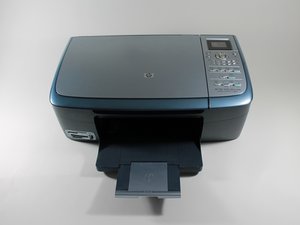
O dispositivo não responde
Ao tentar digitalizar, copiar ou enviar um fax, nada acontece.
Verifique a energia do dispositivo
O botão LIGA/DESLIGA está localizado na seção superior esquerda do painel do display. Para ver se o dispositivo está ligado, certifique-se de que a luz circular verde esteja iluminada diretamente à direita do símbolo universal de energia. Se não estiver iluminada, o dispositivo está “desligado” e você precisa pressionar o botão LIGA/DESLIGA para ligá-lo.
Verifique a conexão de energia do dispositivo
Se o dispositivo estiver desligado e a impressora não ligar ao pressionar o botão LIGA/DESLIGA, certifique-se de que todos os cabos de alimentação estejam conectados com segurança. O cabo de alimentação da impressora pode ser separado em duas peças. Primeiro, certifique-se de que o cabo do adaptador esteja conectado à porta de energia na parte traseira da impressora. Em seguida, certifique-se de que o cabo de alimentação esteja firmemente conectado ao cabo adaptador da impressora e, finalmente, certifique-se de que a extremidade do cabo de alimentação esteja conectada a uma tomada de parede. Se o cabo de alimentação estiver conectado a uma extensão ou a um filtro de linha, você precisará avaliar se essas peças adicionais estão funcionando e garantir que a tomada que você está usando tenha energia. [Dica: uma maneira de verificar se sua tomada está funcionando seria conectar uma lâmpada em funcionamento ou outro item semelhante.]
Reinicie a impressora
Pressione o botão LIGA/DESLIGA para ligar a impressora, se ela ainda não estiver ligada. Com a impressora ligada, desconecte o cabo de alimentação da parte traseira da impressora e da tomada (ou de outra fonte de energia, como um filtro de linha). Aguarde pelo menos 15-20 segundos e, em seguida, conecte o cabo primeiro na tomada e depois na impressora. Se a impressora não ligar automaticamente, pressione o botão LIGA/DESLIGA para ligá-la.
O dispositivo não digitaliza
Quando pressiono o botão "Iniciar digitalização", nada acontece.
Garanta que o software da impressora esteja instalado
Se o dispositivo não digitalizar seu documento, certifique-se de ter instalado a versão completa do software da impressora em seu computador (a versão básica não permitirá que a impressora digitalize). Ao adquirir sua impressora/scanner/fax/copiadora, ela deve ter vindo com um disco compacto que você deveria ter usado para instalar o software e os drivers da impressora no computador. Se você não instalou este software, faça-o: 1) localizando o disco e executando o programa de instalação em seu computador ou 2) acessando esta página no Site de suporte da HP e selecionando o sistema operacional que você possui. Continue seguindo as instruções passo a passo da HP para baixar e instalar o software e os drivers "Full Feature" apropriados para o seu computador.
Use o programa Microsoft Paint para digitalizar
Se você tiver o programa Microsoft Paint, pode usá-lo para digitalizar seus documentos. Para fazer isso, primeiro abra o programa Paint. Clique no menu suspenso principal localizado no canto superior esquerdo e selecione "Do scanner ou câmera". No Windows 7, isso abrirá uma pequena janela intitulada "Digitalizar usando HP PSC 2355". Selecione esta opção como uma alternativa para tentar fazer seu scanner funcionar.
O dispositivo não imprime
Quando envio um trabalho de impressão do meu computador, o dispositivo não imprime nem faz nada. Nenhuma mensagem de erro é exibida, a impressora apenas permanece em um status ocioso.
A energia da impressora está ligada?
Consulte "Verifique a energia do dispositivo" acima.
A impressora está conectada ao seu computador?
Verifique se a impressora está conectada ao seu computador. Além do cabo de alimentação, você deve ter outro cabo que conecta a porta traseira da sua impressora a uma porta USB no seu computador.
Se a impressora não estiver conectada diretamente ao seu computador e for compartilhada com outros computadores, ela pode estar conectada a uma rede. Para ler mais sobre a conectividade de rede para a HP PSC 2355, visite o site de suporte da HP.
Você tem a versão completa do software e dos drivers instalados?
Consulte "Garanta que o software da impressora esteja instalado" acima.
Mensagem "Carriage Jam" ou "Carriage Blocked"
Ao tentar copiar, enviar um fax ou imprimir um documento, as mensagens de erro do carro aparecem.
Não há um atolamento de papel
Se você receber uma mensagem de "Carriage Jam" ou "Carriage Blocked" e não houver papel atolado no alimentador, desligue a impressora, aguarde 15-20 segundos para "reiniciar" a impressora e ligue-a novamente.
Há um atolamento de papel
Se houver papel atolado na impressora, não puxe o papel pela parte frontal da impressora, pois isso pode danificar o rolo de alimentação de papel. O rolo de alimentação foi projetado para se mover em apenas uma direção, puxando o papel da bandeja de papel. Em vez disso, o papel atolado deve ser removido da parte traseira da impressora. Desligue a impressora e desconecte o cabo de alimentação. Abra a porta de acesso traseira na parte de trás da impressora. Uma aba está localizada no lado esquerdo da porta de acesso. Pressione a aba para a direita. A porta deve abrir na sua direção e para a direita, então ela deve soltar e separar-se da impressora. Você deverá conseguir ver o papel atolado. Remova suavemente o papel dos rolos de alimentação puxando-o em sua direção. Certifique-se de verificar se há papel rasgado antes de substituir a porta de acesso (o oposto de como você a removeu). Conecte o cabo de alimentação à impressora e ligue a impressora.
Má qualidade de impressão ou impressões defeituosas
Quando imprimo, copio ou recebo um fax, faltam cores, há linhas na tinta ou há outras inconsistências no meu trabalho de impressão.
Reinicie a impressora
Consulte "Reinicie a impressora" acima.
Limpe a impressora
Desligue a impressora e desconecte o cabo de alimentação. Abra a tampa do scanner. Borrife um pano macio e sem fiapos com um limpador de vidros suave e limpe o vidro do scanner e a parte inferior branca da tampa do scanner. Feche a tampa do scanner e reconecte o cabo de alimentação à impressora. Ligue a impressora e selecione "Iniciar cópia preta" nas opções para imprimir uma página de teste em branco e garantir que as faixas tenham desaparecido.
Troque os cartuchos de tinta
Consulte as instruções encontradas no site da HP para Remover e instalar cartuchos de impressão.



1 comentário
how do I find out how thick the card can be for printing coloured images to make cards and toppers (crafts)...jan
jan richards - Responder Compartilhar