Wiki contribuído por estudante
Uma equipe incrível de estudantes do nosso programa de educação fez esta wiki.
Sem som no headset
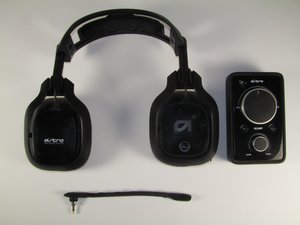
O headset não reproduz som.
Conexão incompleta
Verifique se o cabo do headset está totalmente conectado tanto ao headset quanto ao mixamp.
Botão de mudo ativado
Verifique o cabo do mixamp para ver se o botão de mudo está ativado. Para verificar, procure uma faixa vermelha no cabo de desconexão rápida (Quick Disconnect). Se não for possível vê-la, o volume está no mudo. Para corrigir isso, pressione levemente o interruptor para que a faixa vermelha fique visível.
Som saindo de apenas um lado
O áudio sai apenas de um lado do headset.
Cabo incorreto
Certifique-se de que o cabo do console A40 esteja conectado corretamente. O lado com o interruptor de mudo deve estar conectado ao headset e a outra extremidade ao mixamp.
Ruído estático ou chiado
O microfone gera um ruído estático e/ou chiado junto com o áudio.
Cabo do controle com defeito
Você precisa mover o cabo do controle para obter conexão de áudio? Se sim, o problema está no cabo do controle.
Conexões e cabos soltos
Às vezes, os cabos e as conexões podem estar soltos. Verifique se todos os cabos estão conectados firmemente no lugar.
Mixamp com defeito
Desconecte todos os cabos do headset e do mixamp, depois conecte seu mixamp ao PC e use o aplicativo gravador de som que vem com o sistema operacional Windows. Grave e salve um clipe de áudio na sua área de trabalho ou disco rígido. Reproduza o áudio para verificar se o problema ainda persiste. Se sim, o problema subjacente está no microfone ou no headset. Se não, o problema está apenas no mixamp.
Problemas com o microfone
O microfone não funciona corretamente após a instalação do driver Realtek
Drivers USB precisam de atualização
Frequentemente, o driver Realtek correlaciona-se com os drivers USB, portanto, se você atualizou seus drivers Realtek recentemente, isso pode ter afetado os drivers USB. Simplesmente atualize seus drivers USB neste momento e veja se funciona. Para atualizar os drivers USB, vá para a página de atualizações de Firmware da Astro e instale seguindo as instruções.
Conector de áudio no PC desativado
Se o problema do microfone não estiver relacionado ao driver Realtek e às atualizações de firmware USB, verifique se o microfone está totalmente conectado ao seu headset e ao PC. Certifique-se de que o microfone esteja ativado e que o nível de saída não esteja definido como mínimo ou no mudo.
Mixamp não reconhecido no PC
Computador incapaz de reconhecer o mixamp
Firmware precisa de atualização
Certifique-se de que seus firmwares estejam atualizados. Você pode atualizar os firmwares através da página de Firmware da Astro. Se o problema persistir, tente conectar os cabos USB em portas diferentes.

Equipe
Cal Poly, Team 20-18, Maness Winter 2015 Membro de Cal Poly, Team 20-18, Maness Winter 2015
CPSU-MANESS-W15S20G18
4 Membros
Autoria de 60 guias

2 comentários
Tenho problemas com o Microfone tenho q ficar batendo ou rodando a peça do Microfone para funcionar, qualquer movimento para de funcionar. Por favor me ajudem não faço ideia da origem do problema, se é o encaixe ou a peça do microfone.
marioporfirio - Responder Compartilhar
So I have my mic setup to all audio on my ps4 and it takes away the sound from my tv as is it works but I can’t hear anything and nobody can hear me either
Slick - Responder Compartilhar