Introdução
Ir para o passo 1 ↓Desmontamos este laptop em 1º de fevereiro de 2008.
O que você precisa
Ferramentas


-
-
-
Ficamos aliviados ao descobrir que o MacBook Air é enviado em algo mais do que apenas um envelope pardo.
 Pergunte ao FixBot
-
-
-
O MacBook Air adiciona mais um adaptador de energia à linha impressionantemente variada da Apple e é o primeiro Mactel a funcionar com 45 watts.
-
Uma comparação, de cima para baixo:
-
iPhone (5 watts)
-
iPod (8 watts)
-
MacBook Air (45 watts)
-
MacBook (60 watts)
-
MacBook Pro (85 watts)
-
-
-
O novo adaptador de energia MagSafe foi rotacionado em 90 graus para lidar com a extrema espessura reduzida do Air.
-
O adaptador de energia do MacBook anterior funciona, mas não se encaixa quando o Air é colocado sobre uma superfície plana.
-
-
-
As portas mais tradicionais estão escondidas em um compartimento que se abre para revelar:
-
Uma porta USB.
-
Uma entrada para fone de ouvido.
-
E uma porta micro-DVI.
-
O posicionamento das portas significa que o Air não funciona bem com conectores volumosos. Para que o seu Air fique plano sobre a mesa, você precisará de um adaptador ou de conectores finos.
-
-
-
Como seria de esperar em um computador tão dedicado à estética, chegar às peças "instaláveis pelo usuário" será um pouco mais desafiador do que o normal.
-
A carcaça inferior é presa por 10 parafusos:
-
Seis parafusos Phillips #00 de 3 mm.
-
Dois parafusos Phillips #00 de 5,4 mm.
-
Dois parafusos Phillips #00 de 7,9 mm.
-
-
-
A remoção da tampa inferior mostrou-se uma tarefa surpreendentemente agradável. Obrigado, Apple.
-
-
-
Olha só! Encontramos a bateria.
-
Infelizmente, ela não é mais considerada uma peça que pode ser instalada pelo usuário pela Apple e está presa à carcaça por nove parafusos:
-
Quatro parafusos Phillips de 3 mm.
-
Quatro parafusos Phillips de 3,8 mm.
-
Um parafuso Phillips de 7,3 mm.
-
-
-
-
Mas as coisas não são tão ruins. Assim que os parafusos forem retirados, você pode simplesmente desconectá-la.
-
Se você não contou, são 19 parafusos para remover a bateria. Trocar a bateria é um processo direto, mas não é algo que você fará quando a bateria acabar durante um voo.
-
-
-
O disco rígido fica abaixo dos cabos planos USB, micro-DVI e de áudio.
-
Inspirado no design do iPod, o disco rígido possui acolchoamento de espuma e amortecedores de borracha. Para quem não quer gastar dinheiro com um SSD resistente a impactos, esperamos que isso ofereça uma proteção extra ao disco rígido.
-
-
-
Com os cabos desconectados, você pode retirar o disco rígido da sua estrutura.
-
Uma troca de disco rígido é certamente possível, mas já não é um procedimento simples como no MacBook.
-
-
-
O MacBook Air vem de fábrica com um disco rígido Parallel ATA de 80 GB e 4200 RPM.
-
-
-
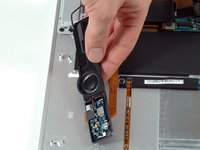
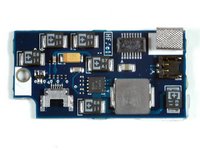
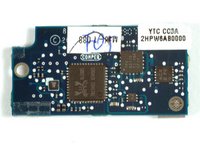
A placa de som está localizada abaixo das teclas de seta do teclado.
-
Ela envia áudio tanto para o alto-falante de 20 mm quanto para a entrada de áudio de 3,5 mm oculta no compartimento suspenso.
-
Encontramos um chip de codec de áudio Realtek ALC885 na parte traseira da placa, junto com um TPS 62110 da TI.
-
Publicamos fotos em alta resolução da parte frontal [308 KB] e traseira [316 KB] para sua apreciação.
-
-
-
A interface de energia conecta o adaptador de energia MagSafe à placa-mãe.
-
A conexão MagSafe é guiada por vários ímãs:
-
Quatro logo atrás da porta MagSafe.
-
E dois de cada lado.
-
-
-
O módulo de RF, em toda a sua glória azul. Juntamos duas fotos, por isso esta imagem mostra a frente e o verso da PCI.
-
O chip Broadcom 802.11 tinha as marcações BCM4321KFBG.
-
Removemos a blindagem EMI que cobria os chips de RF. Descobrimos um Skyworks SKY652225-11 R8, um Broadcom BCM2G55KF86, um Broadcom BCM2046 e um SST 39VF200A. Também encontramos oito baluns quadrados de 1 mm da Anaren conectados entre os chips Broadcom e Skyworks, presumivelmente operando a 2,4 GHz e 5 GHz.
-
E o verso tinha outro chip marcado com BCM94321COEX2.
-
-
-
O dissipador de calor é feito de alumínio muito fino e tem uma aparência totalmente diferente de tudo o que vimos em um Mac antes.
-
O suporte de alumínio em forma de L no dissipador de calor repousa firmemente contra a carcaça inferior, proporcionando condutividade térmica sem fazer uma conexão elétrica ao chassi. O interior da carcaça inferior possui uma placa de material não condutor para auxiliar nessa dissipação térmica.
-
-
-
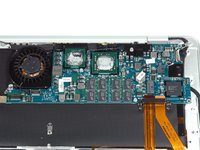
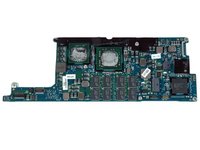
Encontramos o novo chip Core 2 Duo da Intel logo abaixo do dissipador de calor (sem surpresas). Um Sensor de temperatura fica em uma placa externa colada entre a CPU e os chips gráficos. Uma imagem de alta resolução está disponível aqui.
-
Existem 16 chips do RAM (oito chips de um gigabit de cada lado da placa lógica) para um total de 2 GB de SDRAM DDR2 de 667 MHz.
-
O microchip grande no centro da imagem é um chip gráfico integrado Intel North Bridge GS965 de baixo consumo com a marcação LE82GS965.
-
Três chips adjacentes à North Bridge/controladora de vídeo possuem uma cobertura de epóxi azul semitransparente, como parte do requisito de hardware HDCP para sinais de vídeo digital.
-
-
-
O lado inverso da placa lógica. Muitos destes chips servem para o gerenciamento de energia. Uma imagem de alta resolução está disponível aqui.
-
Você pode ver a segunda metade dos chips do RAM da Micron.
-
Identificamos o chip de vídeo HDMI SIL1392CNU da Silicon Image e o controlador redutor síncrono de modo de corrente dupla (gerenciamento de energia) TPS51120 da Texas Instruments.
-
-
-
Encontramos um chip controlador de tela tátil Broadcom BCM5974 na placa de interconexão.
-
Esta placa também contém um chip de memória flash serial SST 25VF020, que provavelmente contém código de máquina para um chip próximo. Há alguns chips CYPRUS nas proximidades, um dos quais identificamos como o controlador de periféricos USB de baixa velocidade CY7C638.
-
-
-
O conjunto do display é fixado à carcaça com 19 parafusos pequenos:
-
Quatro parafusos Torx (relativamente) grandes que são rosqueados nas dobradiças.
-
Treze parafusos Phillips #00 que prendem a capa da dobradiça.
-
E dois parafusos Phillips #00 que são rosqueados nos circuitos de terra dos cabos.
-
A Apple não fez concessões no display do Air. Surpreendentemente, todo o conjunto do display pesa apenas 465 g (pouco mais de uma libra), 34 % menos do que o conjunto do display funcionalmente equivalente no MacBook.
-
-
-
Infelizmente, acessar o conjunto do display não é tão fácil quanto abrir a carcaça inferior. Não há parafusos prendendo o bisel ao display, apenas fita dupla face (muito, muito adesiva).
-
Nós dobramos um pouco o bisel ao removê-lo. As coisas não estão tão ruins quanto eram com o Titanium, mas não é nenhum passeio.
-
-
-
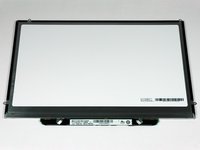
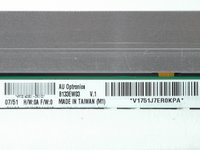
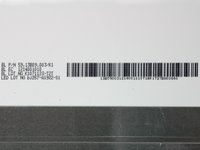
O display de LED. O display é fabricado pela AU Optronics e o modelo é o #B133EW03. O painel do display real tem menos de 3 mm de espessura.
-
Graças à tecnologia de display de LED, não existe uma placa inversora. Um único cabo fornece os dados e a energia para o display.
-
-
-
As antenas, talvez os componentes mais subestimados de um notebook moderno.
-
A Apple obviamente espera que todas as pessoas utilizem redes sem fio no Air, por isso, um esforço de engenharia considerável foi dedicado ao projeto de antenas robustas.
-
-
-
Ficamos com 88 parafusos e muitas peças. É difícil acreditar que tudo o que está aqui pese apenas 1,36 kg. Uma imagem de alta resolução está disponível aqui.
-
Se você tiver alguma informação adicional sobre os componentes do MacBook Air, ou informações interessantes sobre sua construção, por favor, envie-nos uma nota. Teremos o prazer de publicar informações adicionais.
-
-








Um agradecimento especial a esses tradutores:
100%

Sandra Hiller está nos ajudando a consertar o mundo! Quer contribuir?
Comece a traduzir ›
9Comentários do guia
Hello,
How to change the keyboard?
chu_singming@yahoo.fr
Thanks
Hi there,
what is that plastic thing with 4 screw holds between screen and keyboard, i need to replace that in my MBA as its been broken and the lcd is slightly swings
appreciate your help in this and thanks in advance
I have torn down my MacBook Air 13" all the way down to the hinges. I am set to replace the LVDS cable and hinges, but I have just one part of the hinge. Both left and right hinges seem to be connected in some fashion to the broken parts and I'm stuck without knowing a trick or tip on how to pull off the broken ones and add the new ones.
Any help?
jmac0621@icloud.com
Is there a CMOS battery in there somewhere? and how do you replace it?
Beware different HDD using between Early 2008(A1237) and Late 2008 + Mid 2009(both A1304). 1st gen A1237 uses 40pin ZIF connector and internal PATA(=E-IDE) protocol. 2nd gen A1304 uses 24pin LIF connector and internal SATA protocol. They don't compatible each other both cable and disk.
Besides, LIF 24 is specific design for some Apple devices, so you barely can find compatible disks. But it uses SATA protocol so you can directly jump the SATA data (and power) pin from the original LIF 24 ribbon cable to any SATA HDD or SSD, that fits MacBook Air disk slot.
