Introdução
Ir para o passo 1 ↓Teardown é a palavra do dia, e hoje planejamos mergulhar no novo Surface Laptop da Microsoft. Será que este laptop revestido de Alcantara, que lembra carpete, vai se destacar na nossa sala de teardown? O poder está em nossas mãos. Vamos direto ao ponto... Senhoras e senhores, é hora do teardown!
E tem muito mais de onde isso veio! Confira nossa desmontagem do Surface Pro 5 para ver tudo sobre o hardware mais recente da Microsoft.
Precisa de mais acesso a teardowns? Não perca nenhuma janela e siga-nos no Facebook, Instagram ou Twitter para as últimas notícias sobre teardowns.
O que você precisa
Ferramentas
-
-
-
-
Spudger4.9
-
-
-


Vídeo de Apresentação
-
-
-
Muito bem, o Surface Book saiu da caixa e está em nossa
mesa de açouguemesa de teardown. Eis o que queremos descobrir hoje: -
Tela IPS PixelSense™ de 13,5 polegadas com resolução de 2256 × 1504 (201 PPI)
-
Processador Intel Kaby Lake Core i5 (cache de 3 MB, até 3,10 GHz) ou Core i7 (cache de 4 MB, 4,00 GHz)
-
4 GB / 8 GB / 16 GB de RAM
-
Armazenamento SSD PCIe de 128 GB / 256 GB / 512 GB
-
Câmera frontal de 720p com login Windows Hello
-
Porta USB 3.0, Mini DisplayPort e porta de carregamento SurfaceConnect
-
Rede sem fio Wi-Fi 802.11ac, compatível com IEEE 802.11 a/b/g/n, tecnologia Bluetooth Wireless 4.0
 Pergunte ao FixBot
-
-
-
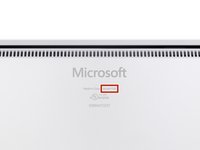
Todas as marcações regulatórias habituais estão escondidas na parte inferior do gabinete, junto com o número do modelo: 1769.
-
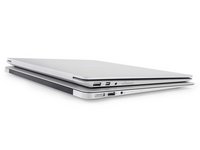
Colocamos o aparelho lado a lado (literalmente) com um MacBook Air para brincar de encontrar as diferenças...
-
... Mas, além do layout, não há muitas. Ambos possuem uma entrada para fone de ouvido, porta de carregamento proprietária, um conector Mini DisplayPort e pelo menos uma porta USB 3.0.
-
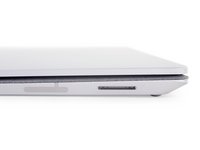
As diferenças de conectividade incluem: um leitor de cartão SDXC e uma segunda porta USB no Air.
-
-
Ferramenta utilizada neste passo:Jimmy$7.95
-
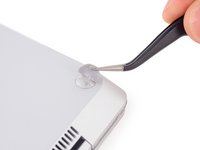
Demos uma olhada debaixo das suspeitas almofadas de borracha, mas encontramos pés de metal em vez dos parafusos que esperávamos.
-
Parece que vamos ter de remover (aquela Alcantara duvidosamente luxuosa) afinal.
-
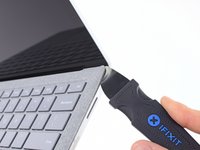
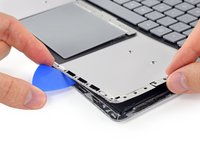
Com a Jimmy em mãos, começamos a soltar os clipes e remover o adesivo. De cara, já não parece que isso vai ser fácil de remontar.
-
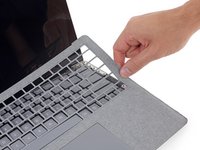
Tentamos remover a capa de tecido, mas a situação fica muito mais complicada na parte inferior do teclado. O que está acontecendo aqui?
-
-
-
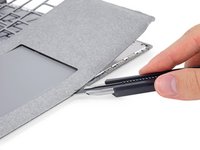
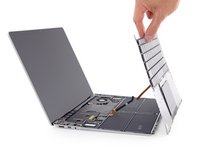
Agora precisamos usar a ferramenta pesada para cortar o restante da carcaça. Por baixo, encontramos uma blindagem metálica, o recheio do nosso sanduíche Surface.
-
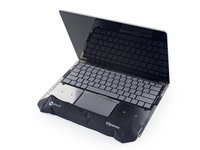
Com mais adesivo e peças plásticas segurando a blindagem por baixo, ligamos o iOpener e voltamos a abrir.
-
Agora que temos uma visão clara do plástico, parece que estes clipes não são reutilizáveis, mas sim soldas por pontos ultrassônicas frágeis que estamos rompendo. Definitivamente, isso não será remontado sem um rolo de fita adesiva.
-
-
-
-
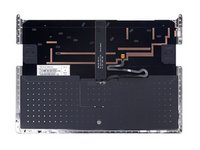
Com a placa do teclado finalmente livre de seus carcereiros grudentos e plásticos, pelo menos ficamos satisfeitos com o longo cabo que a conecta ao corpo do dispositivo.
-
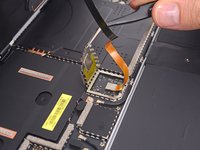
Nossa satisfação dura pouco. O conector está preso sob uma chapa protetora da placa-mãe, o que complica sua remoção.
-
Surpreendentemente, isso não é tão incomum em dispositivos Surface recentes.
-
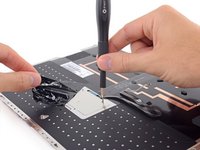
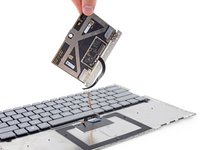
Com o teclado removido, começamos a busca pelo Trackpad. Presumivelmente ele está em algum lugar por aqui; vamos seguir a trilha do cabo!
-
-
-
O Trackpad está preso sob uma fita e uma proteção de metal, mas não é nada que não tenhamos visto antes.
-
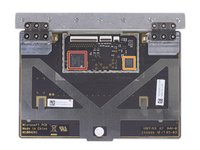
Dedicamos um momento para verificar o silício antes de liberar este Trackpad para o mundo:
-
NXP/Freescale MK22FN512 Kinetis K22-120 MHz ARM Cortex-M4 Core MCU
-
Controlador de toque Synaptics S9101B (como visto no Surface Book)
-
-
-
Procuramos um conector da bateria para desconectar, mas não o encontramos em lugar nenhum. Parece que faremos isso ao vivo! É hora de começar a retirar as peças!
-
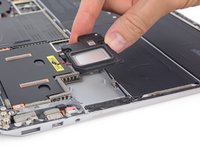
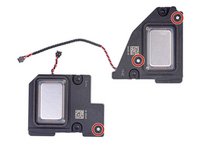
Primeiro, os alto-falantes. O que dizer sobre os alto-falantes? Eles parecem ser muito bons em falar.
-
Assim como no Surface Pro 4, eles não são exatamente simétricos. Exatamente como no Surface Book, existem dois deles.
-
À primeira vista, esses pontos brancos parecem ser indicadores de água. Em uma inspeção mais detalhada, eles são, na verdade, tampas de portas para conter espuma de amortecimento, aumentando a resposta de graves dos alto-falantes.
-
-
-
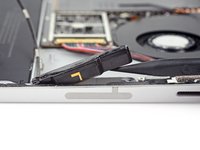
Não nos surpreende encontrar uma antena alojada atrás da passagem de RF de plástico na lateral da carcaça.
-
Voltando para a placa-mãe, todos os componentes interessantes estão escondidos sob chapas protetoras repletas de almofadas térmicas. Parece que muitas coisas esquentam aqui dentro.
-
Teremos que aguentar o calor, porque o próximo é este dissipador de calor. Ele sai, junto com seu pequeno ventilador.
-
-
-
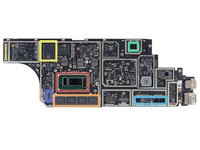
Pare. Hora da placa-mãe!
-
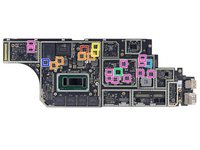
CPU Intel SR368 Core i7-7660U
-
RAM LPDDR3 SK Hynix H9CCNNNBJTAL
-
SSD Toshiba THNSND256GTYA de 256 GB
-
SoC de Wi-Fi/BT/NFC Marvell Avastar 88W8897
-
ICs de driver de tela Microsoft X904169 (x3) e X904163
-
IC de TPM Nuvoton NPCT650SBBWX
-
MCU Freescale/NXP M22J9VDC Kinetis K22F 512KB 120 MHz baseado em ARM Cortex-M4
-
-
-
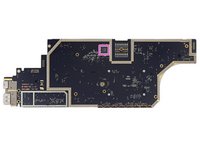
Identificação de CI, pt. 2:
-
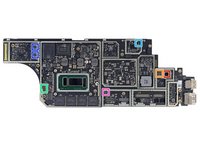
Renesas (anteriormente Intersil) ISL95857A fonte de alimentação da CPU Intel
-
Texas Instruments CSD97396Q4M estágio de potência buck síncrono
-
Texas Instruments TPS62134C conversor step down de 3,2 A para processadores Intel Skylake
-
Gerenciamento de energia Rohm
-
Renesas (anteriormente Intersil) ISL9237 carregador de bateria de íons de lítio SMBus
-
Texas Instruments TPS62177 conversor step down de 0,5 A
-
MOSFETs Texas Instruments CSD87333Q3D, CSD87334Q3D, CSD25402Q3A e TPCC8105
-
-
-
Identificação de CI, pt. 3:
-
Codec de áudio Realtek
-
Leitor de cartão Realtek ALC1304M (provavelmente)
-
Memória flash NOR serial Macronix MX25U1635F de 16 Mb
-
Memória flash NOR serial Winbond W25Q128FV de 128 Mb
-
Provavelmente memória EEPROM serial Ablic (anteriormente Seiko Instruments) S-24C16D-A8T1U5 de 16 Kb
-
Conversor abaixador de tensão de 3 A Texas Instruments TPS62085
-
Comparador Texas Instruments TLV3011 com referência de 1,242 V
-
-
-
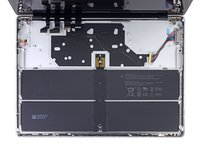
É isso mesmo pessoal, após dez etapas, a bateria está finalmente desconectada!
-
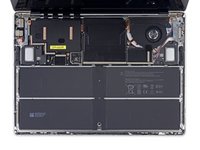
O laptop possui uma bateria de 45,2 Wh, com capacidade praticamente igual à do mais recente Surface Pro (45 Wh), e maior que a do iPad Pro 10.5" (31 Wh) e do mais recente MacBook Retina (41 Wh).
-
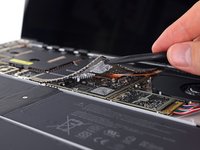
Também é visível na carcaça traseira uma tubulação de calor secundária colada à carcaça, ajudando a dissipar o calor de ambos os lados da placa-mãe.
-
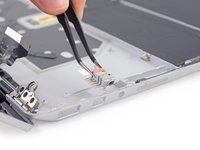
A entrada para fone de ouvido modular, sem nenhum crime pelo qual responder, está livre para sair, contatos e tudo mais.
-
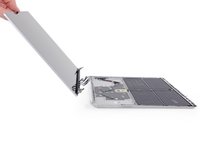
Nenhum produto Surface fica completo sem uma dobradiça, mas estas parecem um pouco comuns comparadas às outras ofertas. E com isso, a tela está solta da dobradiça.
-
-
-
O Surface Laptop foi finalmente
derrotadodesmontado! -
Veredito: O Surface Laptop não é um notebook. É uma monstruosidade cheia de cola. Não há nada nele que seja passível de upgrade ou duradouro, e literalmente não pode ser aberto sem ser destruído. (Mostre-nos o procedimento, Microsoft, adoraríamos estar errados.)
-
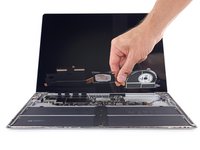
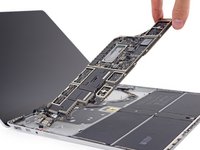
Para o seu deleite visual: as peças que nunca mais serão inteiras...
-
Para mais uma teardown sob a superfície, confira a teardown do Surface Pro 2017!
-
-
-
Índice de reparabilidade do Microsoft Surface Laptop: 0 de 10 (10 é o mais fácil de reparar)
-
Este notebook não foi feito para ser aberto ou reparado; você não consegue acessar o interior sem causar muitos danos.
-
A CPU, a RAM e o armazenamento integrado são soldados à placa-mãe, tornando qualquer atualização impossível.
-
A entrada para fone de ouvido, embora modular, só pode ser acessada após a remoção do dissipador de calor, ventoinha, tela e placa-mãe.
-
A bateria é difícil e perigosa de substituir, conferindo ao dispositivo uma curta vida útil da bateria.
-
-

























98Comentários do guia
Zero! Way to go!
Oh, come on, it should have gotten at least a one! Plenty of MacBooks are just as hard or harder to work on.
Most MacBooks are easy to trivial to open and replace the battery, at the very least. Many also have easily replaced storage and WiFi cards, though RAM is going the soldered route. They also don't require removal of the display for anything, unless you actually want to replace the display (or possibly the camera).
Macbooks are MUCH easier to work on than this.
Counterpoint: there are MacBooks that actually can be opened and closed without damage that scored only a 1 on iFixit. See: Desmontagem analítica do Retina MacBook 2017
