Introdução
Ir para o passo 1 ↓O dia 21 de julho nos trouxe uma colheita farta de produtos Apple! Hoje, a Apple lançou atualizações para os MacBook Air de 11" e 13", bem como um Mac mini atualizado.
Embora hoje seja um dia emocionante para os consumidores, é um dia triste para o reparo feito pelo consumidor. A Apple decidiu que o "esbelto e sexy" MacBook Air substituiria o "simples e consertável" MacBook de plástico branco (pelo menos para os consumidores-- o MacBook de plástico branco ainda está disponível para uso educacional). Embora isso signifique que suas mochilas ficarão significativamente mais leves, também significará que você não atualizará ou consertará seu computador tão cedo.
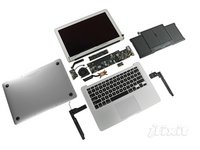
Junte-se a nós hoje enquanto damos uma olhada dentro deste equipamento que muda o jogo.
O que você precisa
Ferramentas
-
Spudger4.9


-
-
-
Aqui temos a fruta mais fresca da Apple: o MacBook Air com atualização!
-
As especificações de babar do Air de 13" incluem:
-
Processadores Core i5 ou Core i7
-
Memória flash de 128 ou 256 GB
-
4 GB de SDRAM DDR3
-
Gráficos Intel HD 3000 com 384 MB de RAM (compartilhada com a RAM do sistema)
-
Porta Thunderbolt e slot para cartão SD
-
As dimensões deste MacBook Air são exatamente as mesmas, então se você precisar cortar um bolo, você não terá problemas.
 Pergunte ao FixBot
-
-
Ferramenta utilizada neste passo:P5 Pentalobe Screwdriver Retina MacBook Pro and Air$5.99
-
Felizmente, este MacBook Air utiliza os mesmos parafusos Pentalobe na carcaça inferior que a geração anterior.
-
Na verdade, olhando de fora, não há muito o que diferencie este modelo do anterior.
-
Parece que vamos ter que abri-lo!
-
Vale ressaltar que esta geração de Airs não veio com um pendrive de instalação do SO. A partir do Lion, os Macs vêm com um recurso de Recuperação via Internet no firmware que baixa novamente e instala o sistema operacional, mesmo com uma unidade de sistema corrompida.
-
-
-
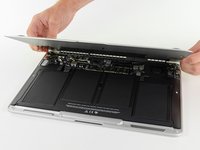
Chegou o momento mágico...
-
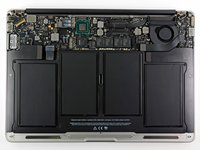
E, à primeira vista, tudo está praticamente igual ao modelo anterior.
-
-
-
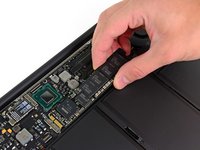
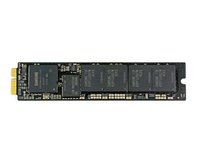
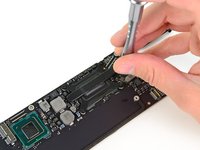
Assim como no MacBook Air de meados de 2010, o SSD não é soldado à placa lógica. Felizmente, isso significa que você pode fazer um upgrade do SSD para ter mais armazenamento, mas você ainda não terá sorte se precisar de mais memória RAM.
-
Como a memória RAM não pode ser reparada pela comunidade, talvez valha a pena comprar o modelo mais avançado logo de cara (todos os modelos, exceto o de 11" básico, vêm com 4 GB).
-
-
-
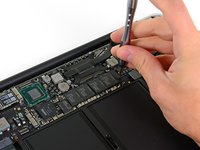
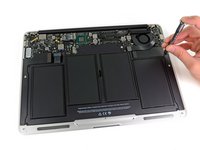
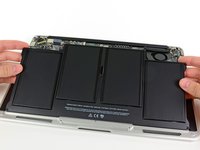
A bateria é fixada por alguns parafusos Torx.
-
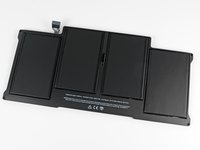
Embora esta bateria tenha a mesma classificação do modelo do ano passado, ela possui um número de modelo diferente: A1405. A bateria de 13" do ano passado era do modelo A1377.
-
Com uma bateria como esta, o MacBook Air de 13" durará até 7 horas de uso constante na web ou até 30 dias em modo de espera.
-
-
-
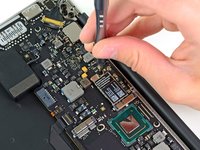
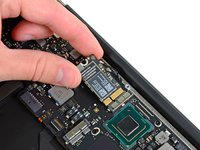
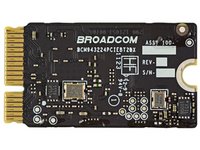
Encontramos a placa de Wi-Fi/Bluetooth no MacBook Air.
-
Após desconectar as antenas Wi-Fi e remover um único parafuso Torx T5, a placa é retirada facilmente.
-
-
-
-
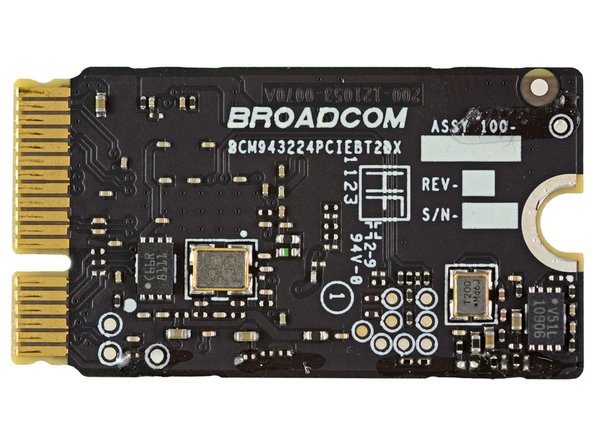
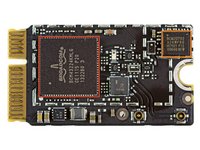
Os principais chips na placa de rede sem fio mini-PCIe incluem:
-
Transceptor Wi-Fi 802.11n de chip único Broadcom BCM4322 Intensi-fi®
-
Processador Bluetooth 4.0 de chip único Broadcom BCM20702 com suporte a Bluetooth de Baixa Energia (BLE)
-
É interessante notar que existe um espaço para a gravação da revisão e do número de série, mas que a Apple optou por não gravar um número exclusivo nele.
-
-
-
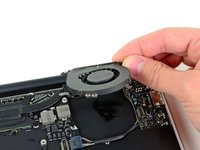
Remoção da ventoinha. Muito empolgante!
-
Além de uma placa maior para acomodar a matriz maior do processador Core i5, o dissipador de calor parece quase idêntico ao usado nos Airs com Core 2 Duo do ano passado. Faremos alguns testes para ver se as temperaturas estão mais altas nesta máquina.
-
-
-
Ferramenta utilizada neste passo:T5 Torx Screwdriver$5.49
-
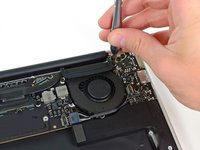
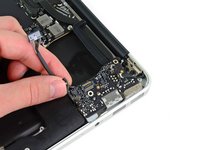
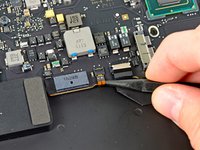
O cabo que está sendo desconectado na primeira foto é o novo cabo plano da retroiluminação do teclado.
-
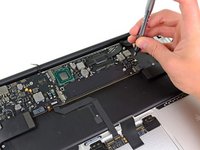
Após desconectar todos os cabos que conseguimos encontrar, passamos para os parafusos Torx T5 que prendem a placa lógica.
-
-
-
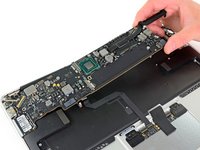
Com isso, podemos finalmente remover a placa lógica de onde ela está.
-
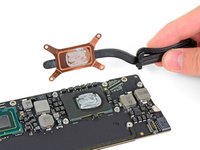
Para desmontar ainda mais a placa lógica, removemos o minúsculo dissipador de calor de sua posição confortável sobre o processador Core i5.
-
-
-
Os principais componentes no lado superior da placa lógica incluem:
-
Processador Intel Core i5-2557M com gráficos Intel HD 3000 integrados
-
Intel E78296 01PB10 / E116A746 SLJ4K Hub de Controle de Plataforma (PCH). Suspeitamos que isto inclua um controlador Thunderbolt integrado. Não é esta peça, mas é semelhante.
-
Controlador de slot SD Genesys Logic 822
-
Controlador Thunderbolt SFF Eagle Ridge DSL2310 L123TA46
-
Linear Technology 3857
-
Mudar para gráficos integrados no processador liberou bastante espaço na placa — o suficiente para a Apple adicionar o considerável PCH compatível com Thunderbolt.
-
Se você se interessa por mais informações sobre os chipsets móveis da Intel, a Wikipedia tem muitas informações interessantes.
-
-
-
Os chips na parte de trás da placa lógica incluem:
-
Hynix H5TQ2G838ZR 4 GB chip do RAM
-
F2117LP 20H RVP
-
TPS51980
-
SMSC USB2513B Controlador de Hub USB 2.0
-
Parade PS8301
-
MAXIM 15092G
-
-
-
A seguir, voltamos nossa atenção para a parte superior da carcaça.
-
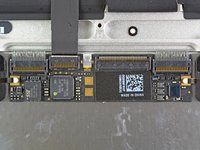
Aqui está uma grande surpresa: a placa de circuito conectada à parte traseira do Trackpad é idêntica à do Air do ano passado.
-
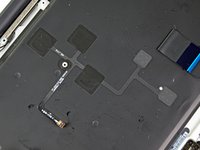
Uma nova adição à parte superior da carcaça é a rede de LEDs conectada ao cabo da retroiluminação do teclado. Alguns LEDs transmitem luz através de canais de fibra óptica para iluminar uniformemente as teclas do teclado.
-
-
-
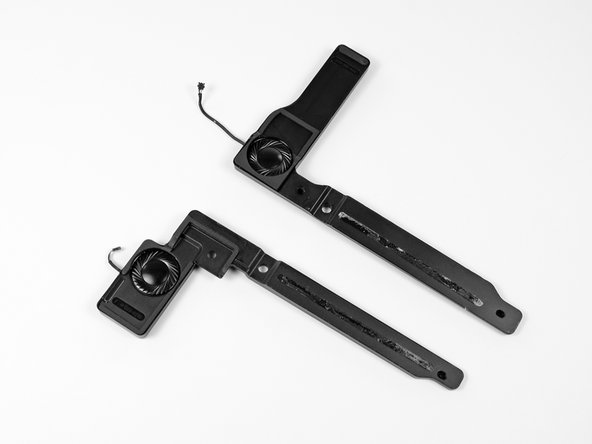
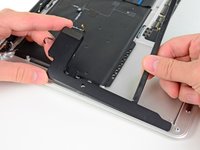
Os alto-falantes são fixados à carcaça superior com um pouco de adesivo e podem ser removidos facilmente.
-
Nada de novo por aqui.
-
-
-
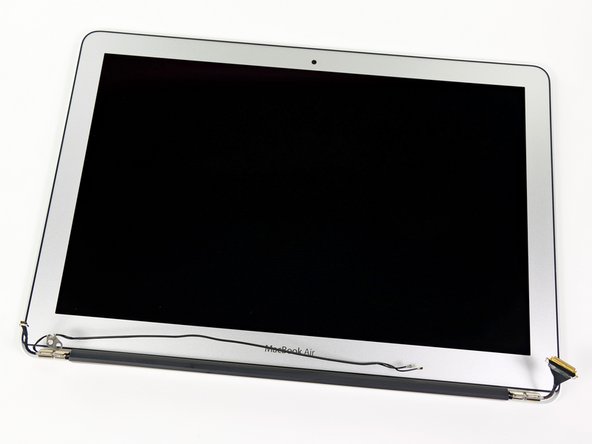
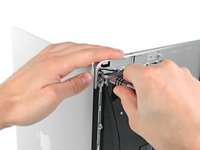
Após remover alguns parafusos Torx T8, a tela pode ser removida da carcaça superior.
-
A restrição de espessura de uma tela tão fina foi o fator decisivo para equipar o Air com uma câmera FaceTime de 640x480 em vez do modelo FaceTime HD de 1280x1024.
-
-
-
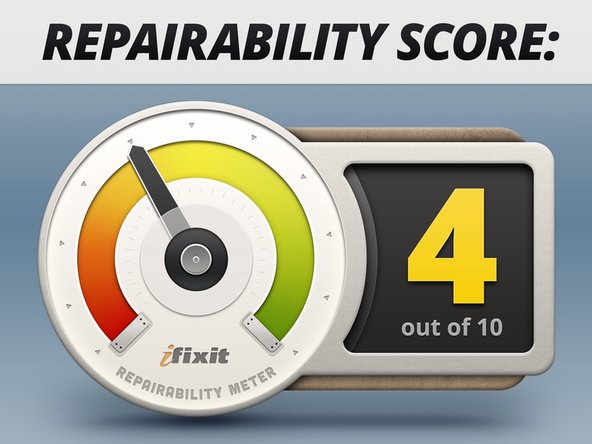
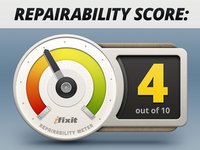
Reparabilidade do MacBook Air 13" Mid 2011: 4 de 10 (10 é o mais fácil de reparar).
-
Depois de conseguir retirar a tampa inferior, todas as peças são bem fáceis de substituir.
-
Abrir a tampa inferior é bastante difícil se você não tiver a chave (de fenda) correta. Fica claro que a Apple não queria que as pessoas abrissem suas máquinas.
-
Todos os componentes — incluindo a memória RAM e o SSD — são proprietários, o que significa que nenhuma peça comum funcionará sem grandes adaptações.
-
-






















Um agradecimento especial a esses tradutores:
100%

Sandra Hiller está nos ajudando a consertar o mundo! Quer contribuir?
Comece a traduzir ›

12Comentários do guia
I'm surprised that Apple didn't move the Thunderbolt connector to be adjacent to the Magsafe connector so that both heads of the dual power/Thunderbolt cable in the new Cinema Display would connect on the same side of the Air. As it is, you have to plug cables onto both sides. Surprisingly ungainly for Apple.
you were very smart thinking of that! i'm asking me the same. perhaps the cable is enough long to plug it on both sides
Hey -- I have a few questions.
1.) What interface is the SSD? Is it's PCIe or SATA? If PCIe, is it PCIe 1.0 or 2.0? If SATA, is it SATA 3gbps or SATA 6gbps?
2.) Do you see any way of upgrading the RAM to 8gb...even if you get a professional to carefully solder it in? Would you guys consider doing it for a price? I ordered the 11" i7 with 4GB ram and 128GB SSD.
Let me know, thank you for your wonderful site!
My understanding is that it's some sort of modified SATA to be smaller. As for the RAM, honestly, I wouldn't even try soldering it in. First of all, for all we know, the motherboard can only handle 4 GB, which is unlikely, but possible. The costs of 8GB of ram and soldering service.... I wouldn't want anyone to screw up my motherboard My guess is that if it was feasible, Apple would have allowed it but for a hefty price. I guess we'll have to wait for next generation. The SSD should help mitigate some of the RAM bottlenecks because it's a faster scratch disk, unless you're doing a lot of VMs, in which case you shouldn't have gotten a MacBook Air. OtherWorldComputing has some very fast SSD upgrades for the MacbookAir you can install yourself easily. Hope this helps :)
In step two, you say this model uses the same pentalobe screws as the gen2, but you show them being taken out with your bit-driven screwdriver (which is an excellent set!), as opposed to the dedicated pentalobe screwdriver! Fess up! Is there a set of pentalobe bits available?! IAC, thanks for the teardown!
