Ir para o conteúdo principal
Participe da comunidade de reparos - Criar conta

Essa tradução foi gerada por um programa e ainda não foi revisada por uma pessoa. Falas essa língua? Dá uma olhada.

Substituição do disco rígido do iMac Intel 27" EMC 2390

O que você precisa

    1. Substituição do disco rígido do iMac Intel 27" EMC 2390, Remoção do painel de vidro: passo 1, imagem 1 %32 Substituição do disco rígido do iMac Intel 27" EMC 2390, Remoção do painel de vidro: passo 1, imagem 2 %32 Substituição do disco rígido do iMac Intel 27" EMC 2390, Remoção do painel de vidro: passo 1, imagem 3 %32
      Ferramenta utilizada neste passo:
      Heavy-Duty Suction Cups (Pair)
      $16.95
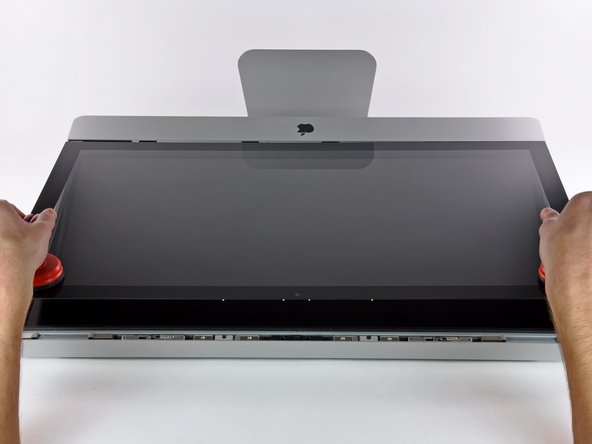
      • Cole uma ventosa de sucção para serviço pesado perto de cada um dos dois cantos superiores do painel de vidro.

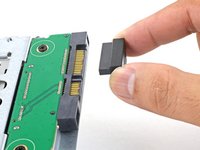
      • Para fixar as ventosas de sucção para serviço pesado, primeiro posicione a ventosa de sucção (boca dupla) com a alavanca móvel paralela à face do painel de vidro (como indicado na segunda imagem).

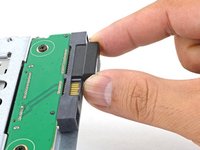
      • Enquanto segura levemente a ventosa de sucção (boca dupla) contra o vidro, levante a alavanca móvel até que ela fique paralela à outra alavanca (como indicado na terceira imagem).

      • Se as suas ventosas de sucção para serviço pesado se recusarem a grudar, tente limpar tanto o painel de vidro quanto a ventosa de sucção (boca dupla) com um pano sem fiapos úmido. (Umedeça com água destilada e, se necessário, uma proporção igual de água destilada e vinagre branco para obter melhores resultados.)

      • Não use as ventosas de sucção para serviço pesado para transportar o vidro do display, pois, se uma delas soltar, você pode deixar a tela cair e quebrá-la.

      • A caixa original do iMac é um bom lugar para guardar o painel de vidro. Caso contrário, uma superfície horizontal acolchoada, como uma toalha sobre uma mesa, servirá perfeitamente.

      Pergunte ao FixBot

      Comentar

    2. Substituição do disco rígido do iMac Intel 27" EMC 2390: passo 2, imagem 1 %32 Substituição do disco rígido do iMac Intel 27" EMC 2390: passo 2, imagem 2 %32 Substituição do disco rígido do iMac Intel 27" EMC 2390: passo 2, imagem 3 %32
      • Levante suavemente o painel de vidro perpendicularmente à face do LCD, o suficiente para liberar os pinos de montagem de aço fixados ao longo da parte inferior da borda superior do painel de vidro.

      • Puxe o painel de vidro para longe da borda inferior do iMac e coloque-o cuidadosamente de lado.

      • Não use as ventosas de sucção (boca única) para transportar o painel de vidro — se uma delas perder a aderência, o painel poderá cair e quebrar.

      • Após colocar o painel de vidro em um local seguro, certifique-se de soltar as ventosas de sucção (boca única), pois a força de sucção ao longo do tempo pode trincar o vidro.

      • Durante a reinstalação, certifique-se de limpar meticulosamente a parte interna do painel de vidro e a face do LCD, pois qualquer poeira ou marcas de dedos presas na parte interna ficarão visivelmente incômodas quando a máquina for ligada.

      Pergunte ao FixBot

      Comentar

    1. Substituição do disco rígido do iMac Intel 27" EMC 2390, Remoção dos parafusos: passo 3, imagem 1 %32
      • Remova os oito parafusos Torx T10 que prendem o LCD à estrutura externa.

      Pergunte ao FixBot

      Comentar

    2. Substituição do disco rígido do iMac Intel 27" EMC 2390: passo 4, imagem 1 %32 Substituição do disco rígido do iMac Intel 27" EMC 2390: passo 4, imagem 2 %32 Substituição do disco rígido do iMac Intel 27" EMC 2390: passo 4, imagem 3 %32
      • Cuidadosamente, coloque o iMac com o suporte virado para baixo sobre uma superfície plana.

      • Devido às tolerâncias apertadas, você terá que usar uma ferramenta fina com gancho para levantar a tela para fora da carcaça externa. Como visto na terceira imagem, nós fizemos uma usando um clipe de papel dobrado.

      • Use uma ferramenta fina com gancho para levantar um dos lados da borda superior da tela pela sua moldura de aço externa.

      • Após levantar a borda superior da tela em um dos lados, segure-a para fora da carcaça enquanto usa uma ferramenta com gancho para levantar o outro lado.

      • Não levante demais a borda superior da tela para fora da carcaça externa, pois vários cabos planos curtos ainda conectam os dois componentes.

      Pergunte ao FixBot

      Comentar

    3. Substituição do disco rígido do iMac Intel 27" EMC 2390: passo 5, imagem 1 %32 Substituição do disco rígido do iMac Intel 27" EMC 2390: passo 5, imagem 2 %32
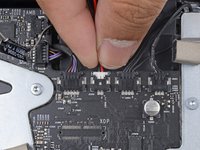
      • Usando os dedos, puxe cuidadosamente o cabo de sincronização vertical para fora do seu soquete na placa de controle de LED perto do canto superior esquerdo do seu iMac.

      • Certifique-se de puxar o conector paralelamente à placa de controle de LED, para fora do soquete.

      Pergunte ao FixBot

      Comentar

    4. Substituição do disco rígido do iMac Intel 27" EMC 2390: passo 6, imagem 1 %32
      • Aperte as duas travas do conector do cabo de dados do display para destravá-lo do soquete na placa lógica.

      • Puxe o conector do cabo de dados do display para fora do soquete na placa lógica.

      Pergunte ao FixBot

      Comentar

    5. Substituição do disco rígido do iMac Intel 27" EMC 2390: passo 7, imagem 1 %32
      • Gire a tela para fora da carcaça externa o suficiente para desconectar o cabo de alimentação da luz de fundo (backlight) da placa controladora de LED.

      Pergunte ao FixBot

      Comentar

    6. Substituição do disco rígido do iMac Intel 27" EMC 2390: passo 8, imagem 1 %32
      • Levante o display o suficiente para desconectar o conector do cabo do sensor térmico do LCD de seu soquete na placa lógica.

      • Se o seu ventilador estiver girando na velocidade máxima após a conclusão, verifique esta conexão ou o cabo do sensor térmico do disco rígido.

      Pergunte ao FixBot

      Comentar

    7. Substituição do disco rígido do iMac Intel 27" EMC 2390: passo 9, imagem 1 %32
      • Puxe a tela com cuidado em direção à borda superior do seu iMac e retire-a da carcaça externa.

      Pergunte ao FixBot

      Comentar

    1. Substituição do disco rígido do iMac Intel 27" EMC 2390, Disco rígido: passo 10, imagem 1 %32 Substituição do disco rígido do iMac Intel 27" EMC 2390, Disco rígido: passo 10, imagem 2 %32 Substituição do disco rígido do iMac Intel 27" EMC 2390, Disco rígido: passo 10, imagem 3 %32
      • Antes de desconectar o cabo do sensor térmico, observe a sua orientação. É extremamente importante reinstalar o conector na orientação atual para que as ventoinhas não funcionem na velocidade máxima. Se você tiver vários pinos no seu disco rígido de substituição, coloque o conector mais próximo das conexões SATA e mais próximo da placa de circuito impresso (PCI).

      • Desconecte o sensor térmico, a alimentação SATA e os cabos de dados SATA, puxando os seus conectores para fora dos soquetes no disco rígido.

      Pergunte ao FixBot

      Comentar

    2. Substituição do disco rígido do iMac Intel 27" EMC 2390, Remoção dos parafusos Torx do suporte do disco rígido: passo 11, imagem 1 %32
      • Remova os dois parafusos Torx T10 que prendem o suporte superior do disco rígido à carcaça externa.

      Pergunte ao FixBot

      Comentar

    3. Substituição do disco rígido do iMac Intel 27" EMC 2390: passo 12, imagem 1 %32 Substituição do disco rígido do iMac Intel 27" EMC 2390: passo 12, imagem 2 %32
      • Gire levemente o disco rígido para fora da carcaça externa.

      • Levante o disco rígido dos seus dois pinos de posicionamento inferiores e remova-o da carcaça externa.

      Pergunte ao FixBot

      Comentar

    4. Substituição do disco rígido do iMac Intel 27" EMC 2390, Remoção do suporte superior: passo 13, imagem 1 %32
      • Remova os dois parafusos Torx T8 que prendem o suporte superior ao disco rígido.

      • Remova o suporte superior do disco rígido.

      Pergunte ao FixBot

      Comentar

    5. Substituição do disco rígido do iMac Intel 27" EMC 2390, Remoção dos pinos Torx T8: passo 14, imagem 1 %32
      • Remova os dois pinos Torx T8 do outro lado do disco rígido.

      Pergunte ao FixBot

      Comentar

    6. Substituição do disco rígido do iMac Intel 27" EMC 2390, Remoção da espuma EMI: passo 15, imagem 1 %32
      • Descole cuidadosamente o pedaço de espuma EMI preso na parte frontal do disco rígido.

      • Não se esqueça de transferi-lo para o seu novo disco rígido.

      Pergunte ao FixBot

      Comentar

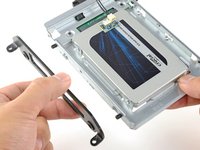
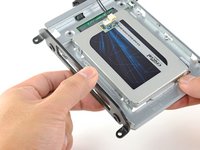
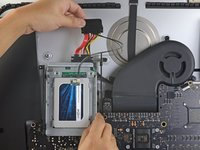
    1. Substituição do disco rígido do iMac Intel 27" EMC 2390, Substituição do disco rígido por um SSD: passo 16, imagem 1 %32 Substituição do disco rígido do iMac Intel 27" EMC 2390, Substituição do disco rígido por um SSD: passo 16, imagem 2 %32 Substituição do disco rígido do iMac Intel 27" EMC 2390, Substituição do disco rígido por um SSD: passo 16, imagem 3 %32
      • Siga os passos a seguir se você estiver substituindo seu disco rígido por um kit de SSD.

      • Se o compartimento do seu SSD for igual ao da primeira imagem, siga este guia em vez disso.

      • Alinhe os conectores do SSD com os soquetes do compartimento de metal.

      • Pressione a unidade contra os soquetes do compartimento até que o SSD esteja firmemente encaixado.

      • O SSD se conecta ao compartimento em apenas uma direção. Se os conectores não se alinharem, gire o SSD e tente novamente.

      Pergunte ao FixBot

      Comentar

    2. Substituição do disco rígido do iMac Intel 27" EMC 2390: passo 17, imagem 1 %32 Substituição do disco rígido do iMac Intel 27" EMC 2390: passo 17, imagem 2 %32 Substituição do disco rígido do iMac Intel 27" EMC 2390: passo 17, imagem 3 %32
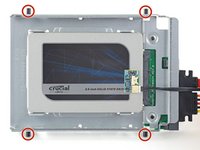
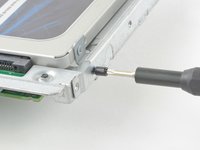
      • Use uma chave Phillips para instalar os quatro parafusos prateados (dois de cada lado) ao longo das bordas do SSD para prendê-lo à carcaça.

      Pergunte ao FixBot

      Comentar

    3. Substituição do disco rígido do iMac Intel 27" EMC 2390: passo 18, imagem 1 %32 Substituição do disco rígido do iMac Intel 27" EMC 2390: passo 18, imagem 2 %32
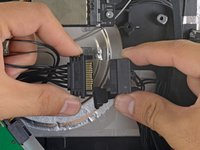
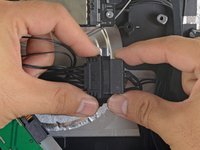
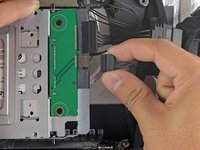
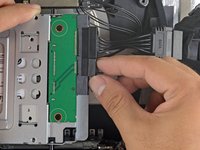
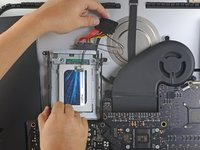
      • Conecte o cabo de alimentação SATA habilitado para sensor incluso na porta do compartimento.

      • O cabo possui um formato que permite a conexão apenas em uma orientação. Se não conseguir conectar o cabo, gire-o 180° e tente novamente.

      Pergunte ao FixBot

      Comentar

    4. Substituição do disco rígido do iMac Intel 27" EMC 2390: passo 19, imagem 1 %32 Substituição do disco rígido do iMac Intel 27" EMC 2390: passo 19, imagem 2 %32 Substituição do disco rígido do iMac Intel 27" EMC 2390: passo 19, imagem 3 %32
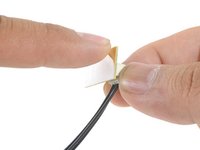
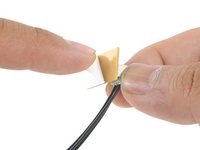
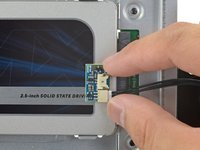
      • Retire a proteção branca da parte de trás da pequena placa do Sensor de temperatura para expor o adesivo.

      • Cole a placa do Sensor de temperatura em uma superfície metálica exposta do SSD, perto do conector SATA.

      • Dobre o excesso da fiação do Sensor de temperatura para que não atrapalhe durante a instalação da carcaça.

      Pergunte ao FixBot

      Comentar

    5. Substituição do disco rígido do iMac Intel 27" EMC 2390: passo 20, imagem 1 %32 Substituição do disco rígido do iMac Intel 27" EMC 2390: passo 20, imagem 2 %32
      • Use uma chave T8 para instalar os pinos de montagem do HD antigo nas laterais do gabinete.

      Pergunte ao FixBot

      Comentar

    6. Substituição do disco rígido do iMac Intel 27" EMC 2390: passo 21, imagem 1 %32 Substituição do disco rígido do iMac Intel 27" EMC 2390: passo 21, imagem 2 %32
      • Prenda no gabinete todos os suportes de montagem removidos do disco rígido antigo.

      Pergunte ao FixBot

      Comentar

    7. Substituição do disco rígido do iMac Intel 27" EMC 2390: passo 22, imagem 1 %32 Substituição do disco rígido do iMac Intel 27" EMC 2390: passo 22, imagem 2 %32
      • Conecte o cabo de alimentação SATA do iMac à outra extremidade do novo cabo SATA com sensor.

      Pergunte ao FixBot

      Comentar

    8. Substituição do disco rígido do iMac Intel 27" EMC 2390: passo 23, imagem 1 %32 Substituição do disco rígido do iMac Intel 27" EMC 2390: passo 23, imagem 2 %32
      • Conecte o cabo de dados SATA do iMac ao soquete do gabinete.

      Pergunte ao FixBot

      Comentar

    9. Substituição do disco rígido do iMac Intel 27" EMC 2390: passo 24, imagem 1 %32 Substituição do disco rígido do iMac Intel 27" EMC 2390: passo 24, imagem 2 %32 Substituição do disco rígido do iMac Intel 27" EMC 2390: passo 24, imagem 3 %32
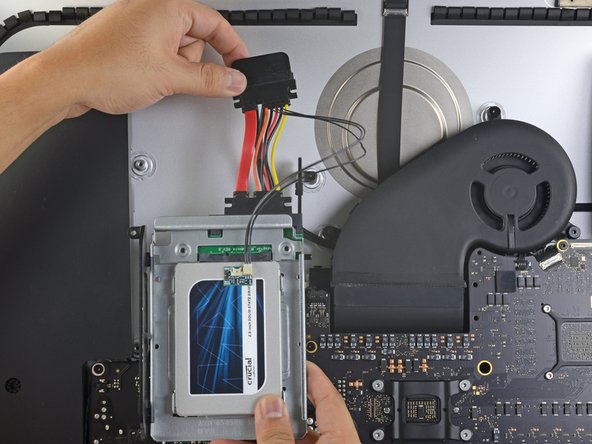
      • As imagens usadas nesta etapa são de um iMac de 2017. Seus cabos podem parecer ligeiramente diferentes, mas o procedimento permanece o mesmo.

      • Deslize o compartimento do SSD para o espaço ocupado anteriormente pelo disco rígido.

      • Passe os cabos SATA de modo que eles não interfiram em nenhum outro componente.

      • Tente manter os cabos livres de dobras acentuadas e posicione-os de modo que não fiquem prensados.

      Pergunte ao FixBot

      Comentar

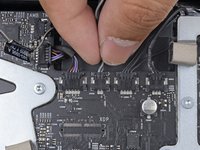
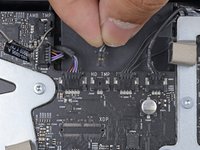
    10. Substituição do disco rígido do iMac Intel 27" EMC 2390, Conexão do sensor de temperatura do disco rígido: passo 25, imagem 1 %32 Substituição do disco rígido do iMac Intel 27" EMC 2390, Conexão do sensor de temperatura do disco rígido: passo 25, imagem 2 %32 Substituição do disco rígido do iMac Intel 27" EMC 2390, Conexão do sensor de temperatura do disco rígido: passo 25, imagem 3 %32
      • Se a sua placa-mãe possui um soquete para um sensor de temperatura do disco rígido, siga este passo para conectar os fios do sensor.

      • Localize o conector na placa-mãe identificado como HD TMP ou HDD TEMP.

      • Se tiver dificuldade em localizá-lo, siga o cabo de temperatura de dois fios que você desconectou do disco rígido antigo.

      • Se o cabo de temperatura anterior ainda estiver conectado à placa neste ponto, desconecte-o e remova-o. Você não precisará mais dele.

      • Conecte o cabo de dois fios, vermelho e preto, do sensor de temperatura ao plugue da placa-mãe identificado como HD TMP ou HDD TEMP.

      • O conector é encaixado para que só possa ser inserido em uma orientação. Se não encaixar de um lado, gire-o 180° e tente novamente.

      • Organize o excesso de fio para que ele não interfira em nenhum outro componente.

      Pergunte ao FixBot

      Comentar

Conclusão

Para a remontagem de seu dispositivo, siga estas instruções na ordem inversa.

Cancelar: não concluí este guia.

250 outras pessoas executaram este guia.

68Comentários do guia

Hey I just replaced my i Mac HDD to a WD Green the previous one was really noisy. Thanks this walkthrough really helped me out. My I Macs now super quiet. This worked well for me. Thanks i fix it.

Levi Oscar - Responder Compartilhar

Your WD green is an SSD or another HDD?

Mauricio Coruja - Responder Compartilhar

Thanks for the guide guys, managed to replace a broken HDD in no time. However, I'd like to mention that standard torx bits could not be used to remove the display, a normal screwdriver with replacable bits is too thick to fit in, and bits are too short, so you will need something thinner (or longer bits).

Thraex Aquator - Responder Compartilhar

Is it ok to replace the HDD with a SDD? (I know there is a tutorial for adding an SSD as a second drive, but I (and I'm sure others) don't have a big enough need or feel comfortable with the process involved.

Oliver Jobson - Responder Compartilhar

What did you find out regarding this?

jonathan wishnev - Responder Compartilhar

Comentar

Visualizações:

Últimas 24 horas: 16

Últimos 7 dias: 94

Últimos 30 dias: 402

Ao todo: 346,231