Essa tradução foi gerada por um programa e ainda não foi revisada por uma pessoa. Falas essa língua? Dá uma olhada.
Substituição ou limpeza de teclas do MacBook

Última atualização em 21 de jul de 2026
Visualizações: 82 mil
Visualizar Estatísticas:
- Últimas 24 horas:
- 17
- Últimos 7 dias:
- 138
- Últimos 30 dias:
- 628
- Ao todo:
- 81.518
Comentários: 1
1 guide comment.
Go to guide commentsConcluído: 19 20
19 pessoas marcaram este guia como "concluído". Será você o próximo?
20· pessoas marcaram este guia como "concluído". Incluindo você — ótimo trabalho!
Favorites: 74 75
74 pessoas favoritaram (e se inscreveram) neste guia. Você será o próximo?
75 pessoas marcaram como favorito (e assinaram) este guia - incluindo você!
Precisa de melhores imagens
Melhores fotos vão melhorar este guia. Ajude tirando, editando ou enviando novas delas!
Guia colaborativo
Foi um incrível membro de nossa comunidade quem criou este guia. Não foi ninguém da equipe iFixit, não.
Introdução
Ir para o passo 1 ↓Se você derramou refrigerante no teclado do seu MacBook e precisa limpar as teclas, siga este guia. Isso não se aplica aos modelos mais recentes de MacBook Pro e Air, pois eles utilizam mecanismos de tecla diferentes.
O que você precisa
Ferramentas
-
-
Spudger4.9
-
-


-
-
-
Coloque o dedo sob a tecla. Alavanque-a suavemente.
 Pergunte ao FixBot
-
-
-
Agora, use cuidadosamente a sua espátula ou uma pequena chave de fenda chata para, com muita delicadeza, levantar o mecanismo da tecla, tomando cuidado para não danificá-lo.
-
-
-
-
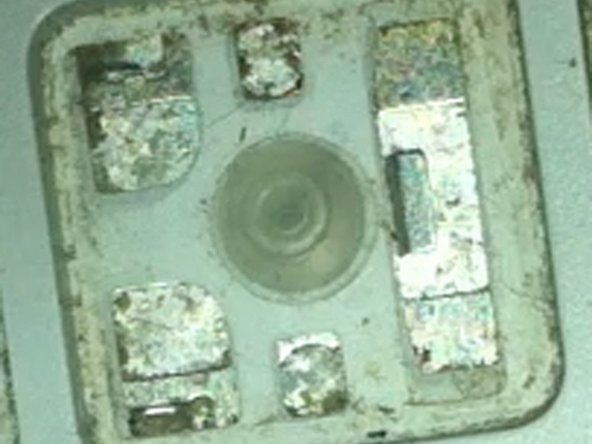
Depois de remover e limpar a tecla (ou caso não tenha limpado), observe-a com atenção. Há um gancho grande no lado direito e dois ganchos menores na parte superior esquerda e na parte inferior esquerda.
-
-
-
Agora, segure o mecanismo com o lado plano voltado para cima. Encaixe o mecanismo no gancho do lado direito. Uma espátula ou uma chave de fenda pequena pode ajudar.
-
-
-
Agora, encaixe os dois pinos na parte inferior esquerda e superior esquerda em seus ganchos usando uma espátula pequena ou uma chave de fenda.
-
-
-
Agora, pegue a capa da tecla e encaixe-a de volta no computador.
-
Agora teste o teclado, verificando se tudo funciona.
-
-




Este foi o guia de como limpar as teclas de um MacBook.
Cancelar: não concluí este guia.
19 outras pessoas executaram este guia.

