Ir para o conteúdo principal
Participe da comunidade de reparos - Criar conta

Essa tradução foi gerada por um programa e ainda não foi revisada por uma pessoa. Falas essa língua? Dá uma olhada.

Substituição dos pés do Logitech G915 TKL

Visualizações: 1,3 mil

Visualizar Estatísticas:

Últimas 24 horas:
4
Últimos 7 dias:
27
Últimos 30 dias:
92
Ao todo:
1.338
Comentários: 0

Ninguém deixou comentários sobre este guia. Você será o primeiro?

Go to guide comments
Concluído: 0

Ninguém marcou este guia como "concluído". Será você o primeiro?

Favorites: 0

Ninguém favoritou (e se inscreveu) neste guia como favorito. Você será o primeiro?

Tempo necessário: 10 - 20 minutos
Dificuldade: Moderado
Substituição dos pés do Logitech G915 TKL

Introdução

Ir para o passo 1 ↓

Siga este guia para substituir os pés (também conhecidos como skates, glides, slides ou almofadas) gastos ou danificados do seu teclado sem fio Logitech G915 TKL.

O que você precisa

Ferramentas

    1. Substituição dos pés do Logitech G915 TKL, Preparação do teclado para desmontagem: passo 1, imagem 1 %32 Substituição dos pés do Logitech G915 TKL, Preparação do teclado para desmontagem: passo 1, imagem 2 %32 Substituição dos pés do Logitech G915 TKL, Preparação do teclado para desmontagem: passo 1, imagem 3 %32
      • Deslize o botão de energia na borda superior do teclado para a posição OFF (à esquerda).

      • Um indicador vermelho deve ficar visível sob o botão.

      • Desconecte todos os cabos do teclado.

      • Coloque o teclado sobre uma superfície de trabalho limpa, com os pés voltados para cima.

      • Se a sua superfície de trabalho puder riscar o teclado, coloque uma toalha macia por baixo dele.

      Pergunte ao FixBot

      Comentar

    1. Substituição dos pés do Logitech G915 TKL, Remoção dos pés: passo 2, imagem 1 %32 Substituição dos pés do Logitech G915 TKL, Remoção dos pés: passo 2, imagem 2 %32
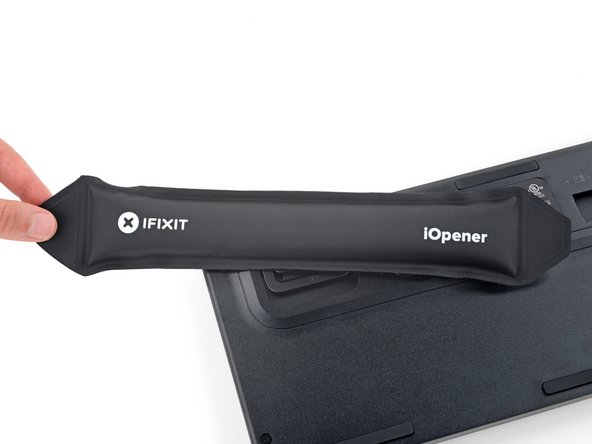
      • Aqueça um iOpener e coloque-o sobre um dos pés por um minuto.

      • Alternativamente, você pode usar um secador de cabelo na configuração de calor Baixo para amolecer o adesivo.

      • Se estiver usando um secador de cabelo, aqueça os pés apenas por alguns segundos de cada vez, ou você pode deformar a carcaça de plástico.

      Pergunte ao FixBot

      Comentar

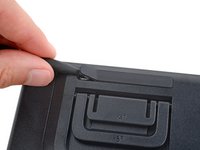
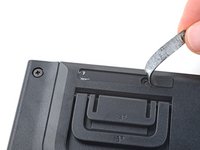
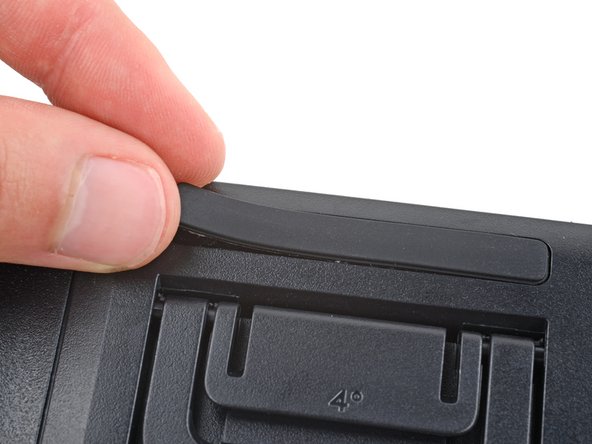
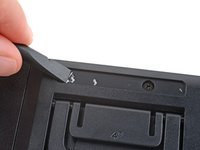
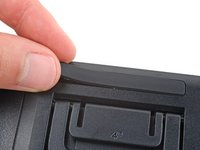
    2. Substituição dos pés do Logitech G915 TKL, Remoção dos pés de borracha: passo 3, imagem 1 %32 Substituição dos pés do Logitech G915 TKL, Remoção dos pés de borracha: passo 3, imagem 2 %32 Substituição dos pés do Logitech G915 TKL, Remoção dos pés de borracha: passo 3, imagem 3 %32
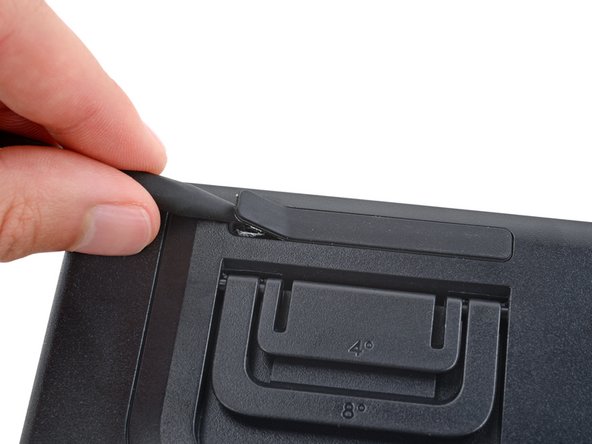
      • Insira a ponta de uma espátula sob uma das extremidades do pé.

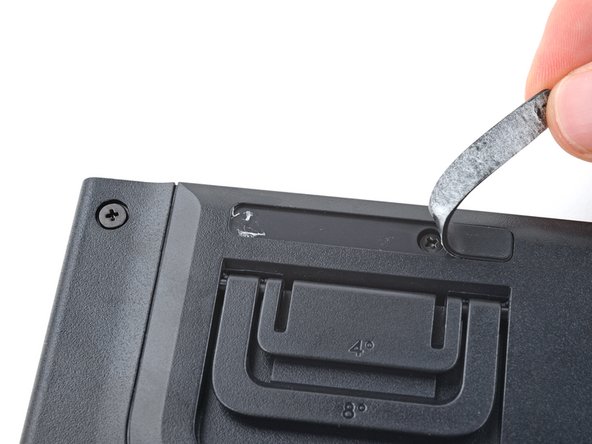
      • Empurre a espátula para baixo do pé e levante até conseguir segurá-lo com os dedos.

      • O pé deve sair sem muita força. Se parecer preso, aplique mais calor e tente novamente.

      • Descole o pé e remova-o.

      • Repita os dois passos anteriores para remover os pés restantes.

      Pergunte ao FixBot

      Comentar

    3. Substituição dos pés do Logitech G915 TKL, Informações de remontagem: passo 4, imagem 1 %32 Substituição dos pés do Logitech G915 TKL, Informações de remontagem: passo 4, imagem 2 %32
      • Para instalar um pé novo:

      • Use a ponta chata de uma espátula para raspar e remover qualquer resto de adesivo dos encaixes dos pés.

      • Remova os pés novos da película protetora e pressione-os firmemente no lugar.

      Pergunte ao FixBot

      Comentar

Conclusão

O reparo não deu certo? Tente alguns passos básicos para solução de problemas, ou peça ajuda a nossa comunidade do Respostas.


Cancelar: não concluí este guia.

Autor(a)

com

Spencer Day

Membro desde: 09/14/22

209.827 Reputação

Autoria de 1.266 guias

Equipe

iFixit Membro de iFixit

Staff

119 Membros

Autoria de 72.955 guias

0Comentários do guia

Comentar

Visualizações:

Últimas 24 horas: 4

Últimos 7 dias: 27

Últimos 30 dias: 92

Ao todo: 1,338