Essa tradução foi gerada por um programa e ainda não foi revisada por uma pessoa. Falas essa língua? Dá uma olhada.

Substituição dos alto-falantes do Dell XPS 15 9575

Última atualização em 7 de ago de 2026
Visualizações: 634
Visualizar Estatísticas:
- Últimas 24 horas:
- 1
- Últimos 7 dias:
- 5
- Últimos 30 dias:
- 45
- Ao todo:
- 634
Comentários: 15
15 comments on steps.
Concluído: 0 1
Ninguém marcou este guia como "concluído". Será você o primeiro?
1 pessoa marcou este guia como "concluído". Você — ótimo trabalho!
Favorites: 0 1
Ninguém favoritou (e se inscreveu) neste guia como favorito. Você será o primeiro?
1 pessoa marcou como favorito (e assinou) este guia — você!
Introdução
Ir para o passo 1 ↓Se você estiver enfrentando problemas com a qualidade do som ou se não houver saída de áudio nos alto-falantes do seu notebook 2 em 1 Dell XPS 15 9575, este guia irá ajudá-lo a substituí-los.
O par de alto-falantes do seu Dell XPS 15 9575 é responsável pela saída de áudio. Com o tempo, eles podem se degradar devido ao desgaste natural ou sofrer danos por diversos fatores, resultando em áudio distorcido, ruídos ou silêncio total.
Antes de prosseguir com a substituição, é importante diagnosticar com precisão o problema que causa a falha no áudio. Se você não tiver certeza sobre a causa raiz, pode ser útil baixar o driver de áudio de alta definição Realtek no site da Dell antes de tentar substituir o hardware.
Seguindo este guia, você será capaz de restaurar a funcionalidade de áudio do seu notebook 2 em 1 Dell XPS 15 9575 e desfrutar novamente de uma experiência de mídia ideal.
Antes de iniciar este reparo, desligue seu notebook e desconecte-o do adaptador de energia.
O que você precisa
Fix Kit
Este kit contém todas as peças e ferramentas necessárias para executar este guia.

Peças

Ferramentas


-
-
-
Use sua chave Torx T5 para remover todos os oito parafusos de 3,2 mm que prendem a capa traseira.
-
Insira uma palheta de abertura entre a capa traseira e a base da placa e, em seguida, levante levemente a ferramenta para soltar os clipes da capa traseira.
 Pergunte ao FixBot
-
-
-
Remova a tampa inferior do dispositivo quando todos os lados estiverem livres.
-
-
-
-
-
Use a chave Phillips #0 para remover todos os quatro parafusos prateados de 3,2 mm que prendem o cabo interconector.
-
-
-
Insira cuidadosamente a palheta de abertura entre a ventoinha e o cabo interconector.
-
Remova o cabo interconector.
-
-
-
-
Use a pinça de nylon para remover os pinos de interconexão de cada uma das placas de circuito.
-
-
-
-
-
Use a chave Phillips #0 para remover todos os oito parafusos Phillips de 6,4 mm da bateria.
-
-
-
Use uma palheta de abertura para soltar o cabo preto da bateria do seu adaptador prateado.
-
-
-
Use uma palheta de abertura para separar a bateria do dispositivo.
-
Levante a bateria na vertical e remova-a quando ela estiver completamente separada.
-
-
-
-
-
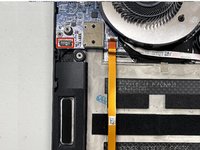
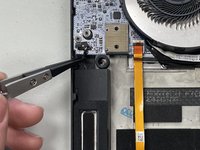
Use a chave Phillips #0 para remover um parafuso Phillips de 1,7 mm que prende cada alto-falante.
-
-
-
Use a ponta de uma espátula para empurrar os lados do conector de forma alternada, "caminhando" com ele para fora do soquete para desconectar o cabo do alto-falante da placa de E/S (também conhecida como placa-filha).
-
-
-
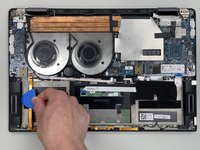
Levante o alto-falante para fora do notebook.
-
Desconecte o cabo dos suportes ao longo da parte inferior do gabinete, próximo ao cabo plano laranja.
-
-
-
Remova o outro alto-falante e o cabo restante que o conecta ao primeiro alto-falante do notebook.
-
-


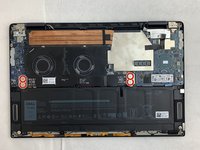
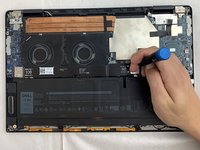


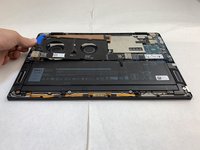
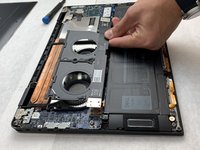


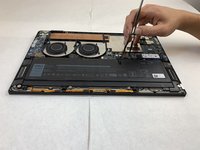
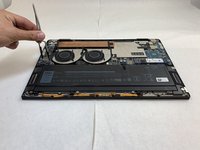


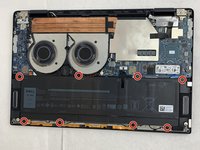
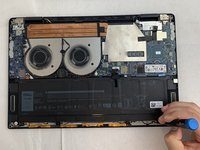


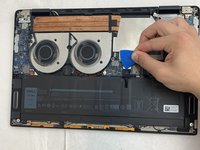
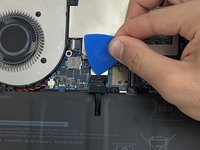


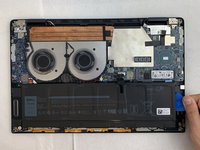
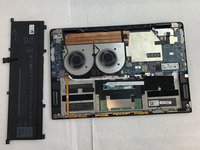




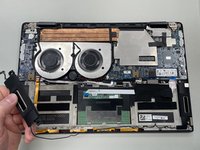


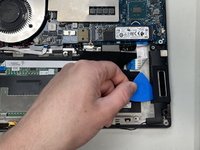
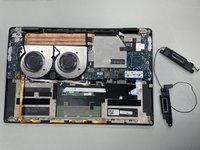
Para a remontagem de seu dispositivo, siga estas instruções na ordem inversa. Leve o seu lixo eletrônico para um ponto de coleta ou uma recicladora certificada.

Equipe

University of North Texas, Team 1-5, Coppersmith Spring 2024 Membro de University of North Texas, Team 1-5, Coppersmith Spring 2024
UNT-COPPERSMITH-S24S1G5
4 Membros
Autoria de 48 guias
