Ir para o conteúdo principal
Participe da comunidade de reparos - Criar conta

Essa tradução foi gerada por um programa e ainda não foi revisada por uma pessoa. Falas essa língua? Dá uma olhada.

Substituição dos alto-falantes do Dell Inspiron 17-5748

Visualizações: 1,1 mil

Visualizar Estatísticas:

Últimas 24 horas:
1
Últimos 7 dias:
9
Últimos 30 dias:
52
Ao todo:
1.098
Comentários: 1

1 comment on steps.

Concluído: 1

1 pessoa marcou este guia como "concluído". Será você o próximo?

Favorites: 0

Ninguém favoritou (e se inscreveu) neste guia como favorito. Você será o primeiro?

Tempo necessário: 10 - 20 minutos
Dificuldade: Moderado
Substituição dos alto-falantes do Dell Inspiron 17-5748

Introdução

Ir para o passo 1 ↓

Este guia mostrará como acessar e substituir os alto-falantes deste laptop. Ferramentas simples são necessárias. Tenha cuidado ao remover componentes com cabos planos.

O que você precisa

Ferramentas

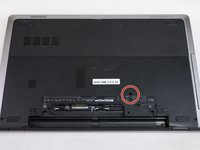
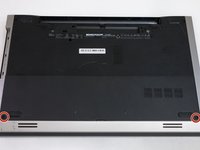
    1. Substituição dos alto-falantes do Dell Inspiron 17-5748, Bateria: passo 1, imagem 1 %32
      • Vire o laptop de cabeça para baixo.

      • Localize as travas de bloqueio da bateria da parte dobrável.

      Pergunte ao FixBot

      Comentar

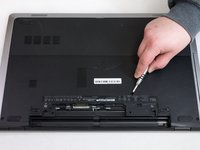
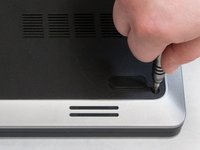
    2. Substituição dos alto-falantes do Dell Inspiron 17-5748, Desbloqueio das travas: passo 2, imagem 1 %32
      • Deslize ambas as travas para a posição desbloqueada.

      Pergunte ao FixBot

      Comentar

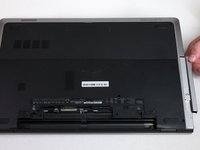
    3. Substituição dos alto-falantes do Dell Inspiron 17-5748: passo 3, imagem 1 %32
      • Levante a bateria para retirá-la do soquete da bateria do notebook.

      Pergunte ao FixBot

      Comentar

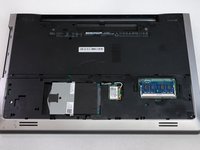
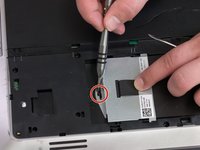
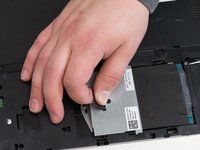
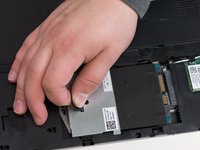
    1. Substituição dos alto-falantes do Dell Inspiron 17-5748, Remoção da unidade de disco óptico: passo 4, imagem 1 %32 Substituição dos alto-falantes do Dell Inspiron 17-5748, Remoção da unidade de disco óptico: passo 4, imagem 2 %32 Substituição dos alto-falantes do Dell Inspiron 17-5748, Remoção da unidade de disco óptico: passo 4, imagem 3 %32
      • Remova o parafuso Phillips #0 de 4,5 mm que prende a unidade de disco óptico no lugar.

      • Deslize a unidade de disco óptico para fora do dispositivo.

      Pergunte ao FixBot

      Comentar

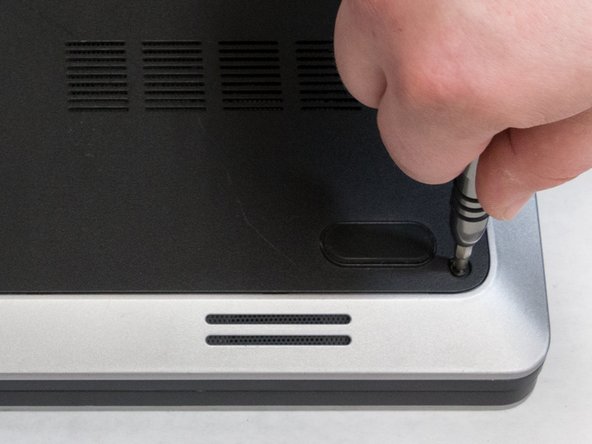
    2. Substituição dos alto-falantes do Dell Inspiron 17-5748, Remoção dos parafusos do painel de acesso: passo 5, imagem 1 %32 Substituição dos alto-falantes do Dell Inspiron 17-5748, Remoção dos parafusos do painel de acesso: passo 5, imagem 2 %32
      • Remova os dois parafusos Phillips #0 de 4,5 mm da tampa do painel de acesso.

      Pergunte ao FixBot

      Comentar

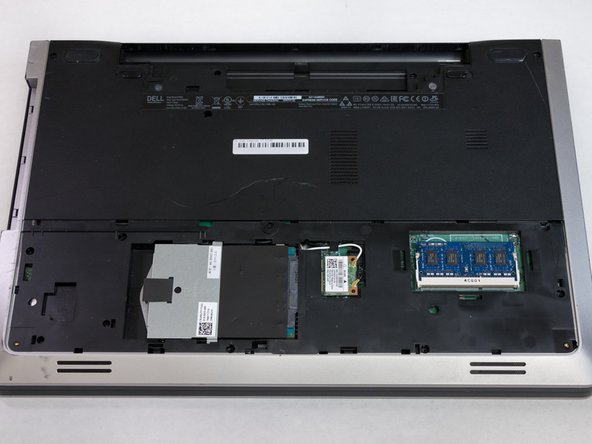
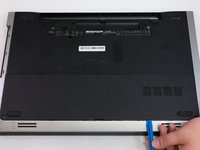
    3. Substituição dos alto-falantes do Dell Inspiron 17-5748: passo 6, imagem 1 %32 Substituição dos alto-falantes do Dell Inspiron 17-5748: passo 6, imagem 2 %32
      • Com uma ferramenta de abertura de plástico, force a tampa de acesso para abri-la, expondo a unidade de disco, a memória RAM e o módulo sem fio.

      Pergunte ao FixBot

      Comentar

    4. Substituição dos alto-falantes do Dell Inspiron 17-5748, Remoção do disco rígido: passo 7, imagem 1 %32 Substituição dos alto-falantes do Dell Inspiron 17-5748, Remoção do disco rígido: passo 7, imagem 2 %32 Substituição dos alto-falantes do Dell Inspiron 17-5748, Remoção do disco rígido: passo 7, imagem 3 %32
      • Remova o parafuso Phillips de 2,5 mm que prende o disco rígido.

      • Deslize o disco rígido para fora usando a aba de puxar.

      • Remova o disco rígido do dispositivo.

      Pergunte ao FixBot

      Comentar

    5. Substituição dos alto-falantes do Dell Inspiron 17-5748, Abertura do notebook e localização do teclado: passo 8, imagem 1 %32
      • Abra o notebook e localize o teclado.

      Pergunte ao FixBot

      Comentar

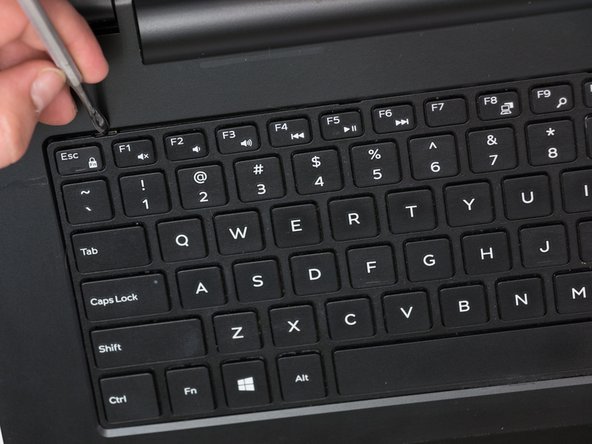
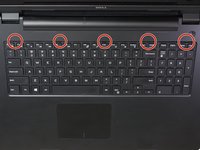
    6. Substituição dos alto-falantes do Dell Inspiron 17-5748, Remoção das abas do teclado: passo 9, imagem 1 %32 Substituição dos alto-falantes do Dell Inspiron 17-5748, Remoção das abas do teclado: passo 9, imagem 2 %32
      • Localize as cinco abas do teclado na lateral mais próxima da tela.

      • Com uma espátula de metal, force delicadamente as abas do teclado para dentro até que se soltem. Você deverá ouvir um clique.

      Pergunte ao FixBot

      Comentar

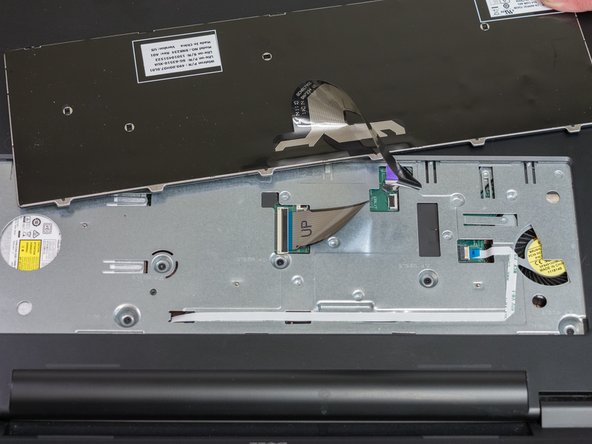
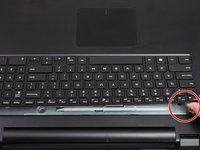
    7. Substituição dos alto-falantes do Dell Inspiron 17-5748: passo 10, imagem 1 %32 Substituição dos alto-falantes do Dell Inspiron 17-5748: passo 10, imagem 2 %32
      • Não remova o teclado completamente. O cabo plano por baixo, que o prende à placa-mãe, ainda precisa ser desconectado.

      • Levante o teclado parcialmente e vire-o.

      Pergunte ao FixBot

      Comentar

    8. Substituição dos alto-falantes do Dell Inspiron 17-5748: passo 11, imagem 1 %32 Substituição dos alto-falantes do Dell Inspiron 17-5748: passo 11, imagem 2 %32
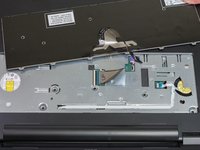
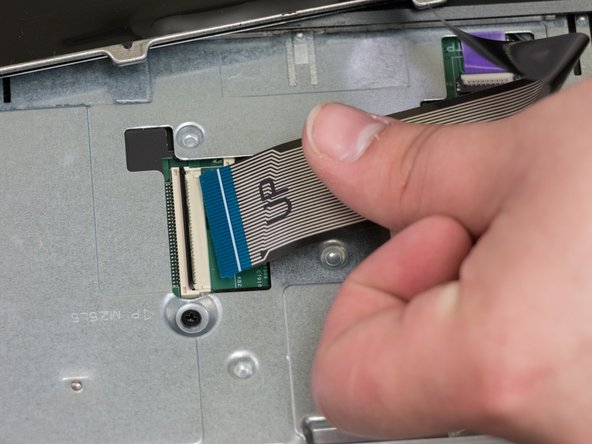
      • Desconecte o cabo plano da placa-mãe levantando a trava preta, liberando assim o cabo.

      • Desconecte com cuidado o cabo e o teclado do notebook.

      Pergunte ao FixBot

      Comentar

    9. Substituição dos alto-falantes do Dell Inspiron 17-5748, Remoção dos parafusos do teclado: passo 12, imagem 1 %32
      • Remova os cinco parafusos Phillips #0 de 4,5 mm localizados sob o teclado.

      Pergunte ao FixBot

      Comentar

    10. Substituição dos alto-falantes do Dell Inspiron 17-5748: passo 13, imagem 1 %32 Substituição dos alto-falantes do Dell Inspiron 17-5748: passo 13, imagem 2 %32 Substituição dos alto-falantes do Dell Inspiron 17-5748: passo 13, imagem 3 %32
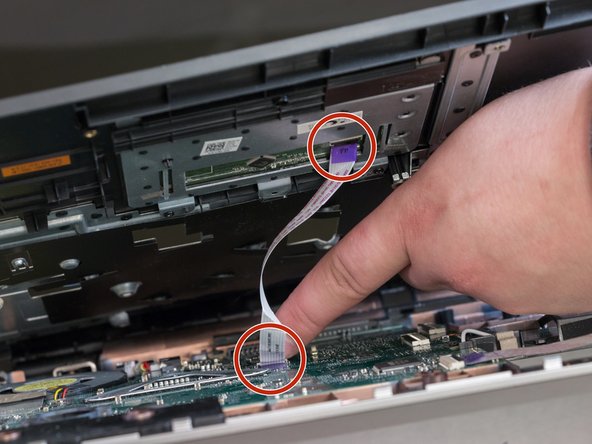
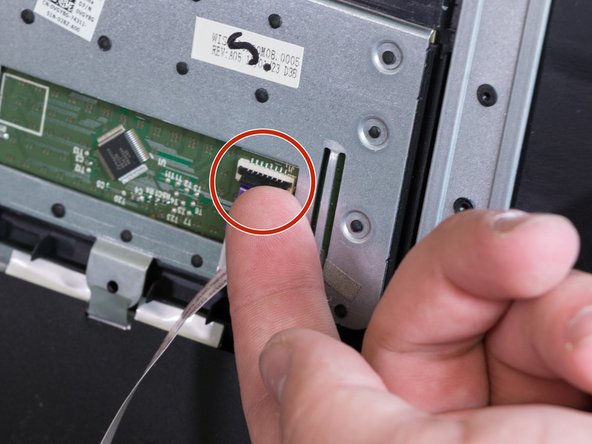
      • Não remova totalmente o apoio para as mãos até que o cabo plano por baixo seja desconectado.

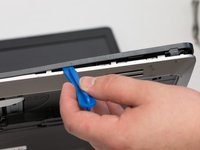
      • Com uma ferramenta de abertura de plástico, separe o apoio para as mãos de plástico e levante-o parcialmente do dispositivo.

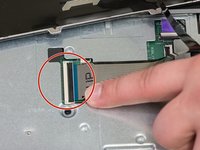
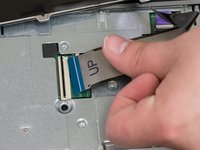
      • Desconecte ambas as extremidades do cabo plano. Isso pode ser feito levantando as travas pretas que prendem ambas as extremidades.

      • Remova o apoio para as mãos do dispositivo.

      Pergunte ao FixBot

      Comentar

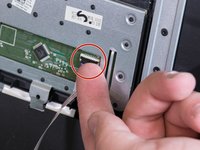
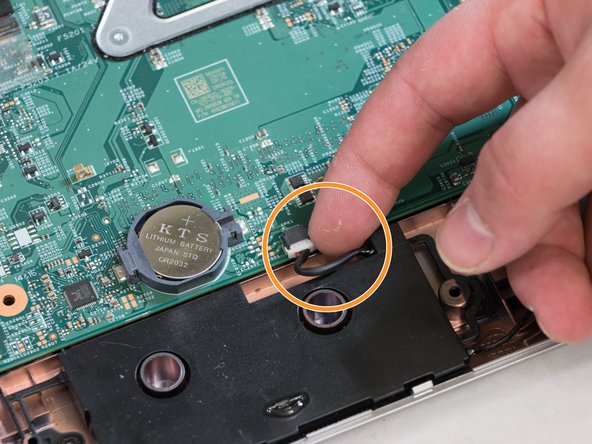
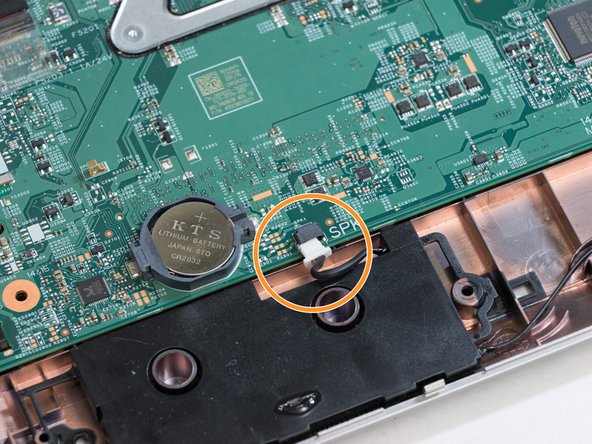
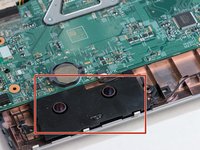
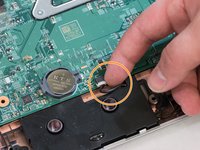
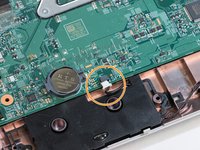
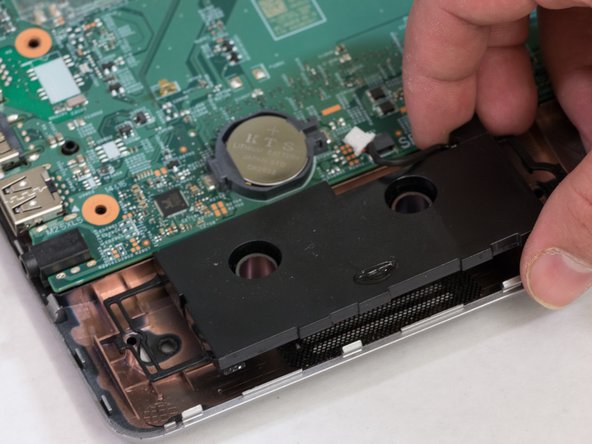
    11. Substituição dos alto-falantes do Dell Inspiron 17-5748: passo 14, imagem 1 %32 Substituição dos alto-falantes do Dell Inspiron 17-5748: passo 14, imagem 2 %32 Substituição dos alto-falantes do Dell Inspiron 17-5748: passo 14, imagem 3 %32
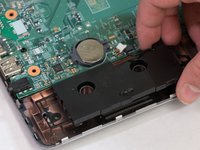
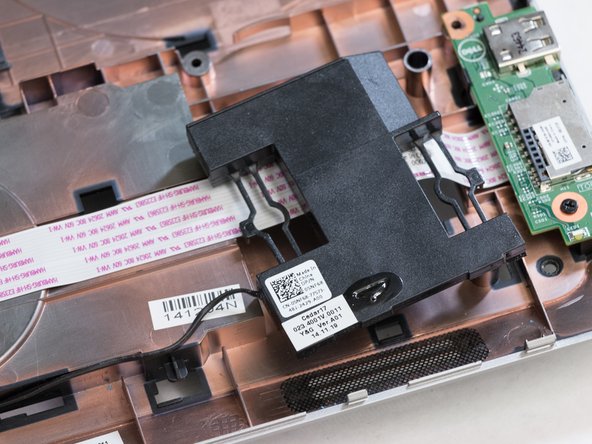
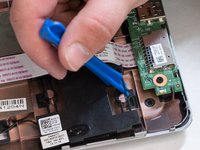
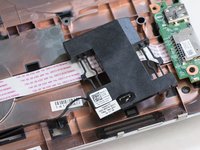
      • Localize o primeiro alto-falante.

      • Desconecte o cabo do alto-falante.

      Pergunte ao FixBot

      Comentar

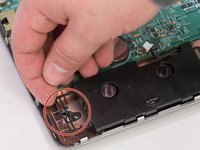
    12. Substituição dos alto-falantes do Dell Inspiron 17-5748, Remoção do alto-falante: passo 15, imagem 1 %32 Substituição dos alto-falantes do Dell Inspiron 17-5748, Remoção do alto-falante: passo 15, imagem 2 %32
      • Levante o alto-falante pela extremidade.

      • Remova o alto-falante.

      Pergunte ao FixBot

      Comentar

    13. Substituição dos alto-falantes do Dell Inspiron 17-5748: passo 16, imagem 1 %32 Substituição dos alto-falantes do Dell Inspiron 17-5748: passo 16, imagem 2 %32
      • Com a ferramenta de abertura de plástico, remova delicadamente o segundo alto-falante.

      Pergunte ao FixBot

      Comentar

Conclusão

Para a remontagem de seu dispositivo, siga estas instruções na ordem inversa.

Cancelar: não concluí este guia.

Uma outra pessoa concluiu este guia.

Autor(a)

com

Bradley

Membro desde: 02/12/18

241 Reputação

Autoria de 1 guia

0Comentários do guia

Comentar

Visualizações:

Últimas 24 horas: 1

Últimos 7 dias: 9

Últimos 30 dias: 52

Ao todo: 1,098