Essa tradução foi gerada por um programa e ainda não foi revisada por uma pessoa. Falas essa língua? Dá uma olhada.

Substituição do ventilador e do dissipador de calor do HP 15-db0015dx

Última atualização em 7 de ago de 2026
Visualizações: 2,3 mil
Visualizar Estatísticas:
- Últimas 24 horas:
- 1
- Últimos 7 dias:
- 16
- Últimos 30 dias:
- 68
- Ao todo:
- 2.278
Comentários: 10
7 comments on steps, 3 guide comments.
Go to guide commentsConcluído: 1 2
1 pessoa marcou este guia como "concluído". Será você o próximo?
2· pessoas marcaram este guia como "concluído". Incluindo você — ótimo trabalho!
Favorites: 0 1
Ninguém favoritou (e se inscreveu) neste guia como favorito. Você será o primeiro?
1 pessoa marcou como favorito (e assinou) este guia — você!
Fotos de ação
Seja um herói em ação! Este guia precisa de imagens que melhor demonstrem como executar ações específicas.
Introdução
Ir para o passo 1 ↓Este é um guia sobre como substituir o ventilador e o dissipador de calor no notebook HP 15-db0015dx. Use este guia para substituir ou atualizar o ventilador e o dissipador de calor. Pode ser necessário atualizar ou substituir o ventilador e o dissipador de calor se o computador estiver aquecendo demais, soltando fumaça, fazendo ruído excessivo durante operações intensivas ou apresentando baixo desempenho.
Ao substituir o dissipador de calor, você precisará separá-lo da CPU, o que exigirá a limpeza e a reaplicação da pasta térmica. Consulte este guia de aplicação de pasta térmica para obter detalhes sobre como substituir sua pasta térmica corretamente para manter a condutividade térmica adequada. A pasta térmica antiga pode causar problemas na absorção de calor pelo dissipador de calor, portanto, apenas substituindo essa pasta térmica, você poderá notar um melhor desempenho de mitigação de calor do seu dispositivo.
O que você precisa
Ferramentas
-
Spudger4.9
-


-
-
-
Desligue o dispositivo antes de começar.
-
Remova as tiras de borracha que escondem os parafusos usando a espátula.
-
Vire o dispositivo e desparafuse os onze parafusos com uma chave Phillips #0.
 Pergunte ao FixBot
-
-
-
Use a espátula para abrir a capa traseira.
-
Levante o painel traseiro para acessar o interior.
-
Deslize a unidade de CD para a esquerda e remova-a.
-
-
-
-
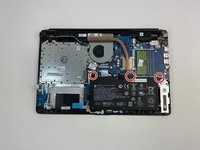
Desparafuse os três parafusos da bateria com uma chave Phillips #0.
-
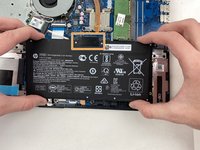
Levante a bateria, desconectando o conector primeiro.
-
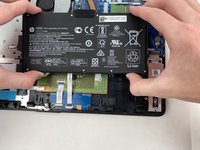
Empurre para frente e remova a bateria.
-
-
-
-
-
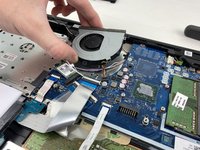
Remova o parafuso da ventoinha usando uma chave Phillips #0.
-
-
-
Levante a ventoinha levemente.
-
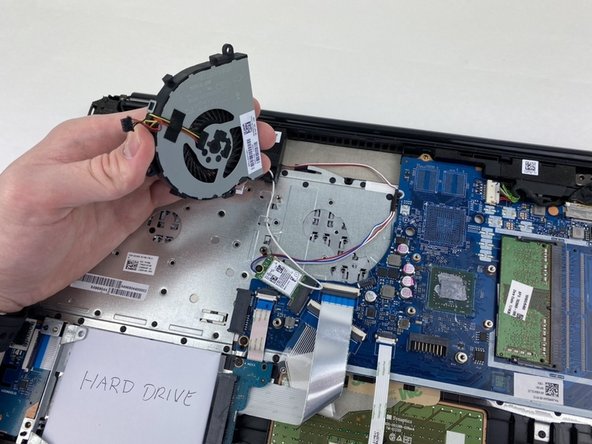
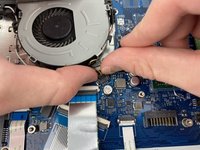
Desconecte o cabo da ventoinha apertando as laterais dos conectores e deslizando-o para fora.
-
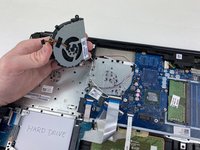
Levante o restante do caminho para remover a ventoinha.
-
-
-
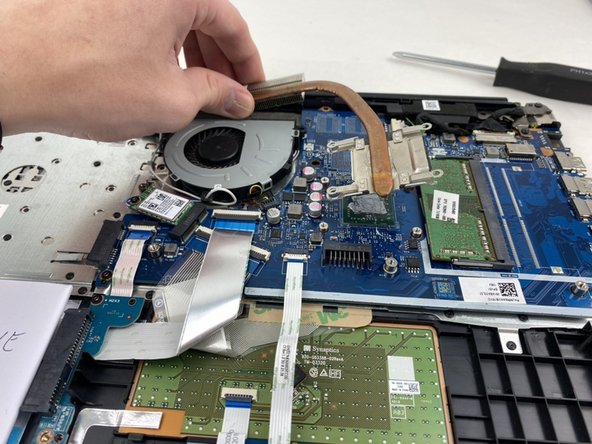
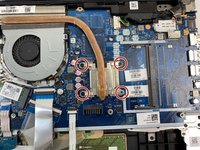
Remova os quatro parafusos com uma chave Phillips #00.
-
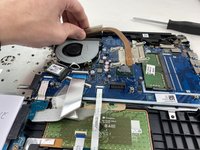
Levante e remova o dissipador de calor.
-
-





Para a remontagem de seu dispositivo, siga estas instruções na ordem inversa.
Cancelar: não concluí este guia.
Uma outra pessoa concluiu este guia.

Equipe

Embry-Riddle Aeronautical University, Team S2-G5, Watkins Spring 2020 Membro de Embry-Riddle Aeronautical University, Team S2-G5, Watkins Spring 2020
ERAU-WATKINS-S20S2G5
5 Membros
Autoria de 84 guias
3Comentários do guia
Hey great guide! Just a quick question: is the material directly under the copper pipe (on the CPU side) also thermal paste which needs to be swapped out? Or is ist a static part of the fan/pipe/CPU cover? Thanks in advance!
It's best to remove the material on both the CPU side and the attached fan side.
did the fan replacement, want to do thermal paste replacement now. 3 of the 4 screws holding the heat sink bracket are stripped on mine... I need to know what size they are for replacement... any help there?
