Essa tradução foi gerada por um programa e ainda não foi revisada por uma pessoa. Falas essa língua? Dá uma olhada.

Substituição do ventilador do Lenovo ThinkPad X1 Yoga (6ª geração)

Última atualização em 7 de ago de 2026
Visualizações: 2,7 mil
Visualizar Estatísticas:
- Últimas 24 horas:
- 5
- Últimos 7 dias:
- 34
- Últimos 30 dias:
- 135
- Ao todo:
- 2.673
Comentários: 5
2 comments on steps, 3 guide comments.
Go to guide commentsConcluído: 0 1
Ninguém marcou este guia como "concluído". Será você o primeiro?
1 pessoa marcou este guia como "concluído". Você — ótimo trabalho!
Favorites: 0 1
Ninguém favoritou (e se inscreveu) neste guia como favorito. Você será o primeiro?
1 pessoa marcou como favorito (e assinou) este guia — você!
Introdução
Ir para o passo 1 ↓Seguir os passos deste guia permitirá que você substitua o ventilador interno do notebook Lenovo ThinkPad X1 Yoga (6ª geração). Este reparo pode ser necessário se você não ouvir o ventilador funcionando durante a operação e/ou se o seu notebook estiver superaquecendo constantemente. Antes da substituição direta, certifique-se de que as pás do ventilador estejam livres de sujeira ou acúmulo de detritos que possam reduzir a eficiência do ventilador.
O que você precisa


-
-
-
Use uma chave Phillips #1 para remover os cinco parafusos de 5 mm que prendem o painel da base.
-
Insira uma espátula entre o painel da base e o chassi e force ao redor de todo o perímetro até ouvir um estalo e o painel da base se soltar.
-
Levante o painel da base e retire-o do chassi.
 Pergunte ao FixBot
-
-
-
-
-
-
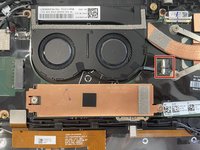
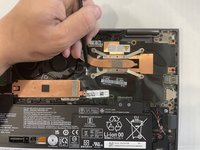
Use uma chave Phillips #000 para soltar os quatro parafusos imperdíveis de 5 mm.
-
-
-
Coloque a ponta fina da espátula atrás da pequena aba de plástico em qualquer um dos lados e "caminhe" com o conector da ventoinha para fora da porta, alternando entre as abas, até que o plugue se desconecte.
-
Levante a ventoinha para fora.
-
-


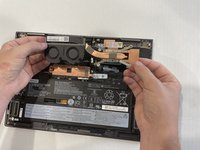
Para a remontagem de seu dispositivo, siga estas instruções na ordem inversa.

Equipe

Western Carolina University, Team 1-1, Virtue Spring 2022 Membro de Western Carolina University, Team 1-1, Virtue Spring 2022
WCU-VIRTUE-S22S1G1
4 Membros
Autoria de 60 guias
3Comentários do guia
Hi, Do you know what is the fan part number? Where did you get the fan from?
Responding to this oooold comment: Part# 5H40W36671 5H40W36671 - Lenovo Laptop CPU Fan & Heatsink - Genuine
You can look up, and sometimes order, Lenovo parts at their website. They even sometimes have instructions and videos for parts. Many models also have service guides available, at least the Thinkpads do (maybe because they are intended as "corporate" machines).
https://support.lenovo.com/us/en/parts-l...
Also note: when replacing, you need to clean off and replace the thermal compound on the chip dies. And technically the screws should be tightened down in the order shown by the numbers next to each screw...that is to try to ensure the thermal paste is spread evenly/correctly across the chip die when tightening.
