Ir para o conteúdo principal
Participe da comunidade de reparos - Criar conta

Essa tradução foi gerada por um programa e ainda não foi revisada por uma pessoa. Falas essa língua? Dá uma olhada.

Substituição do trackpad do MacBook Air 13" início de 2020

Visualizações: 13 mil

Visualizar Estatísticas:

Últimas 24 horas:
12
Últimos 7 dias:
49
Últimos 30 dias:
229
Ao todo:
12.641
Comentários: 19

19 comments on steps.

Concluído: 3

3 pessoas marcaram este guia como "concluído". Será você o próximo?

Favorites: 0

Ninguém favoritou (e se inscreveu) neste guia como favorito. Você será o primeiro?

Tempo necessário: 15 - 45 minutos
Dificuldade: Moderado
Substituição do trackpad do MacBook Air 13" início de 2020

Introdução

Ir para o passo 1 ↓

Utilize este guia para substituir um trackpad com defeito em um MacBook Air do início de 2020.

O que você precisa

Peças

Ferramentas

    1. Substituição do trackpad do MacBook Air 13" início de 2020, Remoção dos parafusos da tampa inferior: passo 1, imagem 1 %32
      Ferramenta utilizada neste passo:
      Magnetic Project Mat
      $19.95
      • Antes de iniciar este procedimento, você deve desativar o recurso Auto Boot do seu Mac. O Auto Boot liga o seu Mac ao abrir a tampa e pode ser acionado acidentalmente durante a desmontagem. Use este guia para desativar o Auto Boot.

      • Se o seu MacBook estiver executando o Big Sur v11.1 ou posterior, a desativação do Auto Boot pode não funcionar. Você pode prosseguir normalmente, mas certifique-se de desconectar a bateria assim que estiver com o dispositivo aberto.

      • Desligue completamente e desconecte o seu MacBook Air da tomada antes de começar. Feche a tela e vire o laptop de cabeça para baixo.

      • Use uma chave P5 para remover os seguintes parafusos:

      • Dois parafusos de 7,9 mm

      • Dois parafusos de 7,1 mm

      • Seis parafusos de 2,6 mm

      • Durante todo este reparo, mantenha o controle de cada parafuso e certifique-se de que ele volte exatamente para onde veio para evitar danificar o seu MacBook.

      Pergunte ao FixBot

      Comentar

    2. Substituição do trackpad do MacBook Air 13" início de 2020, Remoção da tampa inferior: passo 2, imagem 1 %32 Substituição do trackpad do MacBook Air 13" início de 2020, Remoção da tampa inferior: passo 2, imagem 2 %32 Substituição do trackpad do MacBook Air 13" início de 2020, Remoção da tampa inferior: passo 2, imagem 3 %32
      • Encaixe os dedos entre a tela e a tampa inferior e puxe para cima para desencaixar a tampa inferior do Air.

      • Remova a tampa inferior.

      • Para reinstalar a tampa inferior:

      • Coloque-a no lugar e pressione com firmeza para prender os dois clipes ocultos na parte inferior. Você deve sentir e ouvir quando eles se encaixarem.

      Pergunte ao FixBot

      Comentar

    1. Substituição do trackpad do MacBook Air 13" início de 2020, Desconexão da bateria: passo 3, imagem 1 %32
      • Descole a fita que cobre o conector da bateria o suficiente para revelar o conector abaixo.

      Pergunte ao FixBot

      Comentar

    2. Substituição do trackpad do MacBook Air 13" início de 2020: passo 4, imagem 1 %32 Substituição do trackpad do MacBook Air 13" início de 2020: passo 4, imagem 2 %32
      • Use uma espátula para deslizar o conector da bateria paralelamente à placa lógica e para fora do seu soquete na placa lógica.

      Pergunte ao FixBot

      Comentar

    1. Substituição do trackpad do MacBook Air 13" início de 2020, Remoção da tampa do cabo do Trackpad: passo 5, imagem 1 %32
      • Use uma chave Torx T3 para remover os dois parafusos de 1,4 mm que prendem a tampa do cabo do Trackpad.

      Pergunte ao FixBot

      Comentar

    2. Substituição do trackpad do MacBook Air 13" início de 2020, Remoção da tampa do cabo do Trackpad: passo 6, imagem 1 %32
      • Remova a tampa do cabo do Trackpad.

      Pergunte ao FixBot

      Comentar

    3. Substituição do trackpad do MacBook Air 13" início de 2020, Desconexão do cabo do Trackpad: passo 7, imagem 1 %32 Substituição do trackpad do MacBook Air 13" início de 2020, Desconexão do cabo do Trackpad: passo 7, imagem 2 %32
      • Use a ponta chata de uma espátula para levantar o conector do cabo do Trackpad para fora do seu soquete.

      • Para reconectar conectores press-fit como este, alinhe com cuidado e pressione para baixo em um lado até encaixar, depois repita o processo no outro lado. Não pressione o meio. Se o conector estiver desalinhado, os pinos podem entortar, causando danos permanentes.

      Pergunte ao FixBot

      Comentar

    4. Substituição do trackpad do MacBook Air 13" início de 2020: passo 8, imagem 1 %32
      • Descole cuidadosamente o cabo do Trackpad da bateria.

      • O cabo do Trackpad é fixado à bateria com um pouco de adesivo leve.

      Pergunte ao FixBot

      Comentar

    5. Substituição do trackpad do MacBook Air 13" início de 2020, Desconexão do cabo do Trackpad: passo 9, imagem 1 %32 Substituição do trackpad do MacBook Air 13" início de 2020, Desconexão do cabo do Trackpad: passo 9, imagem 2 %32
      Ferramenta utilizada neste passo:
      Tweezers
      $4.99
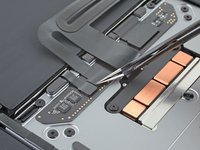
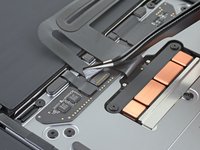
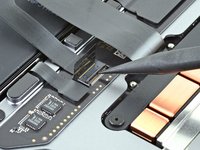
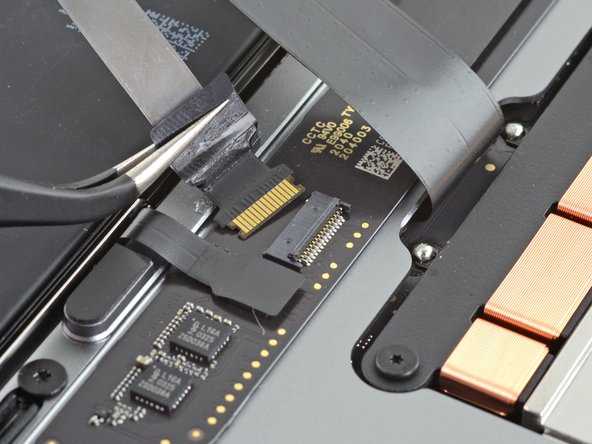
      • Use uma pinça para remover a fita que cobre o lado do teclado do cabo do Trackpad na placa intermediária.

      Pergunte ao FixBot

      Comentar

    6. Substituição do trackpad do MacBook Air 13" início de 2020: passo 10, imagem 1 %32 Substituição do trackpad do MacBook Air 13" início de 2020: passo 10, imagem 2 %32
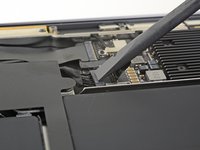
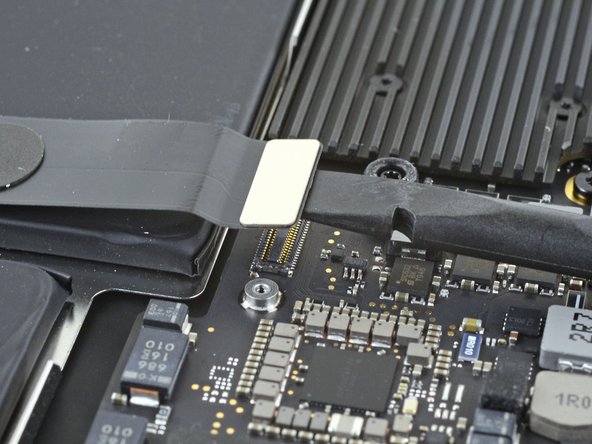
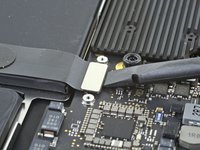
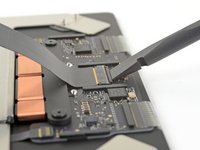
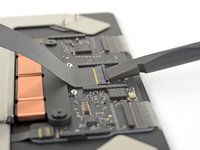
      • Use a ponta fina de uma espátula para levantar a pequena aba de trava no conector ZIF do cabo do Trackpad.

      Pergunte ao FixBot

      Comentar

    7. Substituição do trackpad do MacBook Air 13" início de 2020, Desconexão do cabo do Trackpad: passo 11, imagem 1 %32 Substituição do trackpad do MacBook Air 13" início de 2020, Desconexão do cabo do Trackpad: passo 11, imagem 2 %32
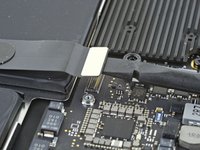
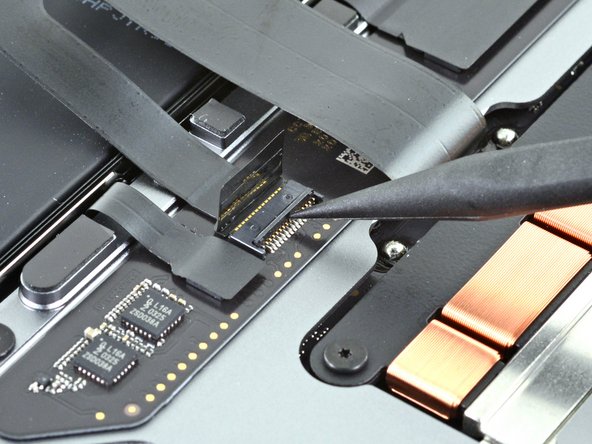
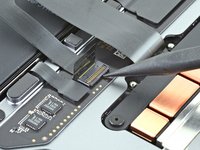
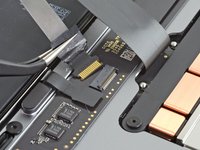
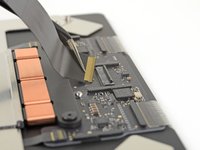
      • Deslize o lado do cabo do Trackpad correspondente ao teclado para fora do conector.

      • Se possível, segure o cabo pela fita, e não pelo próprio cabo.

      Pergunte ao FixBot

      Comentar

    8. Substituição do trackpad do MacBook Air 13" início de 2020, Remoção dos parafusos do Trackpad: passo 12, imagem 1 %32
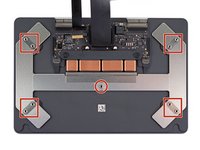
      • Use uma chave Torx T5 para remover os nove parafusos que prendem o Trackpad:

      • Oito parafusos de 3,1 mm totalmente revestidos

      • Um parafuso de 3,1 mm parcialmente revestido

      Pergunte ao FixBot

      Comentar

    9. Substituição do trackpad do MacBook Air 13" início de 2020, Remoção do Trackpad: passo 13, imagem 1 %32 Substituição do trackpad do MacBook Air 13" início de 2020, Remoção do Trackpad: passo 13, imagem 2 %32
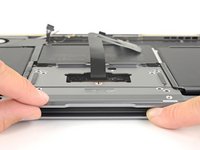
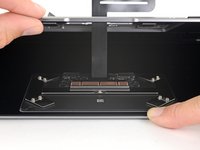
      • Com o notebook virado com a tela para baixo, abra-o com cuidado. O Trackpad ficará apoiado na tela.

      • Ao levantar, certifique-se de que o cabo do Trackpad passe pela abertura na carcaça.

      Pergunte ao FixBot

      Comentar

    10. Substituição do trackpad do MacBook Air 13" início de 2020: passo 14, imagem 1 %32 Substituição do trackpad do MacBook Air 13" início de 2020: passo 14, imagem 2 %32 Substituição do trackpad do MacBook Air 13" início de 2020: passo 14, imagem 3 %32
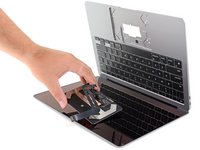
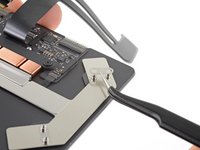
      • Ao remover o conjunto do Trackpad, tome cuidado para não perder as cinco pequenas arruelas de metal que ficam sobre as torres dos parafusos. (Elas podem voar para longe e se perder com facilidade.)

      • Remova o Trackpad.

      • Tome cuidado extra para não arranhar o display.

      Pergunte ao FixBot

      Comentar

    11. Substituição do trackpad do MacBook Air 13" início de 2020, Remoção do cabo do Trackpad: passo 15, imagem 1 %32 Substituição do trackpad do MacBook Air 13" início de 2020, Remoção do cabo do Trackpad: passo 15, imagem 2 %32 Substituição do trackpad do MacBook Air 13" início de 2020, Remoção do cabo do Trackpad: passo 15, imagem 3 %32
      • Se o seu Trackpad de substituição já vier com o cabo do Trackpad pré-instalado, este passo não é necessário.

      • Use a ponta chata de uma espátula para levantar a pequena aba de travamento no conector ZIF do Trackpad.

      • Deslize o cabo do Trackpad para fora do conector ZIF.

      Pergunte ao FixBot

      Comentar

Conclusão

Compare a sua peça de reposição com a peça original — talvez seja necessário transferir componentes restantes ou remover protetores adesivos da peça nova antes da instalação.

Para remontar o seu dispositivo, siga os passos acima na ordem inversa.

Leve o seu e-waste (lixo eletrônico) a um centro de reciclagem certificado R2 ou e-Stewards.

O reparo não saiu como planejado? Confira o nosso fórum de Respostas para obter ajuda com a resolução de problemas.

Cancelar: não concluí este guia.

3 outras pessoas executaram este guia.

Autor(a)

com

Carsten Frauenheim

Membro desde: 03/10/20

174.531 Reputação

Autoria de 442 guias

Equipe

iFixit Membro de iFixit

Staff

119 Membros

Autoria de 72.954 guias

0Comentários do guia

Comentar

Visualizações:

Últimas 24 horas: 12

Últimos 7 dias: 49

Últimos 30 dias: 229

Ao todo: 12,641