Essa tradução foi gerada por um programa e ainda não foi revisada por uma pessoa. Falas essa língua? Dá uma olhada.

Substituição do trackpad do MacBook Air 11" início de 2015

Última atualização em 21 de jul de 2026
Visualizações: 14 mil
Visualizar Estatísticas:
- Últimas 24 horas:
- 3
- Últimos 7 dias:
- 26
- Últimos 30 dias:
- 123
- Ao todo:
- 14.045
Comentários: 55
51 comments on steps, 4 guide comments.
Go to guide commentsConcluído: 9 10
9 pessoas marcaram este guia como "concluído". Será você o próximo?
10· pessoas marcaram este guia como "concluído". Incluindo você — ótimo trabalho!
Favorites: 1 2
1 pessoa favoritou (e se inscreveu) neste guia. Você será o próximo?
2 pessoas marcaram como favorito (e assinaram) este guia - incluindo você!
Guia em destaque
Este guia foi considerado super bacana pela equipe da iFixit.
Introdução
Ir para o passo 1 ↓Use este guia para remover o trackpad do MacBook Air 11" início de 2015 para ajuste ou substituição.
O que você precisa


-
-
Ferramenta utilizada neste passo:P5 Pentalobe Screwdriver Retina MacBook Pro and Air$5.99
-
Remova os dez parafusos a seguir:
-
Dois parafusos Pentalobe de 8 mm
-
Oito parafusos Pentalobe de 2,5 mm
 Pergunte ao FixBot
-
-
-
Encaixe os dedos entre a tela e a carcaça inferior e puxe para cima para remover a carcaça inferior do Air.
-
-
-
-
-
Use a ponta chata de uma espátula para levantar ambos os lados curtos do conector da bateria para desconectá-lo do seu soquete na placa lógica.
-
Dobre o cabo da bateria levemente para longe da placa lógica para que o conector não dobre acidentalmente de volta e entre em contato com o seu soquete.
-
-
-
-
-
-
Remova os cinco parafusos a seguir que prendem a bateria à carcaça superior:
-
Dois parafusos Torx de 5,2 mm
-
Um parafuso Torx de 6 mm
-
Dois parafusos Torx de 2,6 mm
-
-
-
Levante a bateria pela borda mais próxima da placa lógica e remova-a da carcaça superior.
-
Carregue-a até 100 % e continue carregando por pelo menos mais 2 horas. Em seguida, desconecte-a e use o dispositivo normalmente para descarregar a bateria. Quando visualizar o aviso de bateria fraca, salve seu trabalho e mantenha o notebook ligado até que ele entre em repouso devido ao nível baixo de energia. Aguarde pelo menos 5 horas e, depois, carregue seu notebook ininterruptamente até 100 %.
-
Se notar qualquer comportamento incomum ou problema após instalar a bateria nova, talvez seja necessário redefinir o SMC do seu MacBook.
-
-
-
-
-
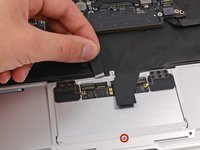
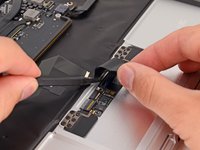
Use a ponta de uma espátula para levantar a aba de retenção do conector ZIF no cabo plano do Trackpad.
-
Deslize suavemente o cabo plano para fora do conector ZIF.
-
Ajuste, mas não remova, o parafuso de sensibilidade do Trackpad T5 para alterar a sensibilidade de profundidade do Trackpad.
-
-
-
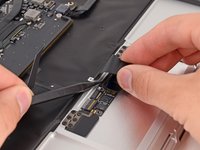
Com uma mão, empurre levemente o cabo plano do teclado para acessar o conector ZIF abaixo dele.
-
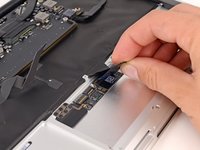
Use uma espátula para levantar a aba de retenção.
-
Deslize suavemente o cabo para fora do conector.
-
-
-
Remova os seis parafusos Phillips #00 de 1,5 mm que prendem o Trackpad.
-
-
-
Abra o dispositivo em cerca de 10 graus.
-
Segurando a parte inferior do Trackpad, pressione para cima o lado do Trackpad mais próximo da placa lógica para soltá-lo do gabinete superior.
-
Remova o Trackpad do dispositivo.
-
-






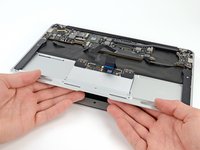
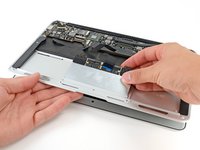
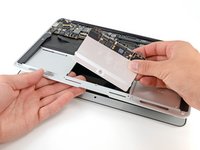
Para a remontagem de seu dispositivo, siga estas instruções na ordem inversa.
Cancelar: não concluí este guia.
9 outras pessoas executaram este guia.


4Comentários do guia
Hi. After my trackpad “click” started failing (it wouldn’t physically feel like a click when pressed and it wouldn’t respond unless you pushed hard and in certain areas) I went through the whole above replacement process with a trackpad I bought off of Amazon. The new trackpad has a better click on the right hand side but the left hand side is not working still.
Could it be that the new trackpad I got also doesn’t work? The reviews on Amazon indicated that the trackpads from this seller sometimes also failed.
Or is there another problem? I noticed there are two black rubber pads (made of a thin foam) that are between the base of the trackpad and the body of the macbook frame, and that in my computer they are worn/frayed. Could this be the problem?
If anyone has any knowledge about this, or advice about how to go about with this repair and trying different things, I would appreciate your help.
I’d love to know the answers to the above questions before I take mine apart!
this was very easy thanks
Hola. Después de que el "clic" de mi trackpad empezara a fallar (no se sentía físicamente como un clic al presionarlo y no respondía a menos que presionaras con fuerza y en ciertas áreas), pasé por todo el proceso de reemplazo anterior con un trackpad que compré en Amazon. El nuevo trackpad tiene un mejor clic en el lado derecho, pero el lado izquierdo sigue sin funcionar.
¿Podría ser que el nuevo trackpad que compré tampoco funcione? Las reseñas en Amazon indicaban que los trackpads de este vendedor a veces también fallaban.
¿O hay otro problema? Noté que hay dos almohadillas de goma negras (hechas de una espuma delgada) que están entre la base del trackpad y el cuerpo del marco del Macbook, y que en mi computadora están desgastadas/deshilachadas. ¿Podría ser este el problema?
Si alguien tiene algún conocimiento sobre esto, o consejo sobre cómo llevar a cabo esta reparación y probar cosas diferentes, agradecería su ayuda.
