Essa tradução foi gerada por um programa e ainda não foi revisada por uma pessoa. Falas essa língua? Dá uma olhada.

Substituição do touchpad do Dell Inspiron 13-5368

Última atualização em 7 de ago de 2026
Visualizações: 4,6 mil
Visualizar Estatísticas:
- Últimas 24 horas:
- 5
- Últimos 7 dias:
- 24
- Últimos 30 dias:
- 91
- Ao todo:
- 4.593
Comentários: 2
2 comments on steps.
Concluído: 0 1
Ninguém marcou este guia como "concluído". Será você o primeiro?
1 pessoa marcou este guia como "concluído". Você — ótimo trabalho!
Favorites: 0 1
Ninguém favoritou (e se inscreveu) neste guia como favorito. Você será o primeiro?
1 pessoa marcou como favorito (e assinou) este guia — você!
Precisa de melhores imagens
Melhores fotos vão melhorar este guia. Ajude tirando, editando ou enviando novas delas!
Introdução
Ir para o passo 1 ↓Este é um guia passo a passo simples sobre como remover e substituir o touchpad de um Dell Inspiron 13-5368. Você precisará de uma chave Phillips J-0 e uma ferramenta de alavanca para realizar esta tarefa. É muito fácil de fazer e levará cerca de 7 minutos.
O que você precisa
Ferramentas


-
-
-
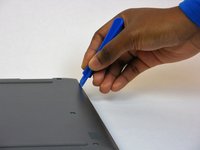
Remova os nove parafusos Phillips #0 de 6 mm que prendem a capa traseira do laptop.
 Pergunte ao FixBot
-
-
-
Remova os quatro parafusos Phillips #0 de 3 mm nos cantos da bateria que a prendem ao laptop.
-
-
-
-
Puxe a aba preta do cabo da bateria na direção da bateria para desconectá-lo da placa-mãe.
-
-
-
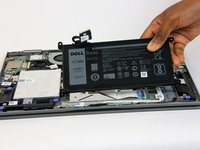
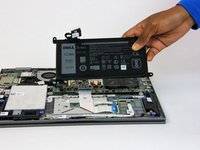
Levante a bateria na vertical para fora da carcaça.
-
-
-
-
-
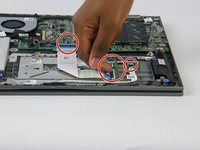
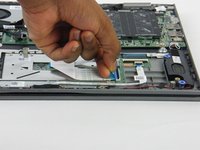
Desbloqueie os fechos que prendem os cabos planos. Em seguida, remova os cabos planos.
-
-
-
Remova os parafusos Phillips #0 de 1,5 mm que prendem o touchpad à carcaça do laptop.
-
-
-
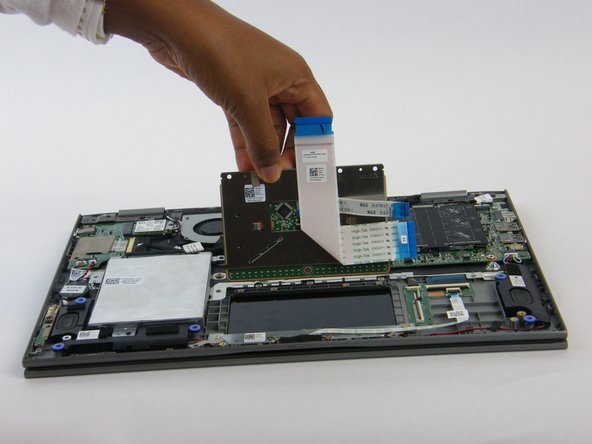
Empurre o touchpad para cima para liberá-lo da carcaça. Em seguida, você pode remover o touchpad.
-
-








Para a remontagem de seu dispositivo, siga estas instruções na ordem inversa.

Equipe

USF Tampa, Team S14-G6, Boczar Fall 2017 Membro de USF Tampa, Team S14-G6, Boczar Fall 2017
USFT-BOCZAR-F17S14G6
4 Membros
Autoria de 72 guias
