Essa tradução foi gerada por um programa e ainda não foi revisada por uma pessoa. Falas essa língua? Dá uma olhada.

Substituição do teclado do iBook G4 14" 933 MHz-1,33 GHz

iRobot e
Última atualização em 21 de jul de 2026
Visualizações: 13 mil
Visualizar Estatísticas:
- Últimas 24 horas:
- 3
- Últimos 7 dias:
- 19
- Últimos 30 dias:
- 87
- Ao todo:
- 13.240
Comentários: 0
Ninguém deixou comentários sobre este guia. Você será o primeiro?
Go to guide commentsConcluído: 5 6
5 pessoas marcaram este guia como "concluído". Será você o próximo?
6· pessoas marcaram este guia como "concluído". Incluindo você — ótimo trabalho!
Favorites: 1 2
1 pessoa favoritou (e se inscreveu) neste guia. Você será o próximo?
2 pessoas marcaram como favorito (e assinaram) este guia - incluindo você!
Introdução
Ir para o passo 1 ↓Substituir este teclado é fácil e leva apenas alguns minutos.
O que você precisa
Peças
Ferramentas


-
-
-
Use uma moeda para girar o parafuso de travamento da bateria em 90 graus no sentido horário.
 Pergunte ao FixBot
-
-
-
-
-
Puxe as abas de liberação do teclado em sua direção e levante o teclado até que ele se solte.
-
Vire o teclado para o lado oposto à tela e apoie-o virado para baixo na área do Trackpad.
-
-
-
-
Empurre o fecho da fiação para longe da placa AirPort e em direção à tela, depois gire para cima para liberá-lo da blindagem da RAM.
-
-
-
Segure a aba de plástico transparente na placa AirPort e puxe em direção à tela.
-
-
-
Segure a placa AirPort com uma mão e use a outra para remover o cabo da antena.
-
-
-
Remova os quatro parafusos Phillips prateados que prendem a blindagem da memória RAM.
-
-
-
Segure o suporte de metal na parte superior da blindagem da memória RAM e puxe para cima para removê-la.
-
-
-
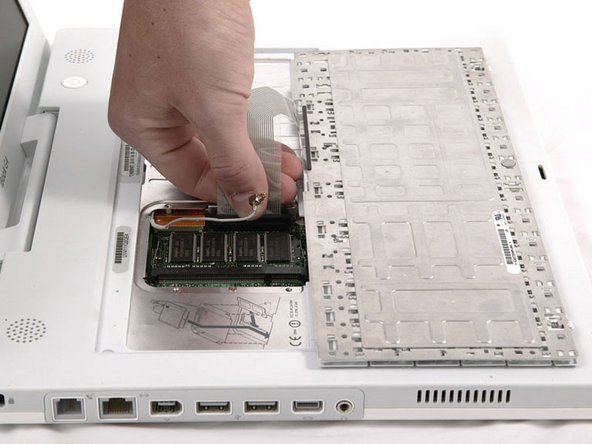
Puxe o cabo do teclado para cima a partir da placa lógica, segurando o cabo o mais próximo possível do conector.
-
-


Para a remontagem de seu dispositivo, siga estas instruções na ordem inversa.
Cancelar: não concluí este guia.
5 outras pessoas executaram este guia.

