Essa tradução foi gerada por um programa e ainda não foi revisada por uma pessoa. Falas essa língua? Dá uma olhada.

Substituição do teclado do Lenovo Thinkpad X240

Doug e
Última atualização em 7 de ago de 2026
Visualizações: 22 mil
Visualizar Estatísticas:
- Últimas 24 horas:
- 5
- Últimos 7 dias:
- 49
- Últimos 30 dias:
- 211
- Ao todo:
- 21.696
Comentários: 11
3 comments on steps, 8 guide comments.
Go to guide commentsConcluído: 15 16
15 pessoas marcaram este guia como "concluído". Será você o próximo?
16· pessoas marcaram este guia como "concluído". Incluindo você — ótimo trabalho!
Favorites: 2 3
2 pessoas favoritaram (e se inscreveram) neste guia. Você será o próximo?
3 pessoas marcaram como favorito (e assinaram) este guia - incluindo você!
Guia colaborativo
Foi um incrível membro de nossa comunidade quem criou este guia. Não foi ninguém da equipe iFixit, não.
Introdução
Ir para o passo 1 ↓Este guia ajudará você a substituir o seu teclado original, seja por um do mesmo tipo, com teclas diferentes ou por uma versão retroiluminada.
O que você precisa


-
-
-
Certifique-se de que todas as baterias internas estejam desligadas na BIOS.
-
Remova a bateria externa usando os dois clipes de dedo na parte inferior.
-
Afrouxe todos os oito (8) parafusos na parte inferior do notebook. Estes parafusos possuem clipes de retenção, portanto, não devem ser removidos completamente da placa traseira.
-
Remova a placa traseira do notebook e coloque-a de lado.
 Pergunte ao FixBot
-
-
-
Identifique e remova a bateria interna.
-
A bateria interna é presa por até três parafusos, circulados em vermelho na foto.
-
Se não houver bateria interna, remova o espaçador mostrado na segunda foto. Ele é preso por um parafuso.
-
Remova o HDD ou SSD interno.
-
Ele é mantido em uma bandeja de suporte que é fixada ao quadro por um único parafuso, circulado em laranja.
-
A conexão de dados com a placa-mãe possui uma chapa protetora prateada que é mantida no lugar por um único parafuso, circulado em amarelo na foto.
-
Coloque o HDD e a bateria interna de lado.
-
-
-
Remova o alto-falante direito retirando os parafusos marcados em vermelho.
-
Remova a fita que prende a bateria da BIOS, marcada em laranja.
-
-
-
-
Remova os conectores
-
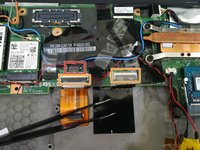
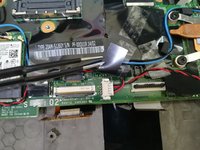
Comece pelo conector grande no meio, na parte inferior da placa-mãe. Ele está marcado em vermelho.
-
Em seguida, solte os dois conectores, um deles abaixo do conector grande que você acabou de remover. Para isso, levante a aba preta do conector até a posição vertical e puxe o cabo plano suavemente. Eles estão marcados em laranja na foto.
-
Levante também o conector na parte superior esquerda do teclado, marcado em laranja. Basta desconectá-lo puxando para cima com as unhas ou com uma chave pequena
-
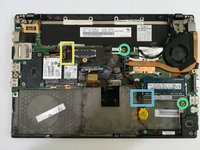
Retire os cabos da antena do Wi-Fi e 3G de seu suporte preto e puxe o suporte para fora da placa-mãe em direção à parte superior do laptop. Isso está marcado em amarelo.
-
Abaixo dele, você encontrará um parafuso, que deve ser removido.
-
Outros dois parafusos da placa-mãe estão marcados em verde; eles devem ser removidos.
-
Remova a placa-mãe deslocando-a suavemente para a direita, saindo debaixo de uma aba marcada em azul perto da bateria do BIOS, e colocando-a cuidadosamente em direção à parte superior do laptop.
-
-
-
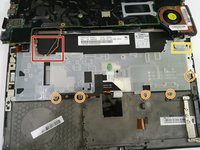
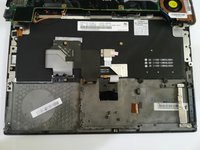
Remova a bandeja do teclado, começando por tirar os cabos de antena de seus clipes, indicados em vermelho na foto.
-
Em seguida, remova os 5 parafusos que prendem a bandeja do teclado ao quadro. Eles estão marcados em laranja.
-
Por fim, retire a bandeja com cuidado, puxando-a para baixo e para fora debaixo da aba superior, marcada em amarelo.
-
Os conectores do teclado e do touchpad devem estar visíveis.
-
-
-
-
-
O teclado é preso por 6 parafusos que devem ser removidos.
-
Existem dois no lado esquerdo
-
Existem quatro na parte traseira, sob a bateria principal, marcados aqui em laranja.
-
Deslize o teclado antigo para a frente, na sua direção, e remova-o debaixo do quadro, à esquerda e à direita. A tela deve ficar visível por baixo.
-
-
-
Com o teclado antigo colocado de lado, insira o teclado novo sob as abas do quadro e na posição correta.
-
Certifique-se de que os conectores estejam posicionados corretamente antes de reverter o processo e realizar a remontagem.
-
-






Para a remontagem de seu dispositivo, siga estas instruções na ordem inversa.
Cancelar: não concluí este guia.
15 outras pessoas executaram este guia.

8Comentários do guia
i just replaced the keyboard on one of these and forgot to put the plastic keyboard tray back in ! doh! how important is it ? everything is working fine , does it prevent shorts etc ? will i get away without it ? thanks
One of the reasons for those trays is for liquid spills so if you plan to never drop any coffee or sticky sugar drinks then you should be okay. Oh, and you’ll feel a bit more ‘bounce’ on the keys I guess? I think they are pretty robust mechanisms.
Thanks for this excellent guide. All done in about 20 mins.
thx, but now my trackpoint doesnt work :-( I checked the orange marked connector in step four several times and connected it again
My thinkpad is no longer powering on after replacing the keyboard (I have tried with the power cable inserted).
Nothing happens - not even a light on the power button.
