Essa tradução foi gerada por um programa e ainda não foi revisada por uma pessoa. Falas essa língua? Dá uma olhada.

Substituição do teclado do Lenovo ThinkPad T480

Última atualização em 20 de out de 2026
Visualizações: 31 mil
Visualizar Estatísticas:
- Últimas 24 horas:
- 23
- Últimos 7 dias:
- 173
- Últimos 30 dias:
- 787
- Ao todo:
- 30.717
Comentários: 5
2 comments on steps, 3 guide comments.
Go to guide commentsConcluído: 16 17
16 pessoas marcaram este guia como "concluído". Será você o próximo?
17· pessoas marcaram este guia como "concluído". Incluindo você — ótimo trabalho!
Favorites: 1 2
1 pessoa favoritou (e se inscreveu) neste guia. Você será o próximo?
2 pessoas marcaram como favorito (e assinaram) este guia - incluindo você!
Introdução
Ir para o passo 1 ↓Se o teclado ficar sujo, perder teclas ou parar de funcionar, pode ser necessário substituir o teclado do seu Lenovo ThinkPad T480.
O teclado é um componente essencial do seu Lenovo ThinkPad T480. É um dos principais dispositivos de entrada do seu notebook, permitindo que a pessoa insira dados no computador na forma de caracteres, como números e letras.
Este reparo é um processo fácil. Apenas certifique-se de desativar a bateria interna, remover a bateria externa e desconectar o dispositivo da tomada antes de iniciar o reparo. Além disso, tenha cuidado ao remover o teclado, pois ele está conectado a dois cabos na parte inferior que precisam ser desconectados.
O que você precisa


-
-
-
Vire o laptop para que a parte inferior do dispositivo fique voltada para cima.
 Pergunte ao FixBot
-
-
-
Com os dedos, deslize a trava de cada lado da bateria para a posição de destravado.
-
Remova a bateria do compartimento.
-
-
-
-
-
Use a chave Phillips #1 para soltar os dois parafusos paralelos ao compartimento da bateria.
-
-
-
-
Abra o laptop de modo que o teclado fique voltado para você.
-
-
-
Empurre o teclado em direção à tela e para longe do Trackpad, depois deslize-o suavemente para fora em sua direção.
-
-
-
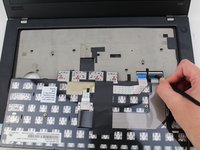
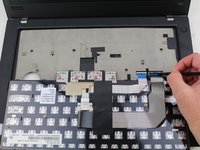
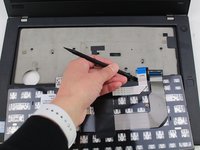
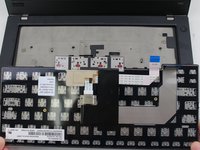
Vire o teclado em sua direção para expor a parte traseira do teclado e os dois conectores flat.
-
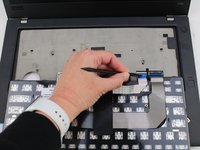
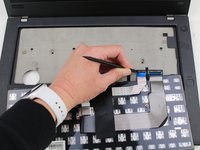
Com a espátula de nylon preta, abra a trava do primeiro conector flat. Deslize o primeiro conector para fora.
-
-
-
Com a espátula de nylon preta, destrave o segundo conector flexível e deslize-o para fora da porta.
-
-


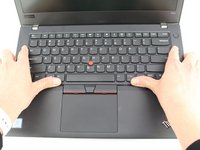
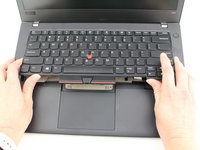
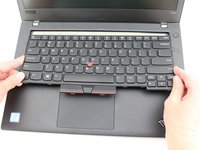


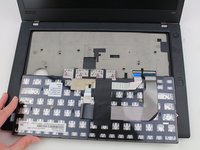




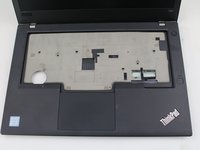
Para remontar o dispositivo, siga estes passos na ordem inversa.
Leve seu lixo eletrônico (e-waste) a um reciclador certificado R2 ou e-Stewards.
O reparo não saiu como planejado? Tente alguma resolução de problemas básica ou peça ajuda ao nosso fórum de Respostas.
Cancelar: não concluí este guia.
16 outras pessoas executaram este guia.


3Comentários do guia
Thanks for this. I need help with my Lenovo Thinkpad T480 keyboard to motherboard connector pin. That is the third image in step 6.
Where can I get a replacement?
Thank you so much!
Hi @lioneeddev99026, You are most welcome. I'm glad the guide was helpful!
