Essa tradução foi gerada por um programa e ainda não foi revisada por uma pessoa. Falas essa língua? Dá uma olhada.

Substituição do teclado do Lenovo ThinkPad P50

Última atualização em 7 de ago de 2026
Visualizações: 1,4 mil
Visualizar Estatísticas:
- Últimas 24 horas:
- 4
- Últimos 7 dias:
- 30
- Últimos 30 dias:
- 156
- Ao todo:
- 1.365
Comentários: 3
2 comments on steps, 1 guide comment.
Go to guide commentsConcluído: 0 1
Ninguém marcou este guia como "concluído". Será você o primeiro?
1 pessoa marcou este guia como "concluído". Você — ótimo trabalho!
Favorites: 0 1
Ninguém favoritou (e se inscreveu) neste guia como favorito. Você será o primeiro?
1 pessoa marcou como favorito (e assinou) este guia — você!
Pontos lista!
Com um uso mais coordenado de marcações e cores/tipos de pontos lista, este guia ficará mais claro!
Guia colaborativo
Foi um incrível membro de nossa comunidade quem criou este guia. Não foi ninguém da equipe iFixit, não.
Introdução
Ir para o passo 1 ↓Se o seu dispositivo não está mais digitando como antes, talvez você precise substituir o teclado. Felizmente, trocar um teclado danificado costuma ser mais simples do que parece. Este guia mostrará os passos essenciais para remover e substituir o teclado do seu notebook com instruções simples e diretas.
O que você precisa
Peças

Ferramentas


-
-
-
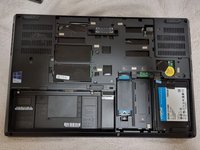
Deslize a trava da bateria para a esquerda para destravá-la e remova a bateria.
 Pergunte ao FixBot
-
-
-
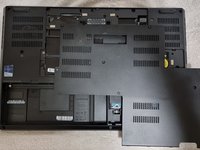
Afrouxe os seis parafusos imperdíveis de 12,6 mm que prendem a tampa inferior com a chave Phillips #00.
-
Puxe o entalhe com a ponta do dedo ou com uma espátula.
-
-
-
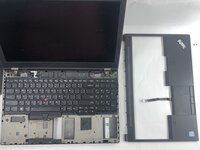
Levante a carcaça inferior e retire-a do chassi.
-
-
-
-
-
-
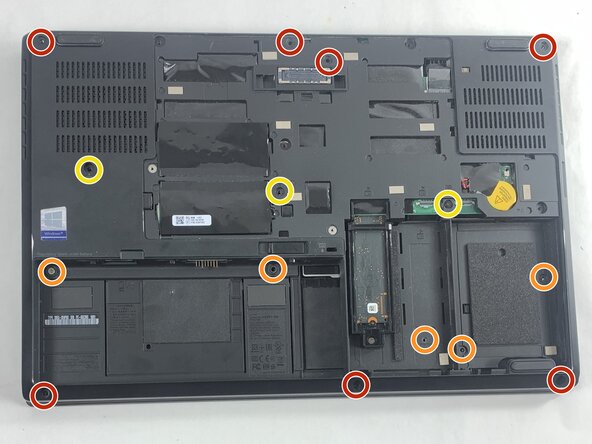
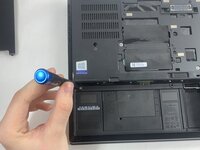
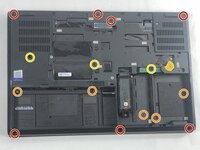
Remova os parafusos a seguir com uma chave Phillips #00:
-
Sete parafusos de 5,7 mm
-
Cinco parafusos de 4,3 mm
-
Três parafusos de 12,6 mm
-
-
-
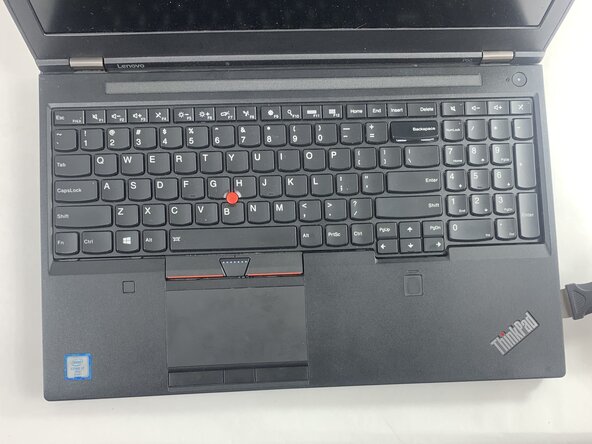
Vire o computador e abra a tampa.
-
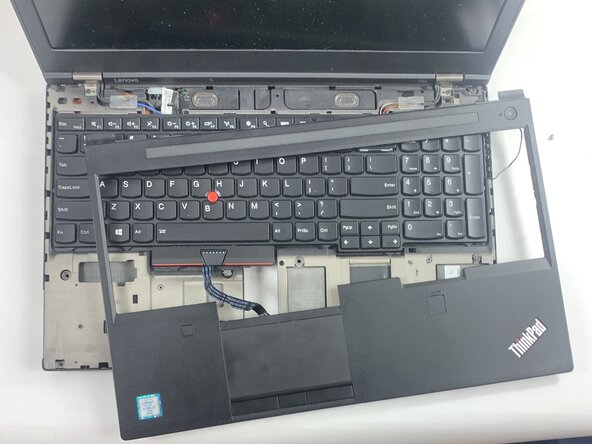
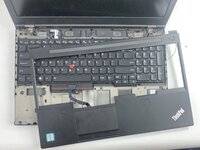
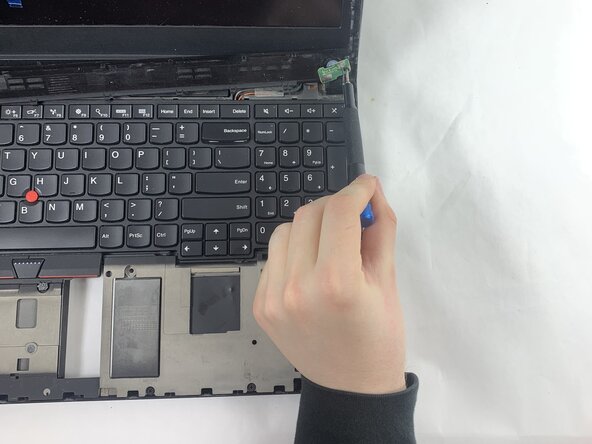
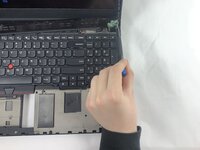
Insira uma palheta de abertura na junção entre o bisel do teclado e o chassi.
-
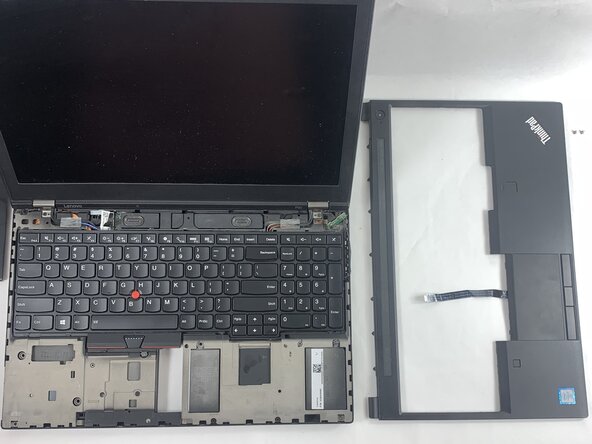
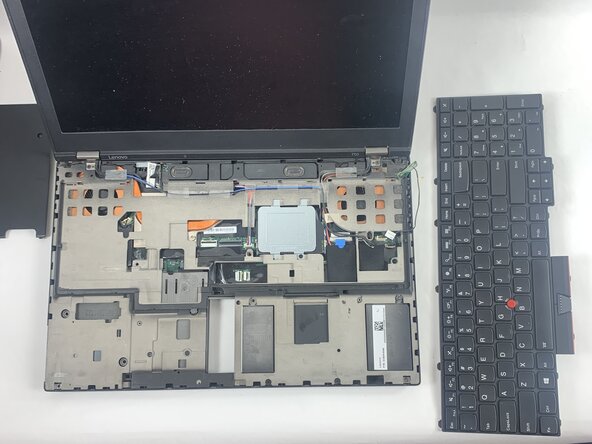
Faça alavanca em todo o perímetro até que o conjunto do teclado se solte completamente.
-
-
-
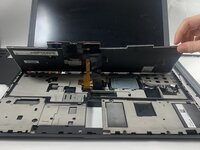
Incline o teclado para cima até que você possa ver os conectores na parte inferior do teclado.
-
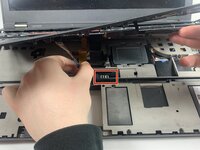
Desconecte os conectores ligados ao Trackpad.
-
Na maioria das vezes, esses conectores possuem uma borda ou uma aba na parte superior que pode ser usada para empurrar o conector para fora de seu soquete.
-
Para desconectar, use a extremidade larga de uma espátula para empurrar a aba do conector e deslizá-lo para fora de seu soquete.
-
-
-
-
-
Levante o teclado ligeiramente até ver o cabo que conecta o teclado ao restante do computador.
-
Na maioria das vezes, esses conectores possuem uma aba ou ressalto na parte superior que pode ser usado para empurrar o conector para fora do soquete.
-
Para desconectar, use a ponta larga de uma espátula para empurrar a aba do conector e deslizá-lo para fora do soquete.
-
-





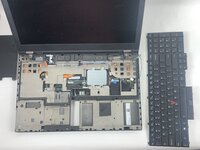
Para a remontagem do seu dispositivo, siga os passos acima na ordem inversa.
Leve o seu e-waste, lixo eletrônico a um reciclador certificado R2 ou e-Stewards.
O reparo não deu certo? Tente alguns passos básicos para solução de problemas ou peça ajuda a nossa fórum de Respostas para obter ajuda.

Equipe

UMass Dartmouth, Team 3-1, Botvin Spring 2025 Membro de UMass Dartmouth, Team 3-1, Botvin Spring 2025
UMASSD-BOTVIN-S25S3G1
3 Membros
Autoria de 60 guias
1Comentário do guia
This guide is woefully incorrect. You do not need to remove the palm rest in order to replace the keyboard. This is a great way to end up with a cracked palm rest if you're not careful. Please refer to the manufacturer's support guide here: Page 68 has the relevant material.
