Ir para o conteúdo principal
Participe da comunidade de reparos - Criar conta

Essa tradução foi gerada por um programa e ainda não foi revisada por uma pessoa. Falas essa língua? Dá uma olhada.

Substituição do teclado do HTC Fortress

Visualizações: 1,2 mil

Visualizar Estatísticas:

Últimas 24 horas:
1
Últimos 7 dias:
15
Últimos 30 dias:
84
Ao todo:
1.234
Comentários: 0

Ninguém deixou comentários sobre este guia. Você será o primeiro?

Go to guide comments
Concluído: 2

2 pessoas marcaram este guia como "concluído". Será você o próximo?

Favorites: 2

2 pessoas favoritaram (e se inscreveram) neste guia. Você será o próximo?

Tempo necessário: 15 - 20 minutos
Dificuldade: Moderado
Fotos de ação

Seja um herói em ação! Este guia precisa de imagens que melhor demonstrem como executar ações específicas.

Precisa de melhores imagens

Melhores fotos vão melhorar este guia. Ajude tirando, editando ou enviando novas delas!

Guia do aluno destaque

Este guia tem sido o trabalho duro de nossos alunos incríveis e é considerado extremamente bacana pelo equipe da iFixit.

Substituição do teclado do HTC Fortress

Introdução

Ir para o passo 1 ↓

Se o teclado do seu HTC Fortress estiver fisicamente danificado ou não transmitir sinais para o celular, você pode desmontar o dispositivo e substituir o teclado.

Neste guia, você aprenderá como instalar o teclado do HTC Fortress. Este guia exige que você desmonte quase totalmente o seu Fortress, então certifique-se de ter as ferramentas adequadas e mantenha todos os componentes organizados.

O que você precisa

Ferramentas

    1. Substituição do teclado do HTC Fortress, Bateria: passo 1, imagem 1 %32 Substituição do teclado do HTC Fortress, Bateria: passo 1, imagem 2 %32
      • Remova a capa traseira do dispositivo deslizando-a para cima.

      • Talvez seja necessário remover a caneta do celular antes.

      Pergunte ao FixBot

      Comentar

    2. Substituição do teclado do HTC Fortress, Remoção da bateria: passo 2, imagem 1 %32 Substituição do teclado do HTC Fortress, Remoção da bateria: passo 2, imagem 2 %32
      • Remova a bateria puxando-a para longe da parte traseira do celular.

      Pergunte ao FixBot

      Comentar

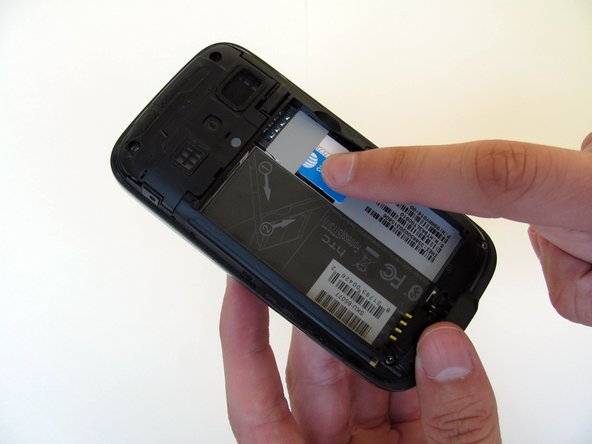
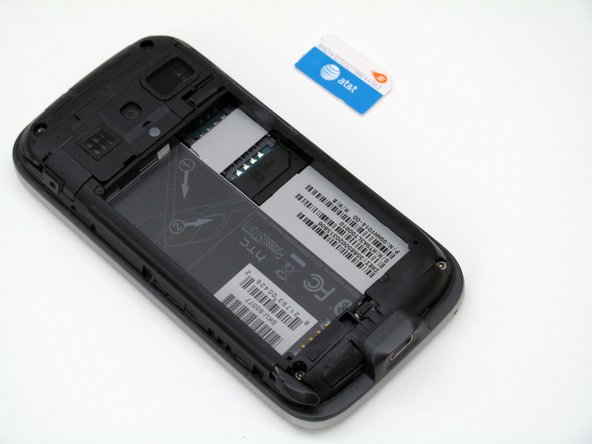
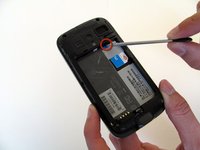
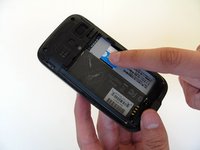
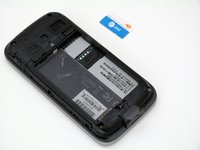
    1. Substituição do teclado do HTC Fortress, Cartão SIM: passo 3, imagem 1 %32 Substituição do teclado do HTC Fortress, Cartão SIM: passo 3, imagem 2 %32 Substituição do teclado do HTC Fortress, Cartão SIM: passo 3, imagem 3 %32
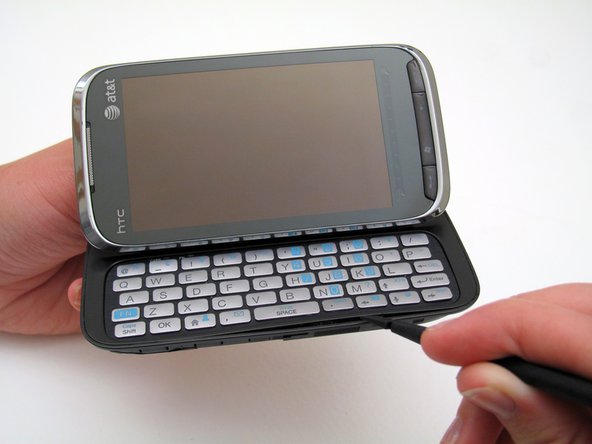
      • Insira a caneta no pequeno compartimento.

      • Use a caneta como alavanca para empurrar o cartão SIM para fora do encaixe.

      • Use o dedo para deslizar o cartão completamente para fora.

      Pergunte ao FixBot

      Comentar

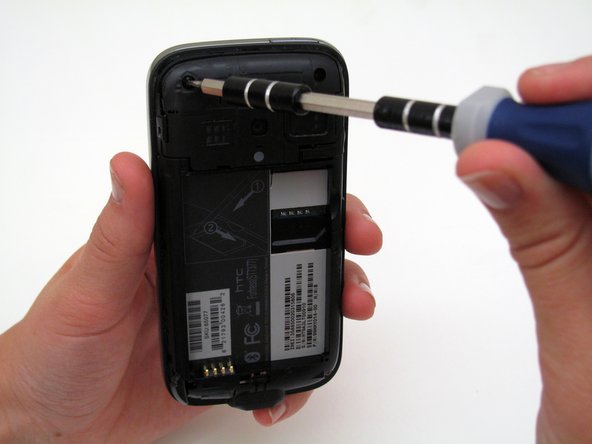
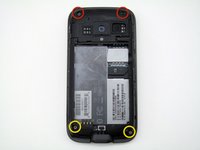
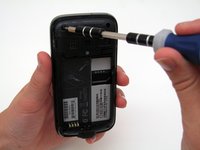
    1. Substituição do teclado do HTC Fortress, Remoção dos parafusos Torx: passo 4, imagem 1 %32 Substituição do teclado do HTC Fortress, Remoção dos parafusos Torx: passo 4, imagem 2 %32
      • Remova os dois parafusos de 4 mm usando a chave Torx T4.

      • Remova os dois parafusos de 3,5 mm usando a chave Torx T4.

      • Mantenha os parafusos superiores de 4 mm separados dos parafusos inferiores de 3,5 mm. Eles são diferentes!

      Pergunte ao FixBot

      Comentar

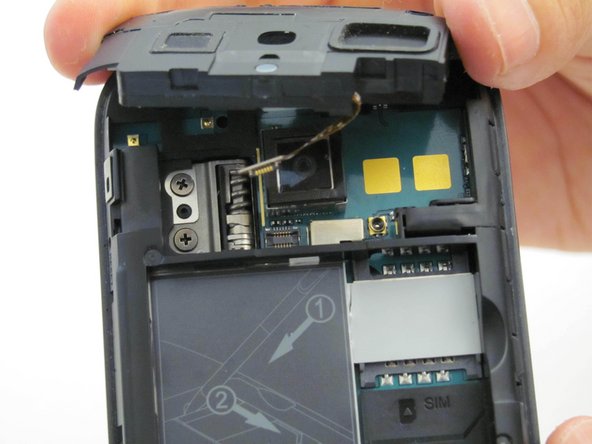
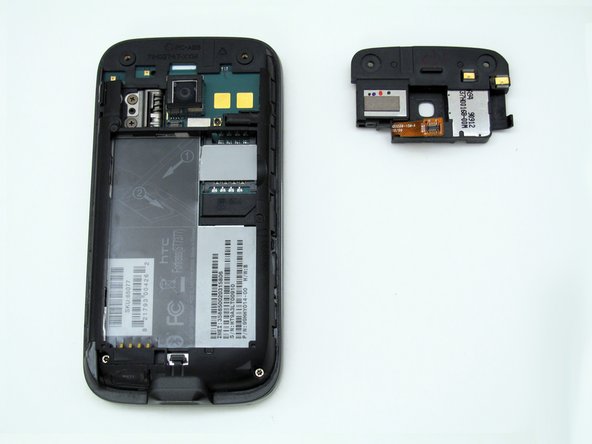
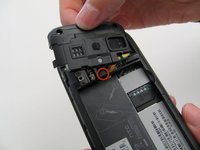
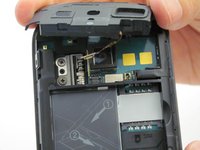
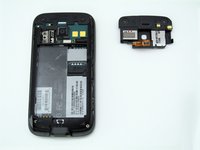
    2. Substituição do teclado do HTC Fortress, Remoção do painel da câmera: passo 5, imagem 1 %32 Substituição do teclado do HTC Fortress, Remoção do painel da câmera: passo 5, imagem 2 %32 Substituição do teclado do HTC Fortress, Remoção do painel da câmera: passo 5, imagem 3 %32
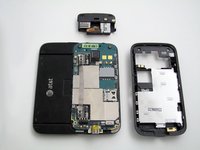
      • Remova o painel da câmera manualmente (tampa preta acima do compartimento da bateria).

      • Tenha cuidado, pois há um cabo conectado sob o painel da câmera.

      • Puxe o painel da câmera suavemente para fora do telefone para desconectar o cabo.

      • Durante a remontagem, reconecte o cabo mantendo a extremidade prateada ligeiramente acima do seu encaixe e use a espátula para pressioná-la suavemente para dentro. Em seguida, insira o painel da câmera de modo que ele fique nivelado com a capa traseira novamente.

      Pergunte ao FixBot

      Comentar

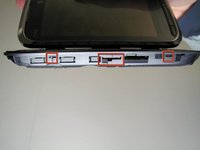
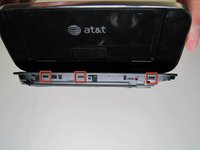
    3. Substituição do teclado do HTC Fortress: passo 6, imagem 1 %32 Substituição do teclado do HTC Fortress: passo 6, imagem 2 %32 Substituição do teclado do HTC Fortress: passo 6, imagem 3 %32
      • Observe os 8 clipes pequenos ao redor do perímetro do celular mostrados aqui...

      Pergunte ao FixBot

      Comentar

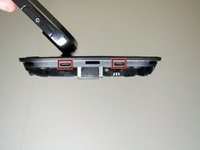
    4. Substituição do teclado do HTC Fortress: passo 7, imagem 1 %32 Substituição do teclado do HTC Fortress: passo 7, imagem 2 %32
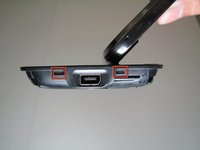
      • ...e os 2 clipes mostrados aqui.

      • Insira a espátula na fenda ao longo da borda do celular e, com cuidado, desconecte o painel traseiro do teclado. Siga a fenda ao redor do perímetro do celular.

      • Faça a alavanca apenas próximo aos clipes mostrados no passo acima, assim como nos clipes ao lado da porta de carregamento.

      Pergunte ao FixBot

      Comentar

    5. Substituição do teclado do HTC Fortress, Remoção do painel traseiro: passo 8, imagem 1 %32 Substituição do teclado do HTC Fortress, Remoção do painel traseiro: passo 8, imagem 2 %32
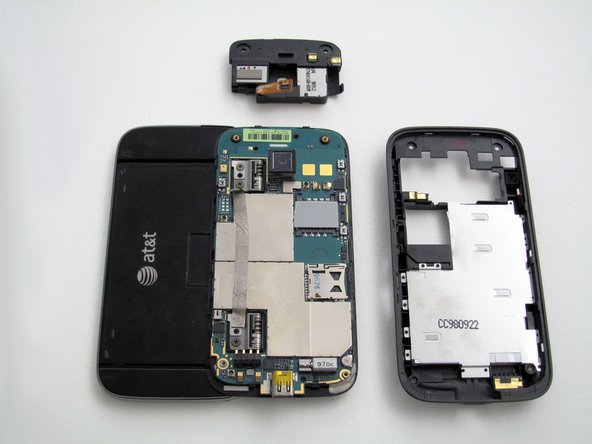
      • Remova o painel traseiro puxando-o para fora do celular.

      • Deslize o painel para baixo enquanto o remove, certificando-se de passar pela porta de carregamento.

      Pergunte ao FixBot

      Comentar

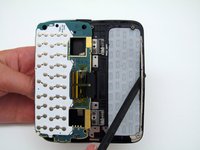
    1. Substituição do teclado do HTC Fortress, Remoção da placa-mãe: passo 9, imagem 1 %32 Substituição do teclado do HTC Fortress, Remoção da placa-mãe: passo 9, imagem 2 %32 Substituição do teclado do HTC Fortress, Remoção da placa-mãe: passo 9, imagem 3 %32
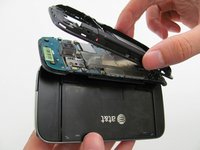
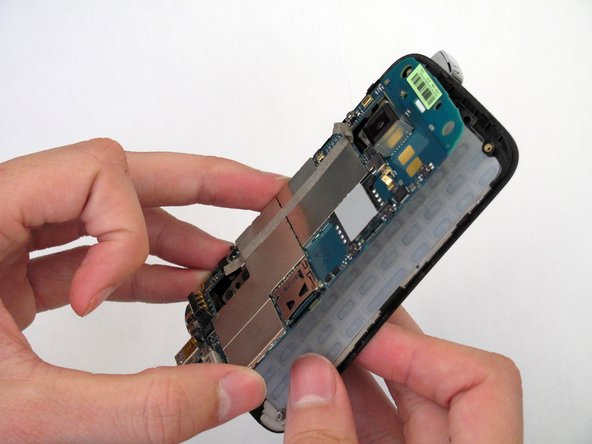
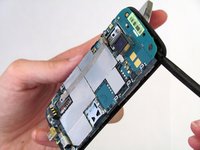
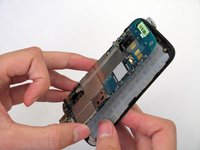
      • Com a espátula, desencaixe delicadamente a placa-mãe (o painel verde).

      • Tenha cuidado; a placa-mãe possui um cabo conectado na parte de trás e não deve ser totalmente removida do celular.

      • Vire a placa-mãe como se estivesse passando a página de um livro, para que ela fique apoiada na parte de trás da tela.

      Pergunte ao FixBot

      Comentar

    2. Substituição do teclado do HTC Fortress: passo 10, imagem 1 %32
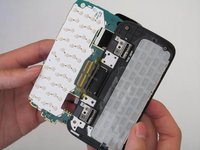
      • Descole suavemente a película plástica transparente do teclado. Ela está presa ao teclado por um adesivo fraco.

      Pergunte ao FixBot

      Comentar

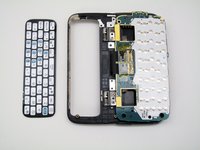
    3. Substituição do teclado do HTC Fortress: passo 11, imagem 1 %32 Substituição do teclado do HTC Fortress: passo 11, imagem 2 %32
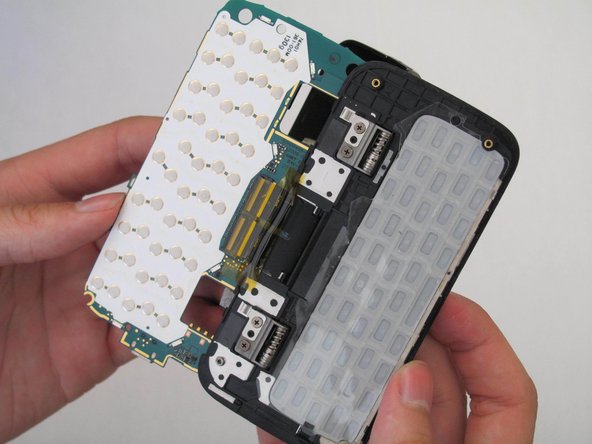
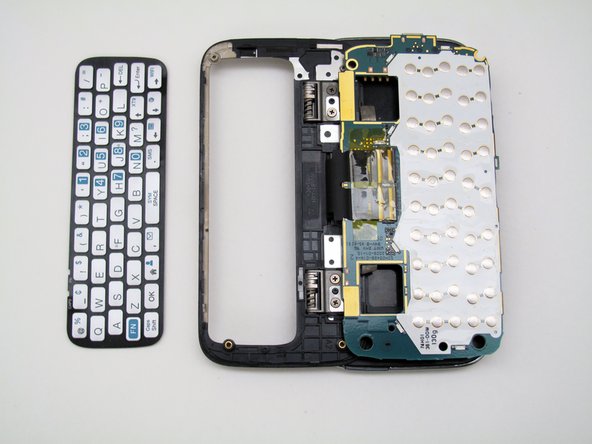
      • Empurre o teclado para longe da estrutura do celular, movendo a espátula entre o teclado e a estrutura.

      • Existe uma faixa adesiva que prende o teclado à estrutura; certifique-se de que a espátula esteja entre a faixa adesiva e a estrutura, em vez de entre a faixa adesiva e o teclado.

      • Deslize a espátula ao redor do perímetro do teclado até que ele esteja completamente solto da estrutura.

      Pergunte ao FixBot

      Comentar

Conclusão

Para a remontagem de seu dispositivo, siga estas instruções na ordem inversa.

Cancelar: não concluí este guia.

2 outras pessoas executaram este guia.

Autor(a)

com

Lucas David

Membro desde: 04/19/13

540 Reputação

Autoria de 9 guias

Equipe

Cal Poly, Team 4-13, Maness Spring 2013 Membro de Cal Poly, Team 4-13, Maness Spring 2013

CPSU-MANESS-S13S4G13

4 Membros

Autoria de 108 guias

0Comentários do guia

Comentar

Visualizações:

Últimas 24 horas: 1

Últimos 7 dias: 15

Últimos 30 dias: 84

Ao todo: 1,234