Ir para o conteúdo principal
Participe da comunidade de reparos - Criar conta

Essa tradução foi gerada por um programa e ainda não foi revisada por uma pessoa. Falas essa língua? Dá uma olhada.

Substituição do teclado do HP Pavilion 11 x360

Visualizações: 15 mil

Visualizar Estatísticas:

Últimas 24 horas:
5
Últimos 7 dias:
30
Últimos 30 dias:
109
Ao todo:
15.111
Comentários: 6

3 comments on steps, 3 guide comments.

Go to guide comments
Concluído: 9

9 pessoas marcaram este guia como "concluído". Será você o próximo?

Favorites: 0

Ninguém favoritou (e se inscreveu) neste guia como favorito. Você será o primeiro?

Tempo necessário: 30 - 45 minutos
Dificuldade: Moderado
Faltando Passos

Oops! Este guia está atualmente faltando um ou mais passos importantes.

Despedaçar

As etapas neste guia devem se dividir e serem feitas em uma série de guias de pré-requisito.

Substituição do teclado do HP Pavilion 11 x360

Introdução

Ir para o passo 1 ↓

Certifique-se de que o dispositivo esteja completamente desligado e desconectado de qualquer fonte de energia antes de começar.

O que você precisa

Ferramentas

    1. Substituição do teclado do HP Pavilion 11 x360, Remoção dos parafusos: passo 1, imagem 1 %32 Substituição do teclado do HP Pavilion 11 x360, Remoção dos parafusos: passo 1, imagem 2 %32
      • Use a espátula para soltar os dois pés de borracha próximos à dobradiça do laptop. Isso revelará dois parafusos de 9 mm ocultos.

      • Você deve remover onze parafusos.

      • Quatro parafusos de 9 mm com a chave PH0.

      • Sete parafusos de 6 mm com a chave PH0.

      Pergunte ao FixBot

      Comentar

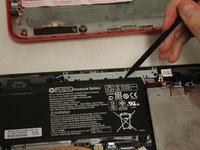
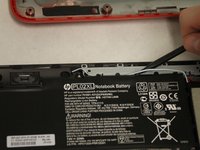
    2. Substituição do teclado do HP Pavilion 11 x360, Remoção da capa traseira: passo 2, imagem 1 %32 Substituição do teclado do HP Pavilion 11 x360, Remoção da capa traseira: passo 2, imagem 2 %32 Substituição do teclado do HP Pavilion 11 x360, Remoção da capa traseira: passo 2, imagem 3 %32
      • Use a espátula para fazer alavanca nos cantos do laptop próximos às dobradiças da tela.

      • Faça alavanca ao redor da borda do laptop com a Ferramenta de abertura até que a capa traseira comece a se soltar.

      • Ao levantar a tampa inferior, há um cabo conectado entre a placa-mãe e a tampa inferior. Tome cuidado para não soltar o cabo!

      Pergunte ao FixBot

      Comentar

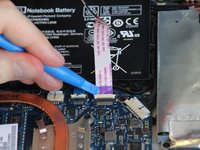
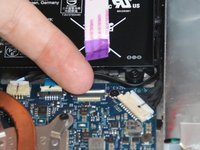
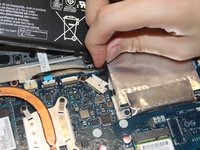
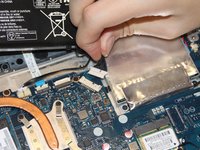
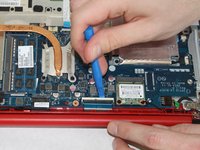
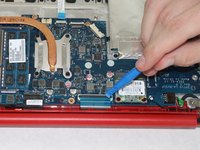
    3. Substituição do teclado do HP Pavilion 11 x360, Desconexão do cabo: passo 3, imagem 1 %32 Substituição do teclado do HP Pavilion 11 x360, Desconexão do cabo: passo 3, imagem 2 %32
      • Use a Ferramenta de abertura para levantar a aba branca na conexão.

      • Puxe o cabo para fora.

      Pergunte ao FixBot

      Comentar

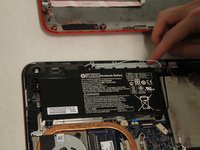
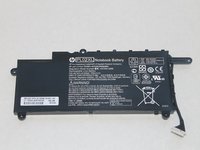
    1. Substituição do teclado do HP Pavilion 11 x360, Remoção dos parafusos da bateria: passo 4, imagem 1 %32
      • Remova os quatro parafusos de 6 mm da bateria com a chave PH0.

      Pergunte ao FixBot

      Comentar

    2. Substituição do teclado do HP Pavilion 11 x360: passo 5, imagem 1 %32 Substituição do teclado do HP Pavilion 11 x360: passo 5, imagem 2 %32 Substituição do teclado do HP Pavilion 11 x360: passo 5, imagem 3 %32
      • Use a espátula para levantar os fios azul/brancos do alto-falante que passam ao lado da bateria.

      Pergunte ao FixBot

      Comentar

    3. Substituição do teclado do HP Pavilion 11 x360, Desconexão do cabo da bateria: passo 6, imagem 1 %32 Substituição do teclado do HP Pavilion 11 x360, Desconexão do cabo da bateria: passo 6, imagem 2 %32
      • Desconecte o cabo da bateria da placa-mãe puxando suavemente a parte preta do cabo mais próxima da aba branca.

      Pergunte ao FixBot

      Comentar

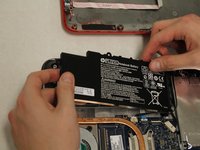
    4. Substituição do teclado do HP Pavilion 11 x360, Remoção da bateria: passo 7, imagem 1 %32 Substituição do teclado do HP Pavilion 11 x360, Remoção da bateria: passo 7, imagem 2 %32
      • Remova a bateria.

      Pergunte ao FixBot

      Comentar

    1. Substituição do teclado do HP Pavilion 11 x360, Remoção dos parafusos: passo 8, imagem 1 %32
      • Remova os dois parafusos de 3 mm com a chave PH0.

      Pergunte ao FixBot

      Comentar

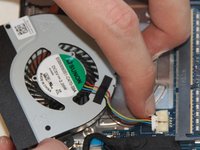
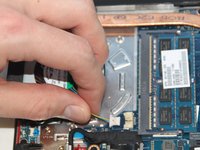
    2. Substituição do teclado do HP Pavilion 11 x360, Desconexão do cabo: passo 9, imagem 1 %32 Substituição do teclado do HP Pavilion 11 x360, Desconexão do cabo: passo 9, imagem 2 %32
      • Use as pontas dos dedos para soltar lentamente o cabo de conexão da ventoinha.

      • Após o cabo sair levemente do conector, segure-o e puxe-o para fora.

      Pergunte ao FixBot

      Comentar

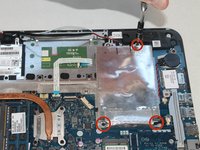
    1. Substituição do teclado do HP Pavilion 11 x360, Remoção do disco rígido: passo 10, imagem 1 %32 Substituição do teclado do HP Pavilion 11 x360, Remoção do disco rígido: passo 10, imagem 2 %32
      • Remova os três parafusos de 3 mm usando a chave PH0.

      • Puxe o disco rígido ligeiramente para fora da conexão para desconectar facilmente o cabo do disco rígido da placa-mãe.

      • Remova o disco rígido.

      Pergunte ao FixBot

      Comentar

    2. Substituição do teclado do HP Pavilion 11 x360: passo 11, imagem 1 %32
      • Remova os quatro parafusos de 3 mm usando a chave (de fenda) PH0.

      Pergunte ao FixBot

      Comentar

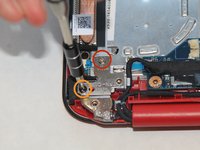
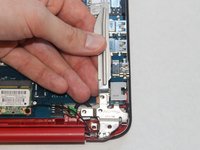
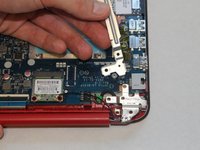
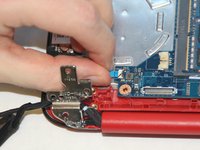
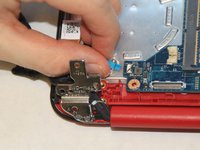
    3. Substituição do teclado do HP Pavilion 11 x360, Remoção dos parafusos da dobradiça: passo 12, imagem 1 %32 Substituição do teclado do HP Pavilion 11 x360, Remoção dos parafusos da dobradiça: passo 12, imagem 2 %32 Substituição do teclado do HP Pavilion 11 x360, Remoção dos parafusos da dobradiça: passo 12, imagem 3 %32
      • Remova os dois parafusos da dobradiça metálica no lado do botão LIGA/DESLIGA usando a chave PH0.

      • Um parafuso prateado de 4 mm

      • Um parafuso preto de 5 mm

      • Levante a dobradiça para remover o suporte metálico por baixo.

      Pergunte ao FixBot

      Comentar

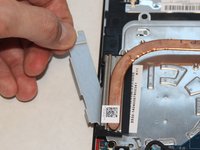
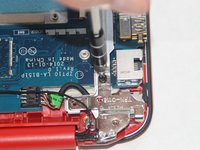
    4. Substituição do teclado do HP Pavilion 11 x360, Remoção do suporte de metal: passo 13, imagem 1 %32 Substituição do teclado do HP Pavilion 11 x360, Remoção do suporte de metal: passo 13, imagem 2 %32 Substituição do teclado do HP Pavilion 11 x360, Remoção do suporte de metal: passo 13, imagem 3 %32
      • Remova um parafuso de 3 mm usando a chave PH0 da dobradiça de metal localizada no lado do conector de alimentação do computador.

      • Levante a dobradiça com um pouco de força para remover o suporte de metal por baixo.

      Pergunte ao FixBot

      Comentar

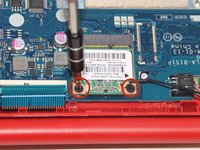
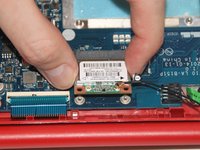
    5. Substituição do teclado do HP Pavilion 11 x360, Desconexão da placa de rede sem fio: passo 14, imagem 1 %32 Substituição do teclado do HP Pavilion 11 x360, Desconexão da placa de rede sem fio: passo 14, imagem 2 %32
      • Remova os dois parafusos de 3 mm com a chave PH0.

      • Puxe a placa de rede sem fio para fora da sua porta para desconectá-la da placa-mãe.

      Pergunte ao FixBot

      Comentar

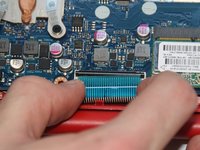
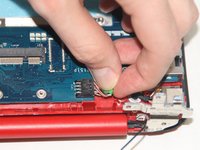
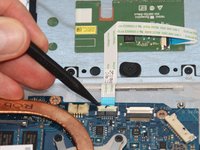
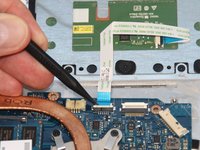
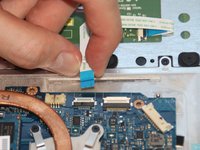
    6. Substituição do teclado do HP Pavilion 11 x360, Desconexão do cabo do teclado: passo 15, imagem 1 %32 Substituição do teclado do HP Pavilion 11 x360, Desconexão do cabo do teclado: passo 15, imagem 2 %32 Substituição do teclado do HP Pavilion 11 x360, Desconexão do cabo do teclado: passo 15, imagem 3 %32
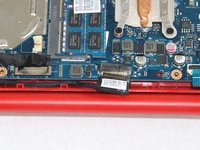
      • Empurre a aba preta para longe da dobradiça do laptop.

      • Após virar a aba preta, puxe o cabo azul para desconectar o cabo do teclado.

      Pergunte ao FixBot

      Comentar

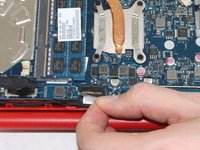
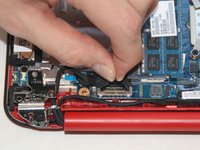
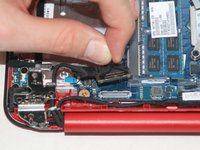
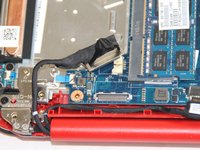
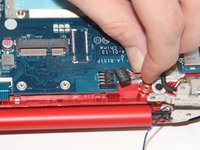
    7. Substituição do teclado do HP Pavilion 11 x360, Desconexão do cabo da webcam: passo 16, imagem 1 %32 Substituição do teclado do HP Pavilion 11 x360, Desconexão do cabo da webcam: passo 16, imagem 2 %32
      • Puxe o cabo da webcam horizontalmente em direção à dobradiça do laptop para desconectá-lo.

      Pergunte ao FixBot

      Comentar

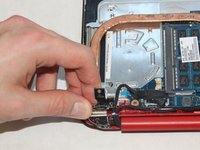
    8. Substituição do teclado do HP Pavilion 11 x360, Desconexão do cabo da tela: passo 17, imagem 1 %32 Substituição do teclado do HP Pavilion 11 x360, Desconexão do cabo da tela: passo 17, imagem 2 %32 Substituição do teclado do HP Pavilion 11 x360, Desconexão do cabo da tela: passo 17, imagem 3 %32
      • Puxe as abas pretas para cima para desconectar o cabo da tela.

      Pergunte ao FixBot

      Comentar

    9. Substituição do teclado do HP Pavilion 11 x360, Desconexão da placa de botões LIGA/DESLIGA: passo 18, imagem 1 %32 Substituição do teclado do HP Pavilion 11 x360, Desconexão da placa de botões LIGA/DESLIGA: passo 18, imagem 2 %32
      • Puxe o cabo horizontalmente para longe da placa-mãe para desconectar o cabo da placa de botões LIGA/DESLIGA.

      Pergunte ao FixBot

      Comentar

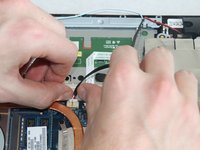
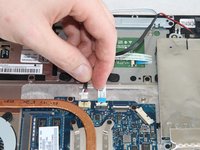
    10. Substituição do teclado do HP Pavilion 11 x360, Desconexão do cabo conector de alimentação: passo 19, imagem 1 %32 Substituição do teclado do HP Pavilion 11 x360, Desconexão do cabo conector de alimentação: passo 19, imagem 2 %32
      • Puxe o cabo horizontalmente para fora da placa-mãe para desconectar o cabo conector de alimentação.

      Pergunte ao FixBot

      Comentar

    11. Substituição do teclado do HP Pavilion 11 x360, Desconexão do cabo do alto-falante: passo 20, imagem 1 %32 Substituição do teclado do HP Pavilion 11 x360, Desconexão do cabo do alto-falante: passo 20, imagem 2 %32
      • Puxe o cabo horizontalmente para fora da placa-mãe para desconectar o cabo do alto-falante.

      Pergunte ao FixBot

      Comentar

    12. Substituição do teclado do HP Pavilion 11 x360, Remoção do cabo do touch pad: passo 21, imagem 1 %32 Substituição do teclado do HP Pavilion 11 x360, Remoção do cabo do touch pad: passo 21, imagem 2 %32 Substituição do teclado do HP Pavilion 11 x360, Remoção do cabo do touch pad: passo 21, imagem 3 %32
      • Empurre a aba branca para cima em direção à dobradiça do laptop.

      • Desconecte o cabo do touch pad puxando-o para cima e para fora da placa-mãe.

      Pergunte ao FixBot

      Comentar

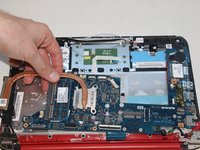
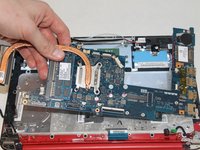
    13. Substituição do teclado do HP Pavilion 11 x360: passo 22, imagem 1 %32 Substituição do teclado do HP Pavilion 11 x360: passo 22, imagem 2 %32
      • Levante a placa-mãe para removê-la.

      Pergunte ao FixBot

      Comentar

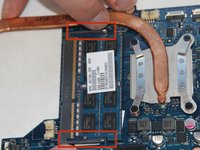
    14. Substituição do teclado do HP Pavilion 11 x360, Remoção da memória RAM: passo 23, imagem 1 %32 Substituição do teclado do HP Pavilion 11 x360, Remoção da memória RAM: passo 23, imagem 2 %32 Substituição do teclado do HP Pavilion 11 x360, Remoção da memória RAM: passo 23, imagem 3 %32
      • Empurre as duas travas pretas para fora para soltar a memória RAM.

      Pergunte ao FixBot

      Comentar

    15. Substituição do teclado do HP Pavilion 11 x360, Remoção da memória RAM: passo 24, imagem 1 %32
      • Remova a memória RAM.

      Pergunte ao FixBot

      Comentar

    16. Substituição do teclado do HP Pavilion 11 x360: passo 25, imagem 1 %32 Substituição do teclado do HP Pavilion 11 x360: passo 25, imagem 2 %32
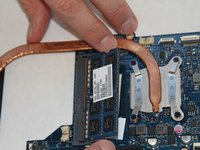
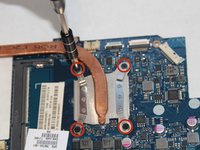
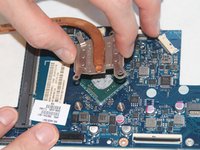
      • Remova os quatro parafusos de 3 mm usando a chave PH0.

      • Levante o dissipador de calor para removê-lo da placa-mãe.

      Pergunte ao FixBot

      Comentar

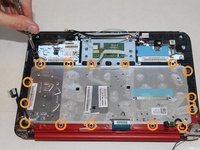
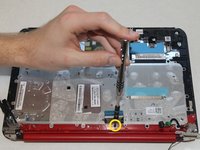
    1. Substituição do teclado do HP Pavilion 11 x360, Remoção do teclado: passo 26, imagem 1 %32 Substituição do teclado do HP Pavilion 11 x360, Remoção do teclado: passo 26, imagem 2 %32
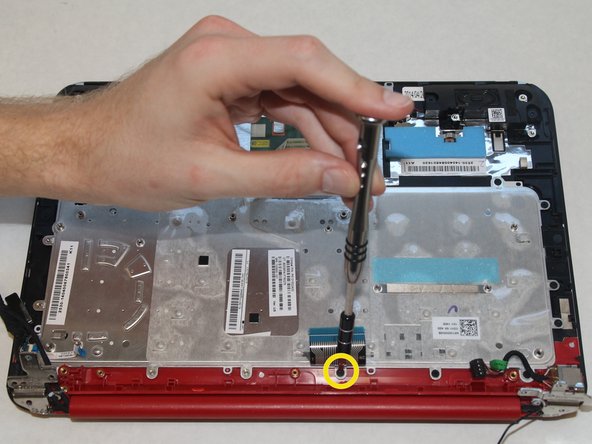
      • Remova os quinze parafusos de 3 mm conectados diretamente ao teclado usando a chave PH0.

      • Remova o parafuso de 3 mm sob o cabo do teclado usando a chave PH0.

      Pergunte ao FixBot

      Comentar

    2. Substituição do teclado do HP Pavilion 11 x360, Remoção da placa do botão LIGA/DESLIGA: passo 27, imagem 1 %32
      • Remova os dois parafusos de 3 mm fixados na placa do botão LIGA/DESLIGA.

      • Retire a placa do botão LIGA/DESLIGA.

      Pergunte ao FixBot

      Comentar

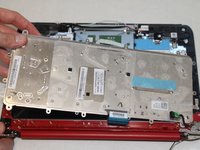
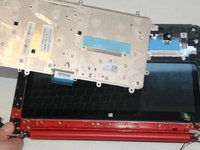
    3. Substituição do teclado do HP Pavilion 11 x360, Remoção do teclado: passo 28, imagem 1 %32 Substituição do teclado do HP Pavilion 11 x360, Remoção do teclado: passo 28, imagem 2 %32 Substituição do teclado do HP Pavilion 11 x360, Remoção do teclado: passo 28, imagem 3 %32
      • Levante o teclado para fora.

      Pergunte ao FixBot

      Comentar

Conclusão

Para a remontagem de seu dispositivo, siga estas instruções na ordem inversa.

Cancelar: não concluí este guia.

9 outras pessoas executaram este guia.

Autor(a)

com

Natalie

Membro desde: 01/22/15

943 Reputação

Autoria de 4 guias

Equipe

Cal Poly, Team 19-9, Maness Winter 2015 Membro de Cal Poly, Team 19-9, Maness Winter 2015

CPSU-MANESS-W15S19G9

4 Membros

Autoria de 72 guias

3Comentários do guia

Best guide. I just ordered keypad for my laptop. Thank you very much for sharing this!

ashumicro - Responder Compartilhar
I just replaced my keyboard and everything was exactly like the guide. Worked perfectly.

Robert Young - Responder Compartilhar

Hello, I'm the computer tech for a school, we have about 500 HP Probook x360 11 G1 EE, and often the key pop out and the hinge are broken, not the key. Where can I buy a bunch (like 25+) of hinges only.

XAVIER FRETARD - Responder Compartilhar
Comentar

Visualizações:

Últimas 24 horas: 5

Últimos 7 dias: 30

Últimos 30 dias: 109

Ao todo: 15,111