Essa tradução foi gerada por um programa e ainda não foi revisada por uma pessoa. Falas essa língua? Dá uma olhada.

Substituição do teclado do Dell Inspiron 17-5748

Última atualização em 7 de ago de 2026
Visualizações: 1,3 mil
Visualizar Estatísticas:
- Últimas 24 horas:
- 1
- Últimos 7 dias:
- 18
- Últimos 30 dias:
- 56
- Ao todo:
- 1.317
Comentários: 0
Ninguém deixou comentários sobre este guia. Você será o primeiro?
Go to guide commentsConcluído: 0 1
Ninguém marcou este guia como "concluído". Será você o primeiro?
1 pessoa marcou este guia como "concluído". Você — ótimo trabalho!
Favorites: 0 1
Ninguém favoritou (e se inscreveu) neste guia como favorito. Você será o primeiro?
1 pessoa marcou como favorito (e assinou) este guia — você!
Introdução
Ir para o passo 1 ↓Este guia mostrará como acessar e substituir o teclado deste notebook. Ferramentas simples são necessárias. Seja cuidadoso ao remover peças com cabos planos.
O que você precisa
Peças


Ferramentas

-
-
-
Vire o laptop de cabeça para baixo.
-
Localize as travas de bloqueio da bateria da parte dobrável.
 Pergunte ao FixBot
-
-
-
Deslize ambas as travas para a posição desbloqueada.
-
-
-
Levante a bateria para retirá-la do soquete da bateria do notebook.
-
-
-
-
-
-
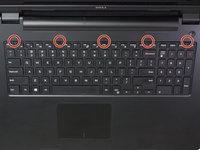
Localize as 5 abas do teclado no lado mais próximo à tela.
-
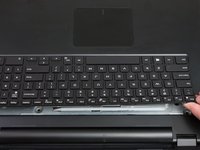
Com uma espátula de metal, force suavemente as abas do teclado para dentro até que se soltem. Você deverá ouvir um clique.
-
-
-
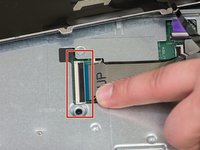
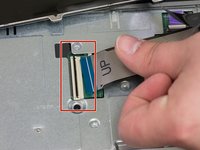
Desconecte o cabo plano da placa-mãe levantando o clipe preto, liberando assim o cabo.
-
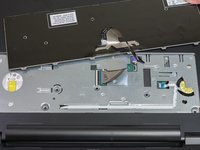
Desconecte cuidadosamente o cabo e o teclado do notebook.
-







Para a remontagem de seu dispositivo, siga estas instruções na ordem inversa.

Equipe

Washington State, Team S2-G2, Lobnitz Spring 2018 Membro de Washington State, Team S2-G2, Lobnitz Spring 2018
WSU-LOBNITZ-S18S2G2
6 Membros
Autoria de 48 guias
