Essa tradução foi gerada por um programa e ainda não foi revisada por uma pessoa. Falas essa língua? Dá uma olhada.

Substituição do teclado do Asus Chromebook C300MA-DB01

Última atualização em 7 de ago de 2026
Visualizações: 848
Visualizar Estatísticas:
- Últimas 24 horas:
- 1
- Últimos 7 dias:
- 19
- Últimos 30 dias:
- 90
- Ao todo:
- 848
Comentários: 0
Ninguém deixou comentários sobre este guia. Você será o primeiro?
Go to guide commentsConcluído: 0 1
Ninguém marcou este guia como "concluído". Será você o primeiro?
1 pessoa marcou este guia como "concluído". Você — ótimo trabalho!
Favorites: 0 1
Ninguém favoritou (e se inscreveu) neste guia como favorito. Você será o primeiro?
1 pessoa marcou como favorito (e assinou) este guia — você!
Introdução
Ir para o passo 1 ↓Se o seu teclado não estiver funcionando, este guia será muito útil. Não há muitos riscos de algo dar errado, mas, como sempre, tenha cuidado ao desconectar a fiação para evitar danos.
O que você precisa
Peças
Ferramentas


-
-
-
Coloque o dispositivo com a parte inferior virada para cima.
 Pergunte ao FixBot
-
-
-
Remova os três parafusos Phillips de 6,0 mm do centro da carcaça com a ponta de chave #2.
-
Remova os oito parafusos Phillips de 9,0 mm ao longo do perímetro da carcaça com a ponta de chave #2.
-
-
-
Com uma Ferramenta de abertura de plástico, separe a carcaça inferior pela junção.
-
-
-
-
Levante o painel do teclado afastando-o dos componentes pelas dobradiças, localizadas na parte traseira do laptop.
-
-
-
-
-
Use uma ferramenta de abertura de plástico para desencaixar o clipe que prende o cabeamento do teclado à placa de circuito.
-
-
-
Use uma ferramenta de abertura para soltar o clipe que prende a fiação do touchpad à placa de circuito.
-
Use uma ferramenta de abertura para soltar o clipe que prende o cabo flat preto do teclado.
-
Use uma ferramenta de abertura para soltar o clipe que prende o fio branco mais fino do teclado.
-
-


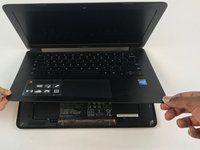
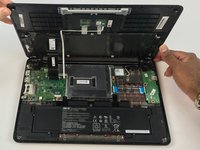


Para a remontagem de seu dispositivo, siga estas instruções na ordem inversa.

Equipe

USF Tampa, Team S4-G3, Eyestone Fall 2017 Membro de USF Tampa, Team S4-G3, Eyestone Fall 2017
USFT-EYESTONE-F17S4G3
3 Membros
Autoria de 72 guias
