Essa tradução foi gerada por um programa e ainda não foi revisada por uma pessoa. Falas essa língua? Dá uma olhada.

Substituição do teclado do Asus Chromebook C201PA-DS02-LG

Última atualização em 7 de ago de 2026
Visualizações: 640
Visualizar Estatísticas:
- Últimas 24 horas:
- 2
- Últimos 7 dias:
- 13
- Últimos 30 dias:
- 58
- Ao todo:
- 640
Comentários: 0
Ninguém deixou comentários sobre este guia. Você será o primeiro?
Go to guide commentsConcluído: 0 1
Ninguém marcou este guia como "concluído". Será você o primeiro?
1 pessoa marcou este guia como "concluído". Você — ótimo trabalho!
Favorites: 0 1
Ninguém favoritou (e se inscreveu) neste guia como favorito. Você será o primeiro?
1 pessoa marcou como favorito (e assinou) este guia — você!
Introdução
Ir para o passo 1 ↓As teclas não estão clicando? Você derramou algum líquido no teclado recentemente? Este guia ajudará você a resolver essas situações.
O que você precisa
Ferramentas


-
-
-
Use uma espátula de metal para remover os dois pés mais próximos da dobradiça do notebook.
 Pergunte ao FixBot
-
-
-
Use uma chave Phillips #0 para desaparafusar os seis parafusos Phillips de 5 mm.
-
Use uma chave Phillips #0 para desaparafusar os dois parafusos Phillips de 6 mm.
-
-
-
-
Use uma Ferramenta de abertura de plástico para desencaixar o teclado das bordas do computador.
-
-
-
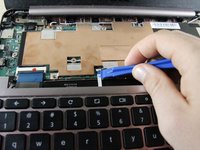
Levante a barra branca que conecta a fita branca fina usando uma ferramenta de abertura de plástico.
-
Segure a fita branca fina e puxe-a para trás para removê-la do conector.
-
-
-
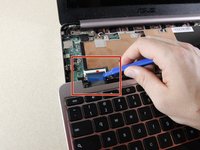
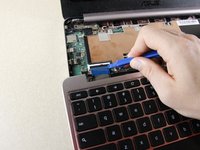
Use uma Ferramenta de abertura de plástico para levantar a barra preta acima da tira preta larga no conector.
-
Segure a tira preta larga e puxe-a diretamente para trás para removê-la do conector.
-
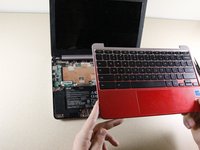
Remova o teclado levantando-o verticalmente.
-
-


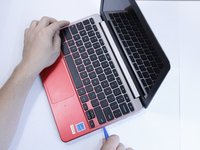
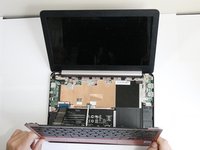


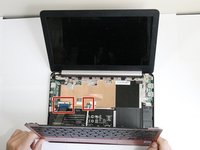
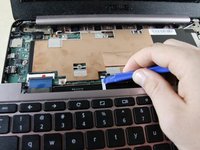


Para a remontagem de seu dispositivo, siga estas instruções na ordem inversa.

Equipe

Cal Poly, Team S17-G4, Livingston Spring 2018 Membro de Cal Poly, Team S17-G4, Livingston Spring 2018
CPSU-LIVINGSTON-S18S17G4
4 Membros
Autoria de 72 guias
