Ir para o conteúdo principal
Participe da comunidade de reparos - Criar conta

Essa tradução foi gerada por um programa e ainda não foi revisada por uma pessoa. Falas essa língua? Dá uma olhada.

Substituição do sensor de impressão digital do Google Pixel 3

Visualizações: 11 mil

Visualizar Estatísticas:

Últimas 24 horas:
3
Últimos 7 dias:
15
Últimos 30 dias:
103
Ao todo:
10.869
Comentários: 92

88 comments on steps, 4 guide comments.

Go to guide comments
Concluído: 7

7 pessoas marcaram este guia como "concluído". Será você o próximo?

Favorites: 0

Ninguém favoritou (e se inscreveu) neste guia como favorito. Você será o primeiro?

Tempo necessário: 20 - 50 minutos
Dificuldade: Moderado
Substituição do sensor de impressão digital do Google Pixel 3

Introdução

Ir para o passo 1 ↓

Este guia de reparo foi escrito pela equipe da iFixit e não foi endossado pelo Google. Saiba mais sobre nossos guias de reparo aqui.

Siga este guia para remover e substituir um sensor de impressão digital com defeito no Pixel 3.

Se você substituir o sensor de impressão digital, recalibre o leitor para manter sua funcionalidade.

O que você precisa

Peças

Ferramentas

    1. Substituição do sensor de impressão digital do Google Pixel 3, Amoleça o adesivo da capa traseira: passo 1, imagem 1 %32
      Pergunte ao FixBot

      Comentar

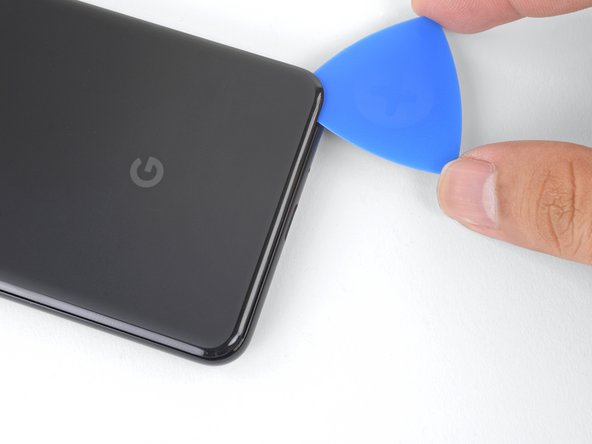
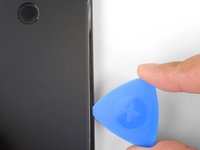
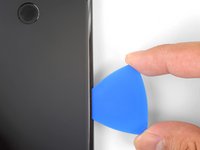
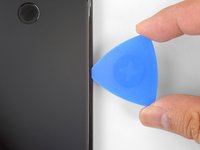
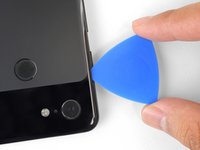
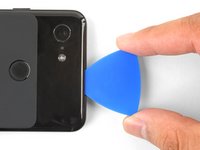
    2. Substituição do sensor de impressão digital do Google Pixel 3, Criação de uma folga na borda: passo 2, imagem 1 %32 Substituição do sensor de impressão digital do Google Pixel 3, Criação de uma folga na borda: passo 2, imagem 2 %32 Substituição do sensor de impressão digital do Google Pixel 3, Criação de uma folga na borda: passo 2, imagem 3 %32
      • Aplique uma ventosa de sucção (boca única) na borda inferior aquecida da capa traseira.

      • Certifique-se de que você não confundiu o lado da tela com o lado da capa traseira.

      • Se a sua capa traseira estiver muito rachada, cobri-la com uma camada de fita adesiva transparente pode ajudar a ventosa de sucção (boca única) a aderir.

      • Puxe a ventosa de sucção (boca única) com força firme e constante para criar uma folga.

      • Dependendo da idade do seu celular, isso pode exigir uma força considerável. Se estiver com dificuldade, aplique mais calor e tente novamente.

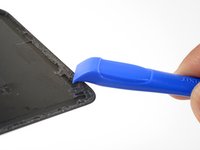
      • Insira uma palheta (de abertura) na folga.

      • Não use ferramentas metálicas para fazer alavanca, ou você irá marcar ou estilhaçar a capa traseira de vidro. Se o painel não se mover, aplique mais calor, usando um secador de cabelo ou uma pistola de ar quente.

      Pergunte ao FixBot

      Comentar

    3. Substituição do sensor de impressão digital do Google Pixel 3, Informações sobre o cabo do leitor de impressão digital: passo 3, imagem 1 %32
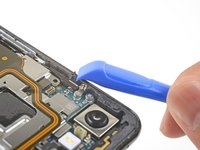
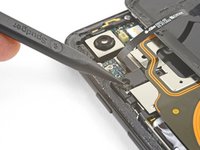
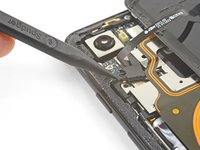
      • Ao inserir uma palheta (de abertura) acima do botão LIGA/DESLIGA, tenha cuidado para não a inserir profundamente demais, caso contrário, você danificará o cabo do leitor de impressão digital.

      Pergunte ao FixBot

      Comentar

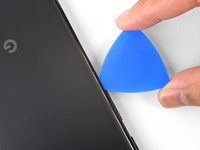
    4. Substituição do sensor de impressão digital do Google Pixel 3, Corte a vedante adesiva: passo 4, imagem 1 %32 Substituição do sensor de impressão digital do Google Pixel 3, Corte a vedante adesiva: passo 4, imagem 2 %32 Substituição do sensor de impressão digital do Google Pixel 3, Corte a vedante adesiva: passo 4, imagem 3 %32
      • Corte a vedante adesiva ao longo da borda inferior do celular e ao redor do canto direito.

      • Deixe uma palheta na borda inferior para evitar que a vedante adesiva se feche novamente.

      Pergunte ao FixBot

      Comentar

    5. Substituição do sensor de impressão digital do Google Pixel 3: passo 5, imagem 1 %32 Substituição do sensor de impressão digital do Google Pixel 3: passo 5, imagem 2 %32 Substituição do sensor de impressão digital do Google Pixel 3: passo 5, imagem 3 %32
      • Aqueça a borda direita com um iOpener e continue cortando o adesivo com uma palheta (de abertura).

      • O adesivo pode estar muito pegajoso. Insira e remova a palheta em um movimento de serra para ajudar no corte.

      Pergunte ao FixBot

      Comentar

    6. Substituição do sensor de impressão digital do Google Pixel 3: passo 6, imagem 1 %32 Substituição do sensor de impressão digital do Google Pixel 3: passo 6, imagem 2 %32 Substituição do sensor de impressão digital do Google Pixel 3: passo 6, imagem 3 %32
      • Continue aquecendo e cortando o restante do perímetro do celular. Deixe uma palheta em cada borda para evitar que o adesivo volte a colar.

      • Ao cortar acima do botão LIGA/DESLIGA, não insira a palheta mais da metade para evitar danificar o cabo do sensor de impressão digital.

      Pergunte ao FixBot

      Comentar

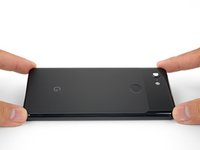
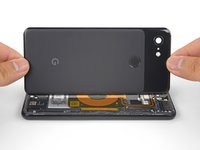
    7. Substituição do sensor de impressão digital do Google Pixel 3, Levantar a borda esquerda da capa traseira: passo 7, imagem 1 %32 Substituição do sensor de impressão digital do Google Pixel 3, Levantar a borda esquerda da capa traseira: passo 7, imagem 2 %32 Substituição do sensor de impressão digital do Google Pixel 3, Levantar a borda esquerda da capa traseira: passo 7, imagem 3 %32
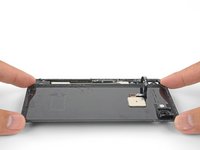
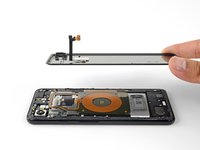
      • Depois de percorrer todo o perímetro do celular, levante cuidadosamente a borda esquerda da capa traseira.

      • Não tente remover a capa traseira. Ela ainda está presa ao celular pelo cabo do sensor de impressão digital.

      • Vire a capa traseira ao longo de seu eixo longitudinal e apoie-a de forma que o cabo do sensor de impressão digital não fique tensionado.

      Pergunte ao FixBot

      Comentar

    8. Substituição do sensor de impressão digital do Google Pixel 3, Remoção dos parafusos: passo 8, imagem 1 %32
      Ferramenta utilizada neste passo:
      Magnetic Project Mat
      $19.95
      • Remova os dois parafusos Phillips de 4,1 mm que prendem o suporte do conector de impressão digital.

      • Durante todo este reparo, mantenha cada parafuso organizado no seu Tapete magnético para reparo e certifique-se de que ele volte exatamente para o lugar de onde veio.

      • Durante a remontagem, tome cuidado para não apertar demais esses parafusos, ou você poderá danificar sua tela.

      Pergunte ao FixBot

      Comentar

    9. Substituição do sensor de impressão digital do Google Pixel 3, Remoção do suporte do conector de impressão digital: passo 9, imagem 1 %32 Substituição do sensor de impressão digital do Google Pixel 3, Remoção do suporte do conector de impressão digital: passo 9, imagem 2 %32 Substituição do sensor de impressão digital do Google Pixel 3, Remoção do suporte do conector de impressão digital: passo 9, imagem 3 %32
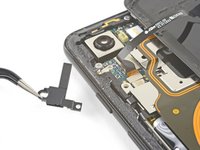
      • Use a ponta de uma espátula para deslizar o suporte do conector de impressão digital para fora debaixo da Bobina NFC.

      • Remova o suporte do conector de impressão digital.

      Pergunte ao FixBot

      Comentar

    10. Substituição do sensor de impressão digital do Google Pixel 3, Desconexão do conector do sensor de impressão digital: passo 10, imagem 1 %32 Substituição do sensor de impressão digital do Google Pixel 3, Desconexão do conector do sensor de impressão digital: passo 10, imagem 2 %32
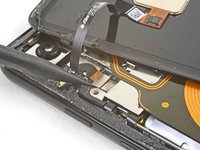
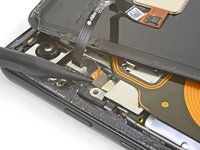
      • Use a ponta de uma espátula para levantar e desconectar o conector do sensor de impressão digital de seu soquete.

      • Ao desconectar conectores como estes, tome cuidado para não desalojar os pequenos componentes montados na superfície ao redor do soquete.

      • Para reconectar conectores press-fit como este, alinhe com cuidado e pressione um dos lados até ouvir um clique; depois, repita no outro lado. Não pressione o meio. Se o conector estiver desalinhado, os pinos podem entortar, causando danos permanentes.

      Pergunte ao FixBot

      Comentar

    11. Substituição do sensor de impressão digital do Google Pixel 3, Remoção da capa traseira: passo 11, imagem 1 %32 Substituição do sensor de impressão digital do Google Pixel 3, Remoção da capa traseira: passo 11, imagem 2 %32 Substituição do sensor de impressão digital do Google Pixel 3, Remoção da capa traseira: passo 11, imagem 3 %32
      • Remova a capa traseira.

      • Antes de instalar uma capa traseira de substituição, certifique-se de remover todo o resíduo de adesivo da estrutura do celular. Use uma Ferramenta de abertura para raspar e álcool isopropílico de alta concentração para limpar a superfície.

      • Se você estiver reutilizando a capa traseira, certifique-se de limpar qualquer resíduo de adesivo e aplicar um novo adesivo da capa traseira.

      • Se você estiver instalando uma capa traseira de substituição, certifique-se de compará-la com a peça original. Transfira quaisquer peças remanescentes (como o difusor do flash) para a sua peça de substituição.

      • Siga este guia para aplicar corretamente o novo adesivo da capa traseira.

      Pergunte ao FixBot

      Comentar

    1. Substituição do sensor de impressão digital do Google Pixel 3, Amolecer o adesivo: passo 12, imagem 1 %32 Substituição do sensor de impressão digital do Google Pixel 3, Amolecer o adesivo: passo 12, imagem 2 %32 Substituição do sensor de impressão digital do Google Pixel 3, Amolecer o adesivo: passo 12, imagem 3 %32
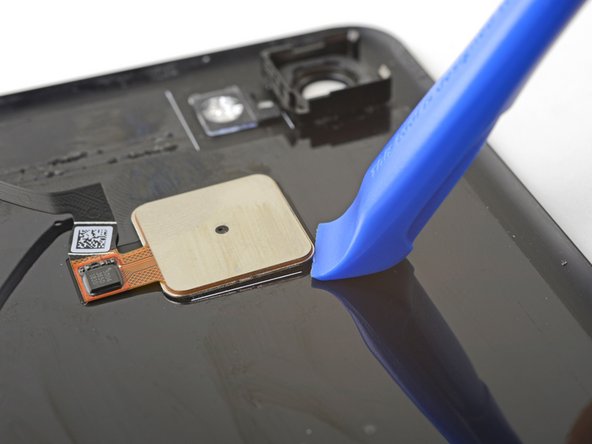
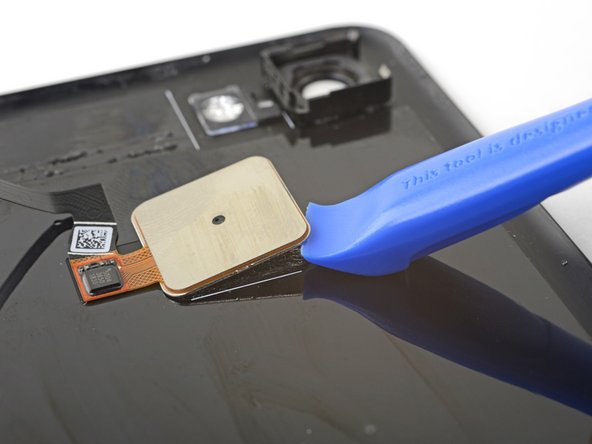
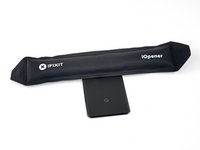
      • Aqueça uma iOpener e aplique-a na parte traseira do sensor de impressão digital por um minuto, para amolecer o adesivo que o mantém no lugar.

      • Insira a ponta de uma Ferramenta de abertura embaixo da borda do sensor de impressão digital e force para cima para soltar o sensor da capa traseira.

      Pergunte ao FixBot

      Comentar

    2. Substituição do sensor de impressão digital do Google Pixel 3, Remoção do sensor de impressão digital: passo 13, imagem 1 %32
      • Remova o sensor de impressão digital.

      • Use um adesivo cortado sob medida ou uma fita dupla face, como a fita Tesa, para colar novamente o sensor de impressão digital na capa traseira.

      Pergunte ao FixBot

      Comentar

Conclusão

Para a remontagem de seu dispositivo, siga estas instruções na ordem inversa.

O reparo não saiu como planejado? Confira nosso fórum de Respostas do Google Pixel 3 para obter ajuda na resolução de problemas.

Cancelar: não concluí este guia.

7 outras pessoas executaram este guia.

Autor(a)

com

Arthur Shi

Membro desde: 01/03/18

353.466 Reputação

Autoria de 938 guias

Equipe

iFixit Membro de iFixit

Staff

119 Membros

Autoria de 72.955 guias

4Comentários do guia

Is there any steps to be done on the software side? I did the replacement but I cannot see an option to setup fingerprint unlock.

Moe - Responder Compartilhar
Hi Moe,

The fingerprint sensor setup should still remain the same. If you can’t any software setup option, it may mean that the phone doesn’t detect the fingerprint sensor hardware. Look over step 9 and carefully check that the connector is fully seated.

Arthur Shi - Responder Compartilhar
My NFC stopped working at the same time as the fingerprint sensor, because I accidentally broke the fingerprint sensor flexcable when replacing the battery.

I've now replaced the fingerprint sensor and flexcable, and it's working again -- but the NFC still doesn't work. I have no idea what to try next!

Lisa Reeve - Responder Compartilhar

Hi Lisa!

The NFC and wireless coil attaches to the phone with spring contacts. I'd suggest checking if the contact pads clean and correctly aligned. Here's a step depicting them. Since they're spring contacts, they also require some force to keep them connected to the phone. If you have the back cover open, you can press against the area where the spring contacts are as you test to see if it's a contact issue.

Arthur Shi - Responder Compartilhar

Comentar

Visualizações:

Últimas 24 horas: 3

Últimos 7 dias: 15

Últimos 30 dias: 103

Ao todo: 10,869