Ir para o conteúdo principal
Participe da comunidade de reparos - Criar conta

Essa tradução foi gerada por um programa e ainda não foi revisada por uma pessoa. Falas essa língua? Dá uma olhada.

Substituição do quadro do chassi do Dell Latitude 5490

Visualizações: 469

Visualizar Estatísticas:

Últimas 24 horas:
6
Últimos 7 dias:
15
Últimos 30 dias:
74
Ao todo:
469
Comentários: 0

Ninguém deixou comentários sobre este guia. Você será o primeiro?

Go to guide comments
Concluído: 0

Ninguém marcou este guia como "concluído". Será você o primeiro?

Favorites: 0

Ninguém favoritou (e se inscreveu) neste guia como favorito. Você será o primeiro?

Tempo necessário: 20 minutos
Dificuldade: Difícil
Substituição do quadro do chassi do Dell Latitude 5490

Introdução

Ir para o passo 1 ↓

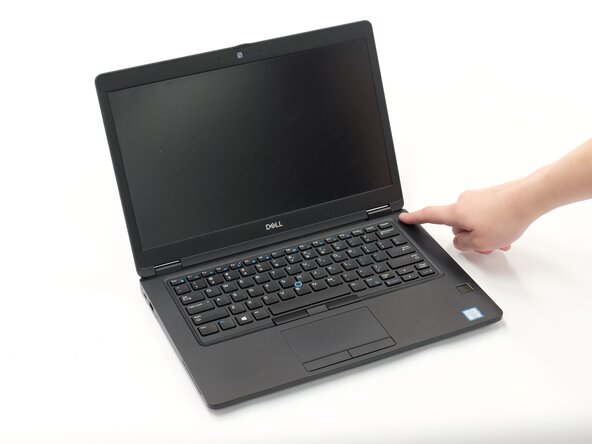
O quadro do chassi é um quadro de plástico utilizado para fixar componentes no seu notebook.

Neste guia, você aprenderá a desmontar o quadro do chassi do seu notebook Dell Latitude 5490.

A desmontagem do quadro do chassi é necessária para acessar componentes específicos dentro do seu notebook.

O que você precisa

Ferramentas

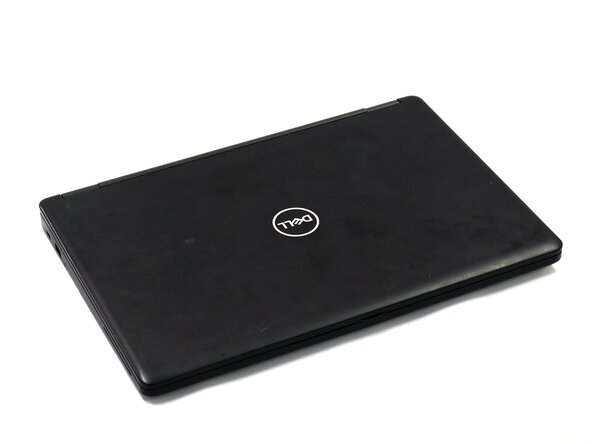
    1. Substituição do quadro do chassi do Dell Latitude 5490, Remoção do painel traseiro e desconexão da bateria: passo 1, imagem 1 %32 Substituição do quadro do chassi do Dell Latitude 5490, Remoção do painel traseiro e desconexão da bateria: passo 1, imagem 2 %32 Substituição do quadro do chassi do Dell Latitude 5490, Remoção do painel traseiro e desconexão da bateria: passo 1, imagem 3 %32
      • Desligue o laptop antes de começar o processo de desmontagem.

      • Feche o dispositivo e vire o laptop de modo que a tampa traseira fique voltada para cima.

      Pergunte ao FixBot

      Comentar

    2. Substituição do quadro do chassi do Dell Latitude 5490, Soltura dos parafusos da placa traseira: passo 2, imagem 1 %32 Substituição do quadro do chassi do Dell Latitude 5490, Soltura dos parafusos da placa traseira: passo 2, imagem 2 %32
      • Usando uma chave Phillips #0, solte todos os oito parafusos imperdíveis da placa traseira.

      • Não é necessário remover totalmente os parafusos. Em vez disso, desenrosque-os até que consiga balançá-los facilmente.

      Pergunte ao FixBot

      Comentar

    3. Substituição do quadro do chassi do Dell Latitude 5490, Remoção da tampa traseira: passo 3, imagem 1 %32 Substituição do quadro do chassi do Dell Latitude 5490, Remoção da tampa traseira: passo 3, imagem 2 %32
      • Com a espátula, force a tampa traseira para fora do notebook, começando pelo chassi externo (o lado traseiro do notebook).

      • Continue forçando no sentido horário ao redor da tampa traseira até que ela possa ser removida apenas com as mãos.

      • Remova a tampa traseira e coloque-a de lado para a remontagem.

      Pergunte ao FixBot

      Comentar

    4. Substituição do quadro do chassi do Dell Latitude 5490: passo 4, imagem 1 %32 Substituição do quadro do chassi do Dell Latitude 5490: passo 4, imagem 2 %32
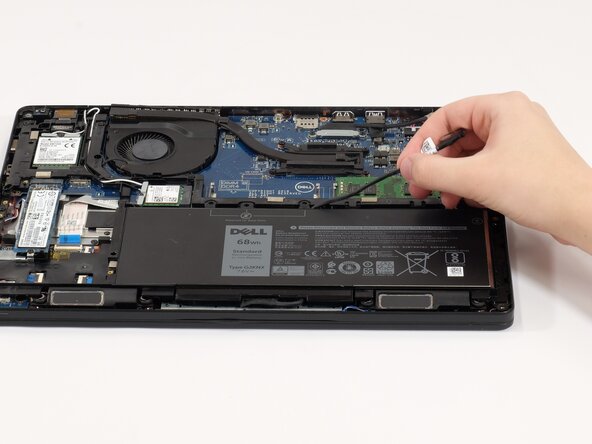
      • Usando o dedo, remova o conector da bateria pela alça que se encontra na parte superior.

      • Você não precisa remover o conector completamente do notebook. Fazer isso pode danificar o seu computador. Em vez disso, puxe a alça para que o conector fique suspenso acima dos pinos.

      Pergunte ao FixBot

      Comentar

    5. Substituição do quadro do chassi do Dell Latitude 5490: passo 5, imagem 1 %32
      • Mantenha pressionado o botão LIGA/DESLIGA por 15 segundos para descarregar a eletricidade remanescente no notebook.

      Pergunte ao FixBot

      Comentar

    1. Substituição do quadro do chassi do Dell Latitude 5490, Desconexão do cabo da bateria: passo 6, imagem 1 %32 Substituição do quadro do chassi do Dell Latitude 5490, Desconexão do cabo da bateria: passo 6, imagem 2 %32 Substituição do quadro do chassi do Dell Latitude 5490, Desconexão do cabo da bateria: passo 6, imagem 3 %32
      • Desconecte cuidadosamente o cabo que liga a bateria ao laptop.

      Pergunte ao FixBot

      Comentar

    2. Substituição do quadro do chassi do Dell Latitude 5490: passo 7, imagem 1 %32
      • Remova o parafuso Phillips de 4 mm marcado, localizado no lado direito da bateria, usando uma chave Phillips #0.

      Pergunte ao FixBot

      Comentar

    3. Substituição do quadro do chassi do Dell Latitude 5490: passo 8, imagem 1 %32 Substituição do quadro do chassi do Dell Latitude 5490: passo 8, imagem 2 %32 Substituição do quadro do chassi do Dell Latitude 5490: passo 8, imagem 3 %32
      • Levante a bateria cuidadosamente para fora do notebook.

      Pergunte ao FixBot

      Comentar

    1. Substituição do quadro do chassi do Dell Latitude 5490, Remoção do parafuso do SSD: passo 9, imagem 1 %32 Substituição do quadro do chassi do Dell Latitude 5490, Remoção do parafuso do SSD: passo 9, imagem 2 %32
      • Remova o único parafuso de 4 mm que prende a parte traseira do SSD ao laptop usando uma chave Phillips #0.

      • Assim que o parafuso for removido, o SSD ficará em um ângulo inclinado para um dos lados.

      Pergunte ao FixBot

      Comentar

    2. Substituição do quadro do chassi do Dell Latitude 5490, Remoção do SSD: passo 10, imagem 1 %32 Substituição do quadro do chassi do Dell Latitude 5490, Remoção do SSD: passo 10, imagem 2 %32
      • Deslize cuidadosamente o SSD para fora pela parte traseira, a partir da extremidade onde o parafuso estava preso anteriormente.

      • O SSD deve sair facilmente e sem resistência.

      Pergunte ao FixBot

      Comentar

    1. Substituição do quadro do chassi do Dell Latitude 5490, Remoção do parafuso do suporte da placa WWAN: passo 11, imagem 1 %32
      • Remova o parafuso de 4 mm que prende o suporte acima da placa WWAN com uma chave Phillips #0.

      • Tenha cuidado com os conectores da antena localizados sob o suporte. Eles são frágeis. Se forem danificados, você não conseguirá acessar dados móveis.

      Pergunte ao FixBot

      Comentar

    2. Substituição do quadro do chassi do Dell Latitude 5490, Remoção dos conectores de antena: passo 12, imagem 1 %32 Substituição do quadro do chassi do Dell Latitude 5490, Remoção dos conectores de antena: passo 12, imagem 2 %32 Substituição do quadro do chassi do Dell Latitude 5490, Remoção dos conectores de antena: passo 12, imagem 3 %32
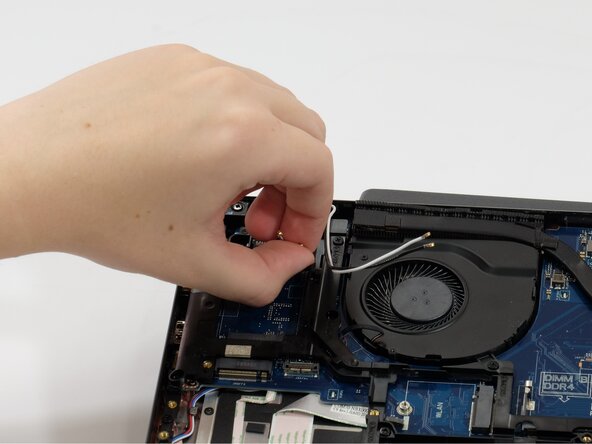
      • Remova cuidadosamente ambos os conectores de antena. Certifique-se de puxar os conectores de antena verticalmente para fora do soquete.

      • Usando uma pinça curva, enganche uma extremidade da pinça sob o conector. Apoie o outro lado na extremidade do conector na placa WWAN. Mantendo a pinça plana, aperte levemente.

      • Estes conectores são extremamente frágeis; certifique-se de que estejam alinhados corretamente.

      • Para a remontagem, certifique-se de que os conectores de antena estejam alinhados acima dos soquetes e pressione para baixo suavemente. Deve haver um leve clique. Não deve haver muita resistência.

      Pergunte ao FixBot

      Comentar

    3. Substituição do quadro do chassi do Dell Latitude 5490: passo 13, imagem 1 %32
      • Deslize cuidadosamente a placa WWAN para fora pela parte traseira, a partir da extremidade onde as antenas e o suporte estavam.

      • A placa WWAN deve sair facilmente, sem tensão.

      Pergunte ao FixBot

      Comentar

    1. Substituição do quadro do chassi do Dell Latitude 5490, Remoção do parafuso do suporte da placa de rede: passo 14, imagem 1 %32
      • Remova o parafuso de 4 mm que prende o suporte acima da placa de rede sem fio (WLAN) com uma chave Phillips #0.

      • Tenha cuidado com os conectores da antena localizados sob o suporte. Eles são frágeis. Se forem danificados, você não conseguirá acessar o Wi-Fi.

      Pergunte ao FixBot

      Comentar

    2. Substituição do quadro do chassi do Dell Latitude 5490, Remoção dos conectores da antena: passo 15, imagem 1 %32 Substituição do quadro do chassi do Dell Latitude 5490, Remoção dos conectores da antena: passo 15, imagem 2 %32 Substituição do quadro do chassi do Dell Latitude 5490, Remoção dos conectores da antena: passo 15, imagem 3 %32
      • Remova cuidadosamente ambos os conectores da antena. Certifique-se de puxar os conectores da antena diretamente para cima, para fora do soquete.

      • Usando uma pinça curva, prenda uma extremidade da pinça sob o conector. Apoie o outro lado na extremidade do conector na placa de Wi-Fi. Mantendo a pinça plana, aperte levemente.

      • Estes conectores são extremamente frágeis; certifique-se de que estejam alinhados corretamente.

      • Para a remontagem, certifique-se de que os conectores da antena estejam alinhados acima dos soquetes e pressione para baixo suavemente. Você deve ouvir um leve clique. Não deve haver tensão ou resistência ao fazer isso.

      Pergunte ao FixBot

      Comentar

    3. Substituição do quadro do chassi do Dell Latitude 5490, Remoção da placa de Wi-Fi: passo 16, imagem 1 %32 Substituição do quadro do chassi do Dell Latitude 5490, Remoção da placa de Wi-Fi: passo 16, imagem 2 %32
      • Deslize cuidadosamente a placa de Wi-Fi para fora a partir da parte traseira, pela extremidade onde as antenas e o suporte estavam.

      • A placa de Wi-Fi deve sair facilmente, sem resistência.

      Pergunte ao FixBot

      Comentar

    1. Substituição do quadro do chassi do Dell Latitude 5490, Remoção dos cabos planos: passo 17, imagem 1 %32 Substituição do quadro do chassi do Dell Latitude 5490, Remoção dos cabos planos: passo 17, imagem 2 %32 Substituição do quadro do chassi do Dell Latitude 5490, Remoção dos cabos planos: passo 17, imagem 3 %32
      • Com a pinça curva, levante as pequenas travas nos cabos planos que passam pelo chassi. Remova-os com cuidado.

      • Estes cabos e os seus conectores são extremamente frágeis; tenha cuidado ao removê-los ou inseri-los.

      Pergunte ao FixBot

      Comentar

    2. Substituição do quadro do chassi do Dell Latitude 5490: passo 18, imagem 1 %32 Substituição do quadro do chassi do Dell Latitude 5490: passo 18, imagem 2 %32 Substituição do quadro do chassi do Dell Latitude 5490: passo 18, imagem 3 %32
      • Desencaminhe os cabos da antena de Wi-Fi e WWAN do quadro do chassi.

      Pergunte ao FixBot

      Comentar

    3. Substituição do quadro do chassi do Dell Latitude 5490: passo 19, imagem 1 %32 Substituição do quadro do chassi do Dell Latitude 5490: passo 19, imagem 2 %32
      • Com a sua chave Phillips #0, remova os oito parafusos de 7 mm.

      • Os parafusos estão marcados como "P1" ou "M2x5" no quadro do chassi.

      Pergunte ao FixBot

      Comentar

    4. Substituição do quadro do chassi do Dell Latitude 5490, Remoção dos parafusos: passo 20, imagem 1 %32 Substituição do quadro do chassi do Dell Latitude 5490, Remoção dos parafusos: passo 20, imagem 2 %32
      • Use sua chave Phillips #0 para remover os cinco parafusos de 4 mm.

      • Os parafusos estão marcados como "P" ou "M2x3" no quadro do chassi.

      Pergunte ao FixBot

      Comentar

    5. Substituição do quadro do chassi do Dell Latitude 5490, Remoção do quadro do chassi: passo 21, imagem 1 %32 Substituição do quadro do chassi do Dell Latitude 5490, Remoção do quadro do chassi: passo 21, imagem 2 %32
      • Levante suavemente o quadro do chassi do dispositivo.

      • Vá devagar; você notará se esqueceu algum parafuso ou cabo se houver resistência ao levantar.

      Pergunte ao FixBot

      Comentar

Conclusão

Para a remontagem de seu dispositivo, siga estas instruções na ordem inversa.

Cancelar: não concluí este guia.

Autor(a)

com

Shae Cathwulf VanCleave

Membro desde: 10/09/25

580 Reputação

Autoria de 2 guias

0Comentários do guia

Comentar

Visualizações:

Últimas 24 horas: 6

Últimos 7 dias: 15

Últimos 30 dias: 74

Ao todo: 469