Essa tradução foi gerada por um programa e ainda não foi revisada por uma pessoa. Falas essa língua? Dá uma olhada.

Substituição do pente de memória RAM do Lenovo Edge 15

Última atualização em 7 de ago de 2026
Visualizações: 3 mil
Visualizar Estatísticas:
- Últimas 24 horas:
- 2
- Últimos 7 dias:
- 23
- Últimos 30 dias:
- 93
- Ao todo:
- 2.982
Comentários: 0
Ninguém deixou comentários sobre este guia. Você será o primeiro?
Go to guide commentsConcluído: 4 5
4 pessoas marcaram este guia como "concluído". Será você o próximo?
5· pessoas marcaram este guia como "concluído". Incluindo você — ótimo trabalho!
Favorites: 1 2
1 pessoa favoritou (e se inscreveu) neste guia. Você será o próximo?
2 pessoas marcaram como favorito (e assinaram) este guia - incluindo você!
Introdução
Ir para o passo 1 ↓Este guia mostrará como remover e instalar um pente de memória RAM no seu Edge 15. Você pode usar estas instruções para substituir um pente danificado ou para adicionar mais memória RAM e aumentar a capacidade do seu computador.
O que você precisa


-
-
-
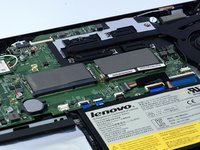
Com o laptop de cabeça para baixo, remova todos os 11 parafusos M2 x 6,0 mm da tampa usando a chave Phillips #0.
 Pergunte ao FixBot
-
-
-
Levante suavemente a tampa do corpo do laptop, garantindo que ela não puxe nenhum componente, como as portas USB.
-
-
-
-
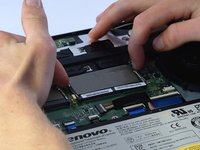
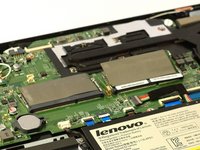
Libere os clipes em ambos os lados da unidade de memória RAM.
-
-
-
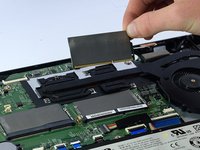
Com a unidade de RAM agora erguida, use as mãos para removê-la do slot.
-
-




Para a remontagem de seu dispositivo, siga estas instruções na ordem inversa.
Cancelar: não concluí este guia.
4 outras pessoas executaram este guia.

Equipe

Cal Poly, Team S8-G1, Banghart Fall 2017 Membro de Cal Poly, Team S8-G1, Banghart Fall 2017
CPSU-BANGHART-F17S8G1
5 Membros
Autoria de 84 guias
