Ir para o conteúdo principal
Participe da comunidade de reparos - Criar conta

Essa tradução foi gerada por um programa e ainda não foi revisada por uma pessoa. Falas essa língua? Dá uma olhada.

Substituição do fan de refrigeração do Dell Inspiron 17R-5737

Visualizações: 1,6 mil

Visualizar Estatísticas:

Últimas 24 horas:
2
Últimos 7 dias:
17
Últimos 30 dias:
102
Ao todo:
1.634
Comentários: 0

Ninguém deixou comentários sobre este guia. Você será o primeiro?

Go to guide comments
Concluído: 0

Ninguém marcou este guia como "concluído". Será você o primeiro?

Favorites: 0

Ninguém favoritou (e se inscreveu) neste guia como favorito. Você será o primeiro?

Tempo necessário: 25 minutos
Dificuldade: Moderado
Rota panorâmica

O procedimento deste guia não é a maneira mais eficiente para fazer o trabalho, mas ainda pode ser útil em algumas circunstâncias.

Substituição do fan de refrigeração do Dell Inspiron 17R-5737

Introdução

Ir para o passo 1 ↓

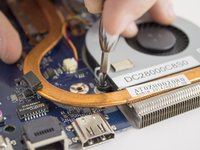
Este guia mostrará como substituir o fan de refrigeração de um Dell Inspiron 17R-5737. O fan de refrigeração é substituído com frequência quando o computador apresenta problemas de superaquecimento, o que pode levar a problemas adicionais, como desligamentos aleatórios. Para substituir o fan de refrigeração, você precisará desmontar a maior parte do notebook.

O que você precisa

Ferramentas

    1. Substituição do fan de refrigeração do Dell Inspiron 17R-5737, Bateria: passo 1, imagem 1 %32
      • Certifique-se de que o laptop esteja desligado antes de tentar remover a bateria.

      • Vire o seu laptop de modo que a bateria da parte dobrável fique virada para você.

      Pergunte ao FixBot

      Comentar

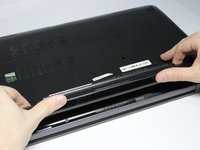
    2. Substituição do fan de refrigeração do Dell Inspiron 17R-5737: passo 2, imagem 1 %32 Substituição do fan de refrigeração do Dell Inspiron 17R-5737: passo 2, imagem 2 %32
      • Deslize cada trava para longe da bateria para destravá-la.

      Pergunte ao FixBot

      Comentar

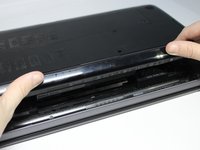
    3. Substituição do fan de refrigeração do Dell Inspiron 17R-5737: passo 3, imagem 1 %32 Substituição do fan de refrigeração do Dell Inspiron 17R-5737: passo 3, imagem 2 %32
      • Levante a bateria para removê-la.

      • Continue segurando as travas ao remover a bateria.

      Pergunte ao FixBot

      Comentar

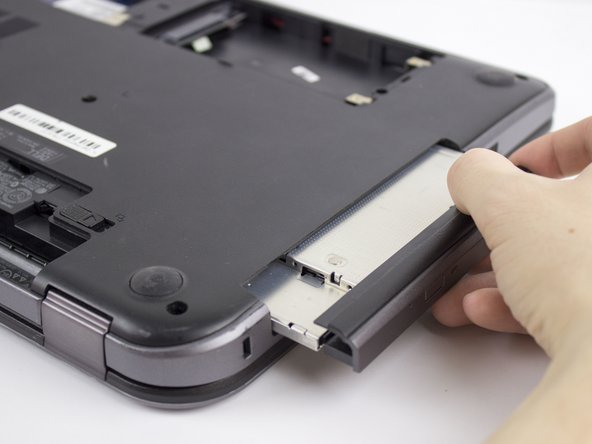
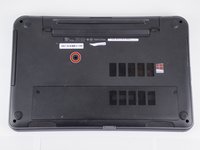
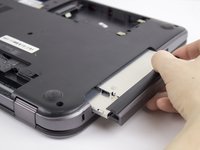
    1. Substituição do fan de refrigeração do Dell Inspiron 17R-5737, unidade de disco óptico: passo 4, imagem 1 %32 Substituição do fan de refrigeração do Dell Inspiron 17R-5737, unidade de disco óptico: passo 4, imagem 2 %32
      • Remova um parafuso de 4,8 mm com uma chave JIS #00.

      • Remova a unidade de disco óptico.

      Pergunte ao FixBot

      Comentar

    1. Substituição do fan de refrigeração do Dell Inspiron 17R-5737, Tampa de acesso: passo 5, imagem 1 %32
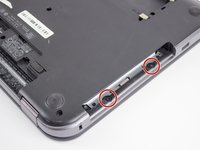
      • Remova dois parafusos de 4,8 mm com uma chave JIS #00.

      • Remova o painel de acesso.

      Pergunte ao FixBot

      Comentar

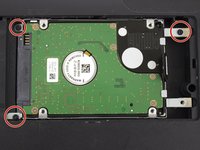
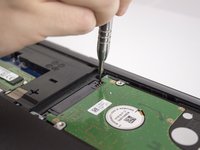
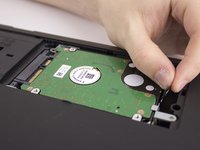
    1. Substituição do fan de refrigeração do Dell Inspiron 17R-5737, Disco rígido: passo 6, imagem 1 %32 Substituição do fan de refrigeração do Dell Inspiron 17R-5737, Disco rígido: passo 6, imagem 2 %32 Substituição do fan de refrigeração do Dell Inspiron 17R-5737, Disco rígido: passo 6, imagem 3 %32
      • Remova três parafusos de 4,8 mm do disco rígido com uma chave (de fenda) JIS #00.

      • Deslize o disco rígido para a esquerda.

      • Deslize o disco rígido para a direita e para cima.

      Pergunte ao FixBot

      Comentar

    1. Substituição do fan de refrigeração do Dell Inspiron 17R-5737, Remoção da memória RAM: passo 7, imagem 1 %32 Substituição do fan de refrigeração do Dell Inspiron 17R-5737, Remoção da memória RAM: passo 7, imagem 2 %32
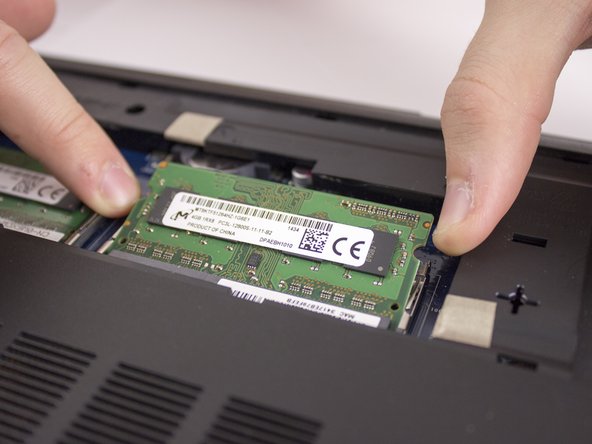
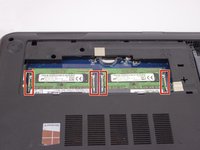
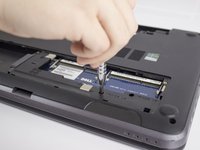
      • Deslize os dois clipes para longe da memória RAM.

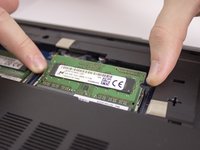
      • Levante a memória RAM para retirá-la.

      Pergunte ao FixBot

      Comentar

    1. Substituição do fan de refrigeração do Dell Inspiron 17R-5737, Teclado: passo 8, imagem 1 %32
      • Uma espátula de metal pode arranhar peças internas delicadas. Tenha cuidado redobrado ao remover o teclado.

      • Use uma espátula de metal para soltar o quadro principal do teclado.

      • Uma espátula de metal deve ser usada em vez de uma de plástico, pois a de plástico provavelmente quebrará.

      • Certifique-se de colocar a espátula sob o teclado inteiro e não apenas sob as teclas.

      Pergunte ao FixBot

      Comentar

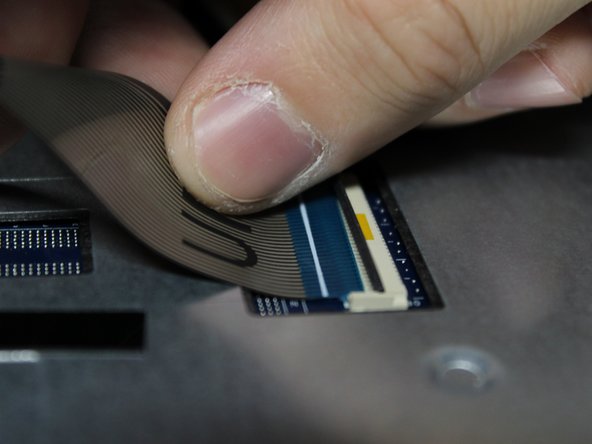
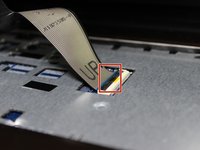
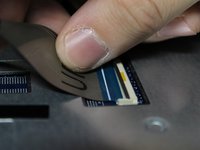
    2. Substituição do fan de refrigeração do Dell Inspiron 17R-5737, Remoção do teclado: passo 9, imagem 1 %32 Substituição do fan de refrigeração do Dell Inspiron 17R-5737, Remoção do teclado: passo 9, imagem 2 %32 Substituição do fan de refrigeração do Dell Inspiron 17R-5737, Remoção do teclado: passo 9, imagem 3 %32
      • Levante o teclado lentamente.

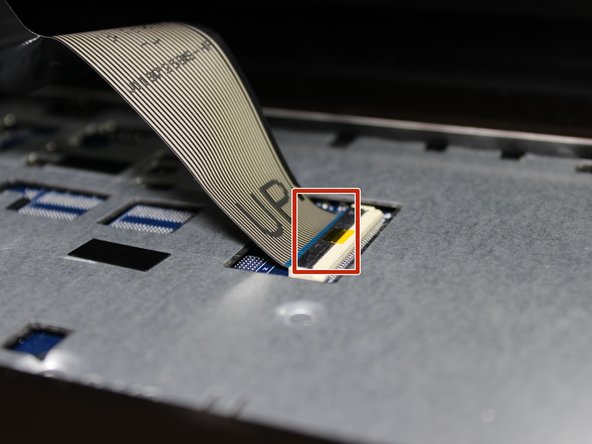
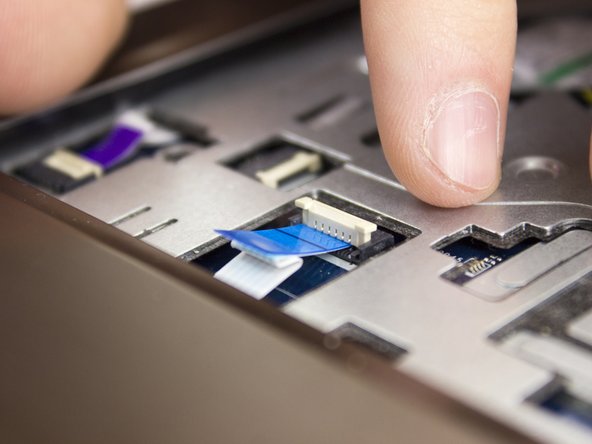
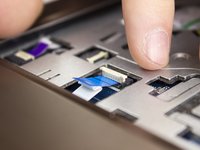
      • Levante a aba de travamento que prende o cabo plano.

      • A linha branca neste cabo plano marca a borda da área de conexão. Para reinstalar, insira o cabo no conector até esta linha e, em seguida, feche a aba de travamento.

      • Remova o teclado.

      Pergunte ao FixBot

      Comentar

    1. Substituição do fan de refrigeração do Dell Inspiron 17R-5737, Apoio para as mãos: passo 10, imagem 1 %32 Substituição do fan de refrigeração do Dell Inspiron 17R-5737, Apoio para as mãos: passo 10, imagem 2 %32 Substituição do fan de refrigeração do Dell Inspiron 17R-5737, Apoio para as mãos: passo 10, imagem 3 %32
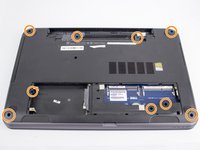
      • Remova dois parafusos de 1,6 mm debaixo da unidade de disco óptico com uma chave JIS #00.

      • Remova os nove parafusos restantes de 4,8 mm da parte traseira do computador com uma chave JIS #00.

      Pergunte ao FixBot

      Comentar

    2. Substituição do fan de refrigeração do Dell Inspiron 17R-5737: passo 11, imagem 1 %32 Substituição do fan de refrigeração do Dell Inspiron 17R-5737: passo 11, imagem 2 %32 Substituição do fan de refrigeração do Dell Inspiron 17R-5737: passo 11, imagem 3 %32
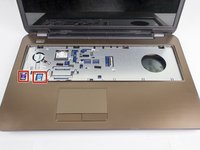
      • Remova os dois cabos planos expostos.

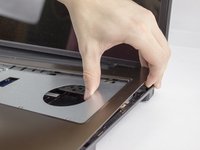
      • Remova o apoio para as mãos.

      Pergunte ao FixBot

      Comentar

    1. Substituição do fan de refrigeração do Dell Inspiron 17R-5737, Remoção do chip Wi-Fi: passo 12, imagem 1 %32
      • Remova o chip Wi-Fi puxando-o para cima.

      Pergunte ao FixBot

      Comentar

    2. Substituição do fan de refrigeração do Dell Inspiron 17R-5737, Remoção da placa-mãe: passo 13, imagem 1 %32 Substituição do fan de refrigeração do Dell Inspiron 17R-5737, Remoção da placa-mãe: passo 13, imagem 2 %32 Substituição do fan de refrigeração do Dell Inspiron 17R-5737, Remoção da placa-mãe: passo 13, imagem 3 %32
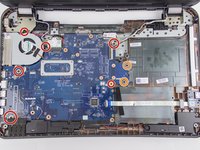
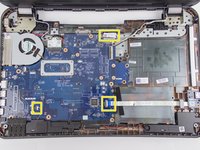
      • Remova seis parafusos de 4,8 mm com uma chave (de fenda) JIS #00.

      • Remova dois parafusos de 3,2 mm com uma chave (de fenda) JIS #00.

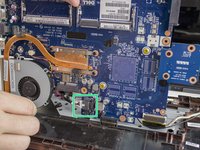
      • Desconecte três cabos da parte frontal da placa-mãe.

      • Levante lentamente a placa-mãe, expondo a parte inferior.

      • Remova o cabo plano da parte de trás da placa-mãe.

      • Remova a placa-mãe.

      Pergunte ao FixBot

      Comentar

    1. Substituição do fan de refrigeração do Dell Inspiron 17R-5737, Remoção do fan de refrigeração: passo 14, imagem 1 %32 Substituição do fan de refrigeração do Dell Inspiron 17R-5737, Remoção do fan de refrigeração: passo 14, imagem 2 %32
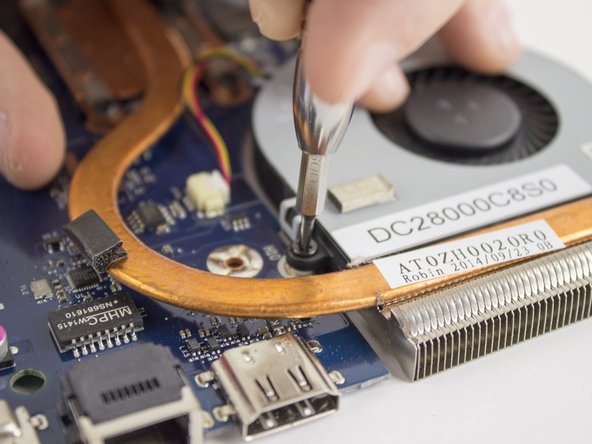
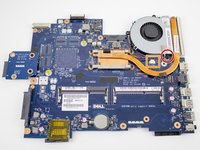
      • Remova um parafuso Phillips de 3,2 mm que conecta o fan de refrigeração à placa-mãe com uma chave Phillips J00.

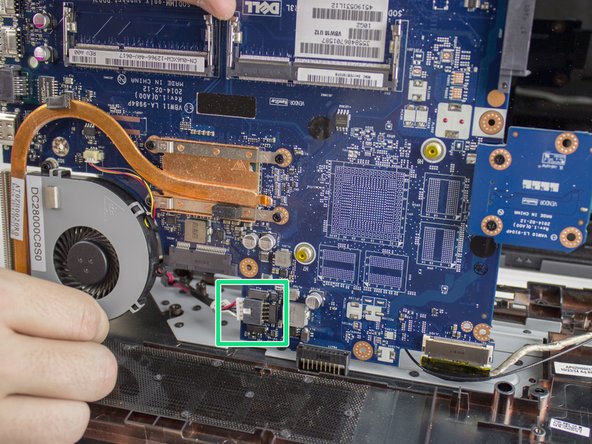
      • Desconecte o cabo que liga o fan de refrigeração à placa-mãe.

      • Remova o fan de refrigeração.

      Pergunte ao FixBot

      Comentar

Conclusão

Para a remontagem de seu dispositivo, siga estas instruções na ordem inversa.

Cancelar: não concluí este guia.

Autor(a)

com

Mack Chabot

Membro desde: 10/18/17

645 Reputação

Autoria de 6 guias

Equipe

UMass Dartmouth, Team S3-G7, Bailey Fall 2017 Membro de UMass Dartmouth, Team S3-G7, Bailey Fall 2017

UMASSD-BAILEY-F17S3G7

3 Membros

Autoria de 132 guias

0Comentários do guia

Comentar

Visualizações:

Últimas 24 horas: 2

Últimos 7 dias: 17

Últimos 30 dias: 102

Ao todo: 1,634