Ir para o conteúdo principal
Participe da comunidade de reparos - Criar conta

Essa tradução foi gerada por um programa e ainda não foi revisada por uma pessoa. Falas essa língua? Dá uma olhada.

Substituição do dissipador de calor do MacBook Air 11" meados de 2013

Visualizações: 6,4 mil

Visualizar Estatísticas:

Últimas 24 horas:
2
Últimos 7 dias:
21
Últimos 30 dias:
111
Ao todo:
6.407
Comentários: 20

20 comments on steps.

Concluído: 3

3 pessoas marcaram este guia como "concluído". Será você o próximo?

Favorites: 3

3 pessoas favoritaram (e se inscreveram) neste guia. Você será o próximo?

Tempo necessário: 30 minutos - 1 hora
Dificuldade: Difícil
Substituição do dissipador de calor do MacBook Air 11" meados de 2013

Introdução

Ir para o passo 1 ↓

Use este guia para substituir um dissipador de calor danificado ou a sua pasta térmica.

O que você precisa

Peças

Ferramentas

    1. Substituição do dissipador de calor do MacBook Air 11" meados de 2013, Remoção dos parafusos da tampa inferior: passo 1, imagem 1 %32
      Ferramenta utilizada neste passo:
      P5 Pentalobe Screwdriver Retina MacBook Pro and Air
      $5.99
      • Desligue e feche o seu computador. Coloque-o sobre uma superfície macia com a parte superior virada para baixo.

      • Remova os dez parafusos a seguir:

      • Dois parafusos Pentalobe de 8 mm

      • Oito parafusos Pentalobe de 2,5 mm

      • A chave para parafusos Pentalobe especial necessária para remover os parafusos Pentalobe pode ser encontrada aqui.

      Pergunte ao FixBot

      Comentar

    2. Substituição do dissipador de calor do MacBook Air 11" meados de 2013: passo 2, imagem 1 %32
      • Encaixe os dedos entre a tela e a carcaça inferior e puxe para cima para remover a carcaça inferior do Air.

      Pergunte ao FixBot

      Comentar

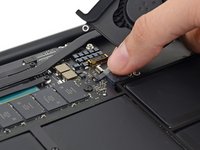
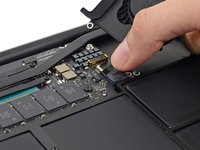
    1. Substituição do dissipador de calor do MacBook Air 11" meados de 2013, Desconexão da bateria: passo 3, imagem 1 %32 Substituição do dissipador de calor do MacBook Air 11" meados de 2013, Desconexão da bateria: passo 3, imagem 2 %32
      • Nesta etapa, você desconectará a bateria para evitar curto-circuito em qualquer componente durante o reparo.

      • Use a ponta chata de uma espátula para levantar ambos os lados curtos do conector da bateria para desconectá-lo do seu soquete na placa lógica.

      • Dobre o cabo da bateria levemente para longe da placa lógica para que o conector não dobre acidentalmente de volta e entre em contato com o seu soquete.

      Pergunte ao FixBot

      Comentar

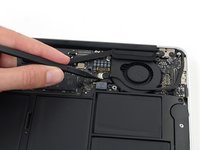
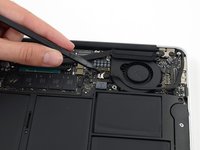
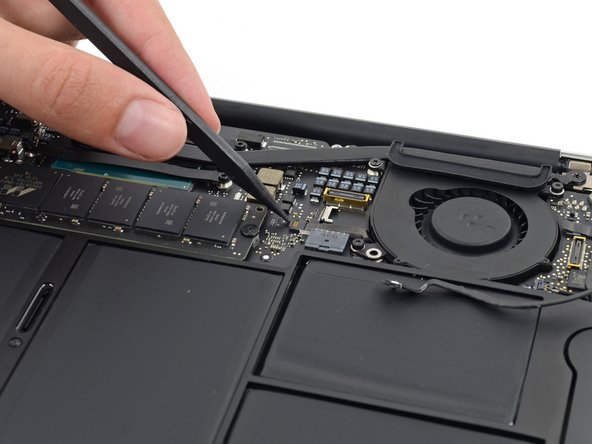
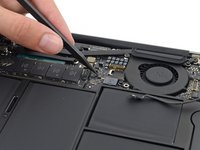
    1. Substituição do dissipador de calor do MacBook Air 11" meados de 2013, Desconexão do cabo da câmera iSight: passo 4, imagem 1 %32 Substituição do dissipador de calor do MacBook Air 11" meados de 2013, Desconexão do cabo da câmera iSight: passo 4, imagem 2 %32
      • Use a ponta de uma espátula para empurrar cuidadosamente cada lado do conector do cabo da câmera iSight para soltá-lo do seu soquete na placa lógica.

      • Recomendamos que você "caminhe" suavemente com o conector para fora do soquete.

      Pergunte ao FixBot

      Comentar

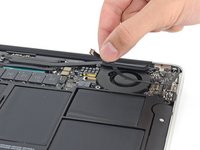
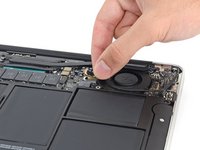
    2. Substituição do dissipador de calor do MacBook Air 11" meados de 2013: passo 5, imagem 1 %32 Substituição do dissipador de calor do MacBook Air 11" meados de 2013: passo 5, imagem 2 %32
      • Descole o cabo da câmera iSight do adesivo que o prende à ventoinha.

      Pergunte ao FixBot

      Comentar

    3. Substituição do dissipador de calor do MacBook Air 11" meados de 2013: passo 6, imagem 1 %32 Substituição do dissipador de calor do MacBook Air 11" meados de 2013: passo 6, imagem 2 %32
      • Use a ponta de uma espátula para levantar cuidadosamente a aba de retenção no soquete ZIF do cabo da ventoinha.

      • Certifique-se de que está levantando a aba de retenção articulada e não o soquete em si.

      Pergunte ao FixBot

      Comentar

    4. Substituição do dissipador de calor do MacBook Air 11" meados de 2013, Remoção da ventoinha: passo 7, imagem 1 %32
      • Remova os três parafusos a seguir que prendem a ventoinha à carcaça superior:

      • Dois parafusos Torx T5 de 5,5 mm

      • Um parafuso Torx T5 de 4,6 mm

      • Em alguns modelos, este é um parafuso Torx T5 de 3,6 mm.

      Pergunte ao FixBot

      Comentar

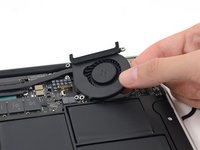
    5. Substituição do dissipador de calor do MacBook Air 11" meados de 2013: passo 8, imagem 1 %32 Substituição do dissipador de calor do MacBook Air 11" meados de 2013: passo 8, imagem 2 %32 Substituição do dissipador de calor do MacBook Air 11" meados de 2013: passo 8, imagem 3 %32
      • Levante o ventilador para fora do seu compartimento na carcaça superior, mas não o remova completamente.

      • Puxe cuidadosamente o cabo plano do ventilador para fora do soquete enquanto retira o ventilador do Air.

      Pergunte ao FixBot

      Comentar

    1. Substituição do dissipador de calor do MacBook Air 11" meados de 2013, Remoção dos parafusos Torx: passo 9, imagem 1 %32
      • Remova os quatro parafusos Torx T5 de 2,5 mm que prendem o dissipador de calor à placa lógica.

      Pergunte ao FixBot

      Comentar

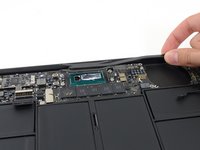
    2. Substituição do dissipador de calor do MacBook Air 11" meados de 2013: passo 10, imagem 1 %32 Substituição do dissipador de calor do MacBook Air 11" meados de 2013: passo 10, imagem 2 %32
      • Se o dissipador de calor parecer estar preso à placa lógica após a remoção de todos os quatro parafusos, use uma espátula para separar cuidadosamente o dissipador de calor da superfície da CPU.

      • Remova o dissipador de calor da placa lógica.

      • Ao reinstalar o dissipador de calor, certifique-se de aplicar uma nova camada de pasta térmica. Se você nunca aplicou pasta térmica antes, temos um guia que torna o processo simples.

      Pergunte ao FixBot

      Comentar

Conclusão

Para a remontagem de seu dispositivo, siga estas instruções na ordem inversa.

Cancelar: não concluí este guia.

3 outras pessoas executaram este guia.

Autor(a)

com

Sam Goldheart

Membro desde: 10/18/12

478.764 Reputação

Autoria de 538 guias

Equipe

iFixit Membro de iFixit

Staff

119 Membros

Autoria de 72.955 guias

0Comentários do guia

Comentar

Visualizações:

Últimas 24 horas: 2

Últimos 7 dias: 21

Últimos 30 dias: 111

Ao todo: 6,407