Ir para o conteúdo principal
Participe da comunidade de reparos - Criar conta

Essa tradução foi gerada por um programa e ainda não foi revisada por uma pessoa. Falas essa língua? Dá uma olhada.

Substituição do display do PowerBook G3 Pismo

Visualizações: 16 mil

Visualizar Estatísticas:

Últimas 24 horas:
4
Últimos 7 dias:
27
Últimos 30 dias:
122
Ao todo:
16.295
Comentários: 6

4 comments on steps, 2 guide comments.

Go to guide comments
Concluído: 6

6 pessoas marcaram este guia como "concluído". Será você o próximo?

Favorites: 1

1 pessoa favoritou (e se inscreveu) neste guia. Você será o próximo?

Tempo necessário: Nenhuma estimativa
Dificuldade: Moderado
Substituição do display do PowerBook G3 Pismo

Introdução

Ir para o passo 1 ↓

Troque todo o conjunto do display, incluindo as dobradiças e a carcaça de plástico.

O que você precisa

Peças

Ferramentas

    1. Substituição do display do PowerBook G3 Pismo, Teclado: passo 1, imagem 1 %32
      • Gire o parafuso de travamento do teclado para que ele fique paralelo à barra de espaço.

      • Puxe as abas de liberação do teclado em sua direção e levante o teclado até que ele se solte.

      • Retire o teclado puxando-o para cima e para longe de você. Apoie-o, virado para baixo, sobre o Trackpad.

      Pergunte ao FixBot

      Comentar

    2. Substituição do display do PowerBook G3 Pismo: passo 2, imagem 1 %32
      • Puxe o cabo plano do teclado diretamente para cima para desconectá-lo da placa lógica. Deixe o teclado de lado.

      • O conector pode estar apertado. Balance o conector suavemente de um lado para o outro enquanto puxa diretamente para cima para soltá-lo. Você pode usar esta técnica em muitas das placas e cabos que irá desconectar.

      • Certifique-se de ter removido a bateria do notebook e os módulos de CD/DVD das baias de expansão antes de prosseguir.

      Pergunte ao FixBot

      Comentar

    3. Substituição do display do PowerBook G3 Pismo: passo 3, imagem 1 %32
      • O seu laptop deve estar parecido com isto.

      Pergunte ao FixBot

      Comentar

    1. Substituição do display do PowerBook G3 Pismo, Blindagem térmica: passo 4, imagem 1 %32
      • Remova os dois parafusos Phillips #1 prateados que prendem a blindagem térmica à estrutura metálica interna.

      • Levante a blindagem térmica e puxe-a em sua direção.

      Pergunte ao FixBot

      Comentar

    2. Substituição do display do PowerBook G3 Pismo: passo 5, imagem 1 %32
      • Seu laptop deve estar parecido com isto.

      Pergunte ao FixBot

      Comentar

    1. Substituição do display do PowerBook G3 Pismo, Placa AirPort: passo 6, imagem 1 %32
      • Pule este passo se o seu computador não tiver uma placa AirPort instalada.

      • Segure com firmeza a aba de plástico fixada à placa AirPort, puxe-a para cima e, em seguida, para a direita.

      • A placa AirPort ainda está conectada ao cabo da antena. Portanto, não a puxe bruscamente para fora do slot.

      Pergunte ao FixBot

      Comentar

    2. Substituição do display do PowerBook G3 Pismo: passo 7, imagem 1 %32
      • Desconecte o cabo da antena da placa AirPort.

      Pergunte ao FixBot

      Comentar

    1. Substituição do display do PowerBook G3 Pismo, Bateria PRAM: passo 8, imagem 1 %32
      • Puxe o cabo da bateria diretamente para cima para desconectá-lo da placa lógica.

      • Remova a bateria de seu compartimento puxando-a para cima e para a esquerda.

      Pergunte ao FixBot

      Comentar

    2. Substituição do display do PowerBook G3 Pismo: passo 9, imagem 1 %32
      • O seu laptop deve estar parecido com isto.

      Pergunte ao FixBot

      Comentar

    1. Substituição do display do PowerBook G3 Pismo, Dissipador de calor: passo 10, imagem 1 %32
      • Remova o parafuso Phillips #1 prateado longo do dissipador de calor.

      • Remova os dois parafusos Torx T8 que prendem o dissipador de calor ao processador.

      Pergunte ao FixBot

      Comentar

    2. Substituição do display do PowerBook G3 Pismo: passo 11, imagem 1 %32
      • Levante o dissipador de calor pelo lado esquerdo e puxe-o para fora.

      • Se precisar reinstalar o dissipador de calor no laptop, consulte o nosso guia de pasta térmica para substituir a pasta térmica.

      Pergunte ao FixBot

      Comentar

    1. Substituição do display do PowerBook G3 Pismo, Processador: passo 12, imagem 1 %32
      • Segure a aba de plástico no lado direito do processador e puxe-a diretamente para cima.

      • Alguns processadores podem não ter a aba plástica. Nesse caso, use uma ferramenta não metálica para levantar o processador com cuidado. Deslize a ponta fina da ferramenta sob o canto frontal direito do processador e levante-o.

      Pergunte ao FixBot

      Comentar

    2. Substituição do display do PowerBook G3 Pismo: passo 13, imagem 1 %32
      • O seu laptop deve estar parecido com isto.

      Pergunte ao FixBot

      Comentar

    1. Substituição do display do PowerBook G3 Pismo, Modem: passo 14, imagem 1 %32
      • Remova o parafuso Torx preto do lado direito do modem.

      • Remova o pequeno retângulo de plástico preto com quatro furos.

      Pergunte ao FixBot

      Comentar

    2. Substituição do display do PowerBook G3 Pismo: passo 15, imagem 1 %32
      • Use a ponta dos dedos, uma espátula ou uma ferramenta plana não metálica para alcançar a borda do modem e fazer alavanca para retirá-lo do soquete.

      Pergunte ao FixBot

      Comentar

    3. Substituição do display do PowerBook G3 Pismo: passo 16, imagem 1 %32
      • Desconecte o cabo do lado direito do modem.

      Pergunte ao FixBot

      Comentar

    1. Substituição do display do PowerBook G3 Pismo, Desconexão do cabo do disco rígido: passo 17, imagem 1 %32
      • Segure o cabo laranja na extremidade esquerda do disco rígido e desconecte-o da placa lógica.

      • Tente segurar o cabo pelo conector de plástico em vez da parte flexível do cabo.

      Pergunte ao FixBot

      Comentar

    2. Substituição do display do PowerBook G3 Pismo: passo 18, imagem 1 %32
      • Segure a aba de plástico e puxe o disco rígido para cima e para a esquerda, garantindo que o suporte de metal não enrosque na carcaça de plástico preta.

      Pergunte ao FixBot

      Comentar

    3. Substituição do display do PowerBook G3 Pismo: passo 19, imagem 1 %32
      • Neste ponto, o laptop deve estar assim.

      Pergunte ao FixBot

      Comentar

    1. Substituição do display do PowerBook G3 Pismo, Tampa da dobradiça: passo 20, imagem 1 %32
      • Empurre a tela para trás de modo que ela fique plana.

      • Deslize o dedo indicador ou uma espátula de nylon sob a tampa da dobradiça, perto do botão LIGA/DESLIGA, e puxe-a com cuidado para cima até sentir que ela se solta.

      • Repita o passo anterior no lado esquerdo.

      Pergunte ao FixBot

      Comentar

    2. Substituição do display do PowerBook G3 Pismo, Remoção da tampa da embreagem: passo 21, imagem 1 %32
      • Levante a tampa da dobradiça e retire-a, girando-a em sua direção.

      Pergunte ao FixBot

      Comentar

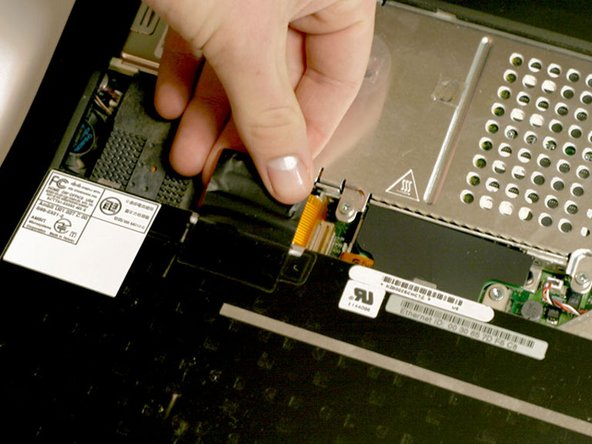
    1. Substituição do display do PowerBook G3 Pismo, Inversor: passo 22, imagem 1 %32
      • Segure o cabo de dados laranja da tela e desconecte-o da placa lógica.

      Pergunte ao FixBot

      Comentar

    2. Substituição do display do PowerBook G3 Pismo: passo 23, imagem 1 %32
      • Remova o único parafuso Torx preto que prende o cabo da tela à carcaça de plástico.

      • Segure a placa inversora da tela pela extremidade esquerda; levante e gire na sua direção.

      • Existem duas abas que mantêm a placa inversora da tela no lugar; você precisa passar por elas para soltar a placa.

      Pergunte ao FixBot

      Comentar

    3. Substituição do display do PowerBook G3 Pismo: passo 24, imagem 1 %32
      • Desconecte o cabo inversor branco da extremidade direita da placa.

      Pergunte ao FixBot

      Comentar

    4. Substituição do display do PowerBook G3 Pismo: passo 25, imagem 1 %32
      • Desconecte o conector do inversor, puxando-o diretamente para cima da placa lógica.

      Pergunte ao FixBot

      Comentar

    1. Substituição do display do PowerBook G3 Pismo, Remoção dos parafusos Torx: passo 26, imagem 1 %32
      • Vire o laptop de modo que a parte traseira fique virada para você.

      • Abra a porta das conexões localizada na parte traseira do laptop.

      • Remova os quatro parafusos Torx pretos.

      Pergunte ao FixBot

      Comentar

    2. Substituição do display do PowerBook G3 Pismo: passo 27, imagem 1 %32
      • Na parte frontal, puxe a antena AirPort preta para fora do compartimento embutido.

      Pergunte ao FixBot

      Comentar

      • Segure a tela pelos dois lados e puxe diretamente para cima até que as dobradiças saiam de seus suportes.

      Pergunte ao FixBot

      Comentar

    3. Substituição do display do PowerBook G3 Pismo: passo 29, imagem 1 %32
      • Neste ponto, o laptop deve estar assim.

      Pergunte ao FixBot

      Comentar

Conclusão

Para a remontagem de seu dispositivo, siga estas instruções na ordem inversa.

Cancelar: não concluí este guia.

6 outras pessoas executaram este guia.

Um agradecimento especial a esses tradutores:

en pt

100%

Sandra Hiller está nos ajudando a consertar o mundo! Quer contribuir?
Comece a traduzir ›

Documentos anexados

Autor(a)

com

iRobot

Membro desde: 09/24/09

1 Reputação

Autoria de 632 guias

2Comentários do guia

just ruined a new screen and a Pismo. I'm a genius

Patricia Bonarrigo - Responder Compartilhar

This guide worked pretty well for getting the display out. However, I only have a replacement LCD screen, so now I'm scratching my head about how to actually open the removed display unit, and get at the insides so I can swap out the LCD panel. Will report back here if I find anything.

David Balatero - Responder Compartilhar

Comentar

Visualizações:

Últimas 24 horas: 4

Últimos 7 dias: 27

Últimos 30 dias: 122

Ao todo: 16,295