Ir para o conteúdo principal
Participe da comunidade de reparos - Criar conta

Essa tradução foi gerada por um programa e ainda não foi revisada por uma pessoa. Falas essa língua? Dá uma olhada.

Substituição do display do Nexus 6P

Visualizações: 13 mil

Visualizar Estatísticas:

Últimas 24 horas:
4
Últimos 7 dias:
17
Últimos 30 dias:
98
Ao todo:
13.035
Comentários: 44

44 comments on steps.

Concluído: 23

23 pessoas marcaram este guia como "concluído". Será você o próximo?

Favorites: 2

2 pessoas favoritaram (e se inscreveram) neste guia. Você será o próximo?

Tempo necessário: 1 - 2 horas
Dificuldade: Difícil
Substituição do display do Nexus 6P

Introdução

Ir para o passo 1 ↓

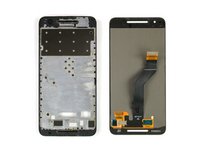
Use este guia para remover e substituir o display do seu smartphone Nexus 6P.

Para proteger seus olhos de estilhaços de vidro e obter uma melhor aderência ao abrir o celular, você pode aplicar um pouco de fita adesiva sobre a tela.

Ao remontar, aplique um novo adesivo para display onde for necessário.

O que você precisa

Peças

Ferramentas

    1. Substituição do display do Nexus 6P, Capa traseira: passo 1, imagem 1 %32 Substituição do display do Nexus 6P, Capa traseira: passo 1, imagem 2 %32 Substituição do display do Nexus 6P, Capa traseira: passo 1, imagem 3 %32
      • É possível remover a capa traseira com um iOpener como visto neste guia de reparo, mas é um procedimento longo e difícil. Recomendamos uma pistola de ar quente ou algo similar. O adesivo no Nexus 6P é extremamente pegajoso e, especialmente a capa de vidro e plástico na parte traseira, quebra ou entorta na maioria das vezes ao realizar este reparo.

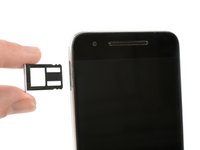
      • Use uma ferramenta de ejeção de cartão SIM para abrir e remover a bandeja do cartão SIM.

      • Use um iOpener para amolecer o adesivo embaixo da pequena capa de plástico na parte inferior do celular.

      Pergunte ao FixBot

      Comentar

    2. Substituição do display do Nexus 6P: passo 2, imagem 1 %32 Substituição do display do Nexus 6P: passo 2, imagem 2 %32 Substituição do display do Nexus 6P: passo 2, imagem 3 %32
      • A faca é muito afiada. Tome cuidado para não se cortar ou danificar o seu celular.

      • Insira uma faca entre o celular e a tampa plástica. Force a tampa plástica para cima até conseguir inserir uma palheta (de abertura).

      • Deslize a palheta (de abertura) por baixo da tampa plástica para cortar o adesivo.

      Pergunte ao FixBot

      Comentar

    3. Substituição do display do Nexus 6P: passo 3, imagem 1 %32 Substituição do display do Nexus 6P: passo 3, imagem 2 %32
      • Use um iOpener para soltar o adesivo sob a tampa superior de vidro do celular.

      • Insira uma faca entre o celular e a tampa superior de vidro. Force a tampa superior de vidro para cima até conseguir inserir uma palheta (de abertura).

      Pergunte ao FixBot

      Comentar

    4. Substituição do display do Nexus 6P: passo 4, imagem 1 %32 Substituição do display do Nexus 6P: passo 4, imagem 2 %32 Substituição do display do Nexus 6P: passo 4, imagem 3 %32
      • O vidro pode quebrar. Use óculos e luvas de proteção.

      • Deslize a palheta (de abertura) por baixo da tampa de vidro e use-a para cortar o adesivo abaixo dela.

      • Force a tampa de vidro para fora.

      Pergunte ao FixBot

      Comentar

    5. Substituição do display do Nexus 6P, Remoção dos parafusos Phillips #00: passo 5, imagem 1 %32 Substituição do display do Nexus 6P, Remoção dos parafusos Phillips #00: passo 5, imagem 2 %32 Substituição do display do Nexus 6P, Remoção dos parafusos Phillips #00: passo 5, imagem 3 %32
      Ferramenta utilizada neste passo:
      Tweezers
      $4.99
      • Remova os seis parafusos Phillips #00.

      • Use pinça para remover quaisquer adesivos que cubram o parafuso, permitindo um melhor encaixe da chave.

      Pergunte ao FixBot

      Comentar

    6. Substituição do display do Nexus 6P, Remoção da tampa traseira: passo 6, imagem 1 %32 Substituição do display do Nexus 6P, Remoção da tampa traseira: passo 6, imagem 2 %32 Substituição do display do Nexus 6P, Remoção da tampa traseira: passo 6, imagem 3 %32
      • Insira uma faca de precisão entre a capa traseira de metal e o vidro frontal para criar uma abertura. Insira uma palheta na abertura e deslize-a até o canto superior direito.

      • A lâmina é muito afiada, tenha cuidado para não se cortar ou danificar seu celular.

      • Insira uma segunda palheta e deslize-a até o canto superior esquerdo.

      • Deslize as palhetas pelas bordas para separar os clipes de plástico que prendem a capa traseira à estrutura intermediária.

      • Remova a tampa traseira.

      Pergunte ao FixBot

      Comentar

    1. Substituição do display do Nexus 6P, Bateria: passo 7, imagem 1 %32 Substituição do display do Nexus 6P, Bateria: passo 7, imagem 2 %32
      Ferramenta utilizada neste passo:
      Tweezers
      $4.99
      • Desaparafuse o parafuso Phillips #00.

      • Use a pinça para remover a placa de metal.

      Pergunte ao FixBot

      Comentar

    2. Substituição do display do Nexus 6P: passo 8, imagem 1 %32 Substituição do display do Nexus 6P: passo 8, imagem 2 %32 Substituição do display do Nexus 6P: passo 8, imagem 3 %32
      • Use a ponta chata da espátula para desconectar os três cabos flex.

      Pergunte ao FixBot

      Comentar

    3. Substituição do display do Nexus 6P: passo 9, imagem 1 %32 Substituição do display do Nexus 6P: passo 9, imagem 2 %32
      • Use a ponta plana da espátula para desconectar o cabo interconector da placa de expansão.

      • Use um iOpener para amolecer o adesivo sob a bateria.

      Pergunte ao FixBot

      Comentar

    4. Substituição do display do Nexus 6P: passo 10, imagem 1 %32 Substituição do display do Nexus 6P: passo 10, imagem 2 %32 Substituição do display do Nexus 6P: passo 10, imagem 3 %32
      Ferramenta utilizada neste passo:
      Plastic Cards
      $2.99
      • Aviso: não insira a espátula ou o cartão de plástico muito fundo sob a bateria. O cabo do display passa por baixo da bateria.

      • Role até o próximo passo para ver onde o cabo está localizado.

      • Insira a extremidade plana de uma espátula até a marca indicada e deslize cuidadosamente ao longo da borda para cortar o adesivo…

      • Use um cartão de plástico para cortar o adesivo restante no lado esquerdo sob a bateria.

      Pergunte ao FixBot

      Comentar

    5. Substituição do display do Nexus 6P, Remoção da bateria: passo 11, imagem 1 %32
      • Remova a bateria.

      Pergunte ao FixBot

      Comentar

    1. Substituição do display do Nexus 6P, Display: passo 12, imagem 1 %32 Substituição do display do Nexus 6P, Display: passo 12, imagem 2 %32 Substituição do display do Nexus 6P, Display: passo 12, imagem 3 %32
      • Remova os dois parafusos Phillips #000.

      • Remova a placa de metal.

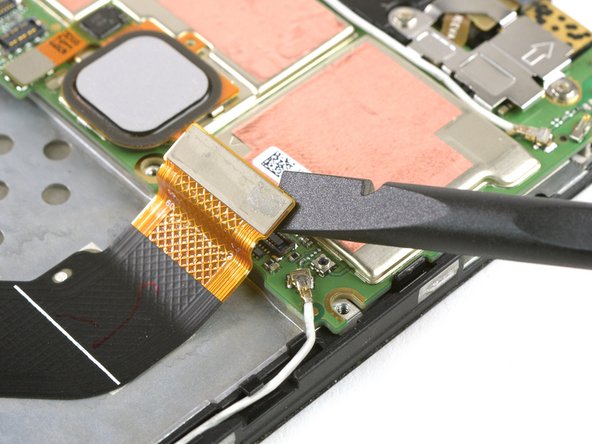
      • Use a ponta chata de uma espátula para desconectar o cabo flex do visor.

      Pergunte ao FixBot

      Comentar

    2. Substituição do display do Nexus 6P: passo 13, imagem 1 %32
      Pergunte ao FixBot

      Comentar

    3. Substituição do display do Nexus 6P: passo 14, imagem 1 %32 Substituição do display do Nexus 6P: passo 14, imagem 2 %32 Substituição do display do Nexus 6P: passo 14, imagem 3 %32
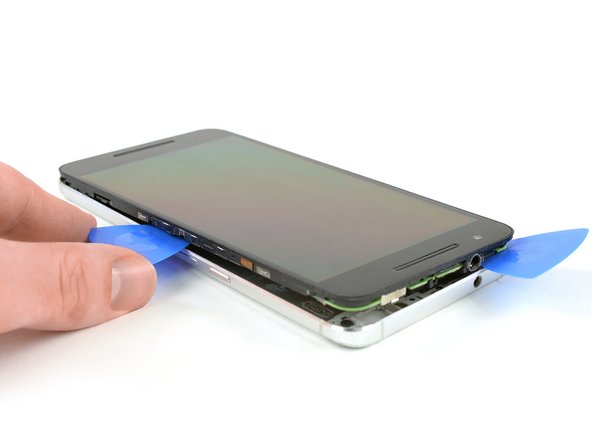
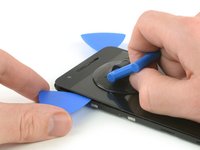
      • Insira uma Ferramenta de abertura iFlex entre a tela e a estrutura central para criar uma fresta.

      • Insira uma palheta na fresta e deslize-a cuidadosamente até o canto superior direito.

      • Insira uma segunda palheta e mova-a até o canto superior esquerdo.

      Pergunte ao FixBot

      Comentar

    4. Substituição do display do Nexus 6P: passo 15, imagem 1 %32 Substituição do display do Nexus 6P: passo 15, imagem 2 %32
      • Deslize a palheta (de abertura) do canto superior esquerdo para baixo, pela lateral esquerda do smartphone, até o canto inferior esquerdo.

      Pergunte ao FixBot

      Comentar

    5. Substituição do display do Nexus 6P: passo 16, imagem 1 %32 Substituição do display do Nexus 6P: passo 16, imagem 2 %32 Substituição do display do Nexus 6P: passo 16, imagem 3 %32
      • Se sentir que o adesivo está difícil de cortar, reaqueça-o com o seu iOpener.

      • Deslize a palheta de abertura do canto superior direito contornando o canto e descendo pela lateral até o canto inferior direito.

      • Mova-a ao redor do canto e em direção à porta de carregamento para separar o restante do adesivo.

      Pergunte ao FixBot

      Comentar

    6. Substituição do display do Nexus 6P, Remoção do display: passo 17, imagem 1 %32 Substituição do display do Nexus 6P, Remoção do display: passo 17, imagem 2 %32
      • Quando todo o adesivo para display estiver cortado, separe o display da estrutura central na parte superior do celular.

      • Passe o cabo flex do display pela abertura na estrutura central.

      • Remova o display.

      Pergunte ao FixBot

      Comentar

Conclusão

Para a remontagem de seu dispositivo, siga estas instruções na ordem inversa. Ao remontar o celular, aplique um novo adesivo para display onde for necessário.

Cancelar: não concluí este guia.

23 outras pessoas executaram este guia.

Autor(a)

com

Dominik Schnabelrauch

Membro desde: 11/23/16

267.193 Reputação

Autoria de 682 guias

Equipe

iFixit Membro de iFixit

Staff

119 Membros

Autoria de 72.955 guias

0Comentários do guia

Comentar

Visualizações:

Últimas 24 horas: 4

Últimos 7 dias: 17

Últimos 30 dias: 98

Ao todo: 13,035