Essa tradução foi gerada por um programa e ainda não foi revisada por uma pessoa. Falas essa língua? Dá uma olhada.

Substituição do disco rígido do iMac G5 17" Modelo A1058

Última atualização em 21 de jul de 2026
Visualizações: 92 mil
Visualizar Estatísticas:
- Últimas 24 horas:
- 7
- Últimos 7 dias:
- 33
- Últimos 30 dias:
- 170
- Ao todo:
- 92.322
Comentários: 13
8 comments on steps, 5 guide comments.
Go to guide commentsConcluído: 140 141
140 pessoas marcaram este guia como "concluído". Será você o próximo?
141· pessoas marcaram este guia como "concluído". Incluindo você — ótimo trabalho!
Favorites: 21 22
21 pessoas favoritaram (e se inscreveram) neste guia. Você será o próximo?
22 pessoas marcaram como favorito (e assinaram) este guia - incluindo você!
Guia em destaque
Este guia foi considerado super bacana pela equipe da iFixit.
Introdução
Ir para o passo 1 ↓Atualize o seu disco rígido para um aumento instantâneo no espaço de armazenamento.
O que você precisa


-
-
-
Coloque o iMac com o painel do display voltado para baixo em uma superfície plana.
-
Afrouxe os três parafusos Phillips que prendem o painel traseiro ao iMac.
 Pergunte ao FixBot
-
-
-
Levante ligeiramente o painel traseiro pela borda inferior do iMac.
-
Puxe o painel traseiro em sua direção e remova-o do iMac.
-
-
-
-
-
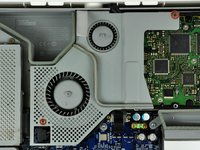
Remova os dois parafusos Phillips que prendem a tampa da ventoinha ao plano central.
-
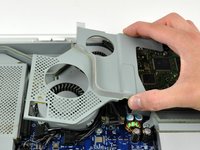
Levante a tampa da ventoinha para retirá-la do plano central.
-
-
-
-
-
-
Desconecte o cabo do sensor térmico do disco rígido do próprio sensor.
-
-
-
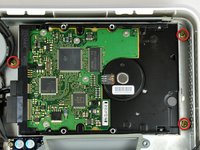
Remova os três parafusos Phillips que prendem o disco rígido à placa intermediária.
-
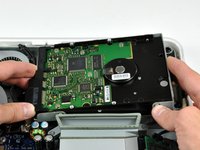
Levante o disco rígido pela borda direita e manuseie-o para fora da placa intermediária.
-
-
-
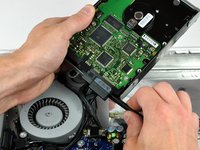
Insira a extremidade plana de uma espátula entre o conector para cabo de alimentação SATA e o corpo do disco rígido.
-
Gire a espátula no sentido anti-horário para separar levemente o conector para cabo de alimentação SATA do seu soquete no disco rígido.
-
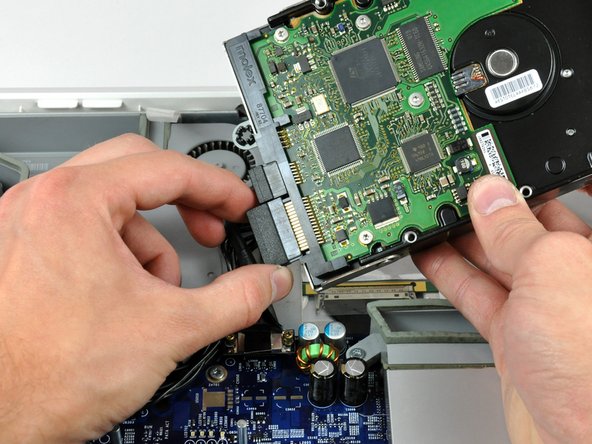
Puxe o conector para cabo de alimentação SATA para fora do disco rígido.
-
-
-
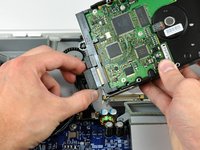
Puxe o conector do cabo de dados SATA para fora do disco rígido.
-
-
-
-
-
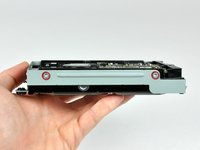
Remova os dois parafusos Torx T10 de ambos os lados do disco rígido (quatro parafusos no total).
-
-
-
Levante o suporte do disco rígido para removê-lo do disco.
-
O disco rígido permanece.
-
-







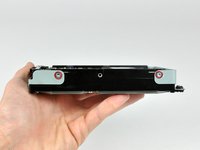

Para a remontagem de seu dispositivo, siga estas instruções na ordem inversa.
Cancelar: não concluí este guia.
140 outras pessoas executaram este guia.

5Comentários do guia
I can't imagine why this disassembly is called "moderate." This has to be one of the easiest Macs to open up and gain access. Interestingly, the very next model, the 1144, is one of the most difficult and painful macs (that I know) to open up for access to the most rudimentary parts (drive and memory). The designers of the 1144+ iMacs should all be taken outside and shot!
Maybe the Quadra 700 is easier - no tools required! Or the G4 and G5 towers. Dunno about the later ones...
Awesome, thanks for helping me breathe life back into my G5, it's going to become the band computer for storing videos/recordings, as well as some mastering and whatnot.
Very easy, thank you!
Thank you. This was fast and without pains. Now I will be able now to recover the information from a computer that did not worked at all.
This was great in helping me resuscitate my old iMac G5 and upgrade it in the process! Part of my searching for assistance revolved around what to do with the thermal sensor (mine was attached to the dead hard drive itself rather than the hard drive bracket). Luckily for me, your clear photos helped me determine I could simply pry up the thermal sensor and reattach it elsewhere (like to the hard drive bracket as depicted). Thanks!
