Essa tradução foi gerada por um programa e ainda não foi revisada por uma pessoa. Falas essa língua? Dá uma olhada.

Substituição do disco rígido do Mac mini (PowerPC)

iRobot e
Última atualização em 21 de jul de 2026
Visualizações: 130 mil
Visualizar Estatísticas:
- Últimas 24 horas:
- 14
- Últimos 7 dias:
- 54
- Últimos 30 dias:
- 254
- Ao todo:
- 130.045
Comentários: 25
15 comments on steps, 10 guide comments.
Go to guide commentsConcluído: 108 109
108 pessoas marcaram este guia como "concluído". Será você o próximo?
109· pessoas marcaram este guia como "concluído". Incluindo você — ótimo trabalho!
Favorites: 34 35
34 pessoas favoritaram (e se inscreveram) neste guia. Você será o próximo?
35 pessoas marcaram como favorito (e assinaram) este guia - incluindo você!
Guia em destaque
Este guia foi considerado super bacana pela equipe da iFixit.
Introdução
Ir para o passo 1 ↓Faça um upgrade no seu armazenamento com um novo disco rígido.
O que você precisa


-
-
-
Desligue o Mac mini, desconecte todos os cabos e vire-o.
-
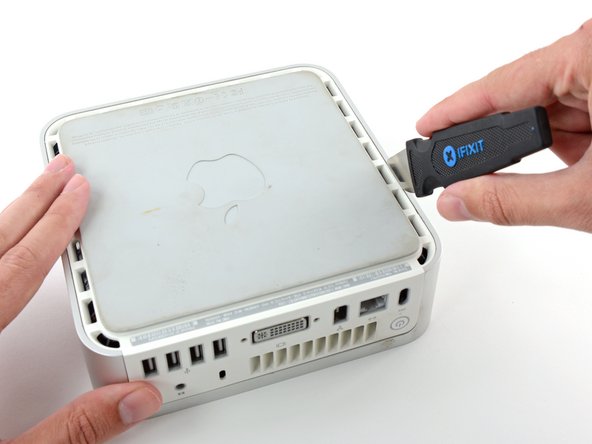
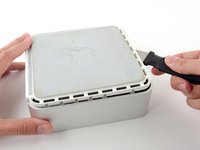
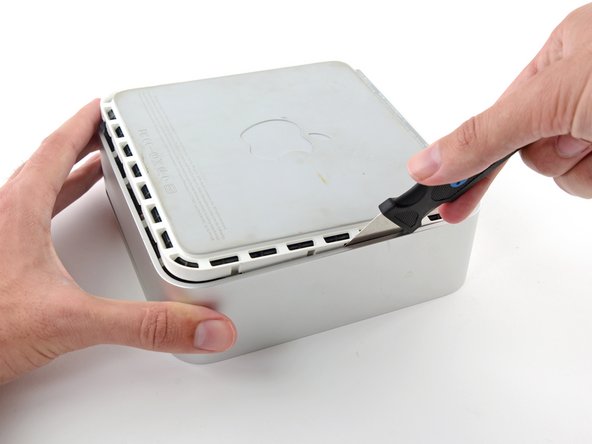
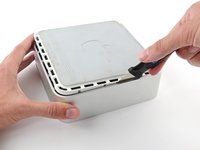
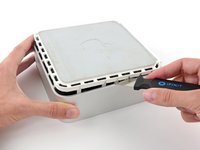
Insira o Jimmy na fresta entre a carcaça superior de alumínio e a carcaça inferior de plástico.
-
O Jimmy deve atingir um limite a cerca de 10 mm de profundidade.
 Pergunte ao FixBot
-
-
-
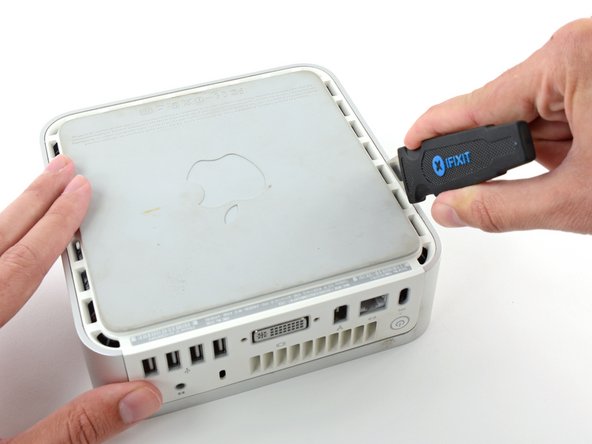
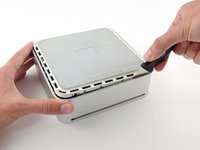
Dobre suavemente a Jimmy para fora para abrir um pouco mais a fenda e levantar levemente a carcaça inferior.
-
-
-
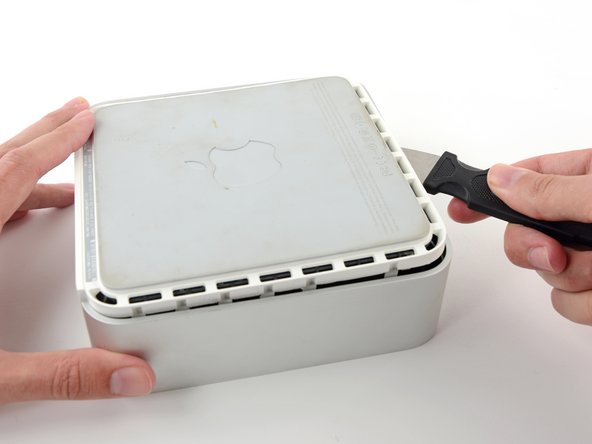
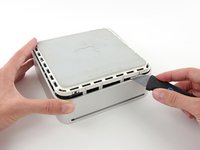
Assim que o primeiro lado estiver livre, gire o Mac mini e comece a forçar a borda frontal para cima.
-
Use o mesmo movimento de alavanca para dobrar os clipes para dentro e levantar a carcaça inferior para fora da carcaça superior.
-
-
-
Talvez você precise mover a Jimmy ao longo da borda para soltar todos os clipes. Tenha paciência e faça um pouco de cada vez.
-
-
-
Continue trabalhando ao longo do perímetro, soltando os clipes da última borda.
-
-
-
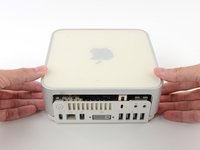
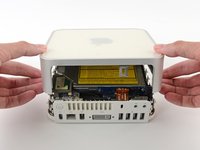
Vire o Mac mini de volta para cima e levante a carcaça superior, separando-a da carcaça inferior.
-
-
-
-
-
-
Segure a placa da antena do AirPort e levante-a dos dois pinos de plástico que a prendem no lugar. Talvez seja necessário empurrar a aba de plástico preta que sobressai pelo canto inferior esquerdo da placa.
-
-
-
Remova a fita amarela que prende o cabo do botão LIGA/DESLIGA à estrutura de plástico preta.
-
-
-
Remova os três parafusos Phillips pretos que prendem a estrutura plástica à placa lógica e à carcaça inferior.
-
-
-
Segure a unidade de disco óptico e a unidade de armazenamento em massa com uma das mãos e levante-as o suficiente para conseguir ver por baixo delas.
-
-
-
Com a mão livre, puxe o cabo Bluetooth para cima a partir da placa Bluetooth e desconecte o cabo da antena AirPort do lado direito da placa AirPort. Cuidado: ambas as conexões são muito pequenas. Ao remontar a unidade após o reparo, talvez seja melhor remover os dois parafusos que prendem a placa AirPort ao conjunto e levantar a placa para fora para reconectar os cabos.
-
-
-
-
-
Remova os três parafusos Phillips pretos e longos dos cantos da ventoinha. Estes parafusos são do tipo parafuso roscado e oferecerão uma resistência significativa.
-
-
-
Descole a fita amarela que prende os cabos do alto-falante e do ventilador à parte inferior do disco rígido.
-
-
-
Use uma chave Phillips #1 para remover os dois parafusos que prendem o lado direito do disco rígido à estrutura de plástico. Você precisará inclinar a chave para baixo para acessar o parafuso inferior direito. Certifique-se de aplicar uma força constante nos parafusos e gire lentamente para não espaná-los.
-
-
-
Use a mesma chave (de fenda) e aplique uma força constante para remover os dois parafusos que prendem o lado esquerdo do disco rígido à estrutura de plástico.
-
-
-
Use uma espátula para soltar o disco rígido da placa de interface. Encaixe a ponta chata da espátula entre a placa de interface e o lado direito do disco rígido e mova-a de um lado para o outro até que o disco rígido deslize cerca de 1,5 mm para fora. Em seguida, vá para o outro lado e repita o procedimento. Continue alternando os lados até que o disco rígido saia completamente.
-
-









Para a remontagem de seu dispositivo, siga estas instruções na ordem inversa.
Cancelar: não concluí este guia.
108 outras pessoas executaram este guia.
Documentos anexados

10Comentários do guia
Pulled the 40GB drive from my Mac Mini G4 and replaced it with a solid state drive (mSATA to PATA enclosure with a 120GB mSATA drive). Since my Mac Mini runs MorphOS instead of OS X, it’s been absolutely screaming; MorphOS booted in 10 seconds on the HDD, and now it’s “blink and you’ll miss it” fast on the SSD! :)
I dropped the three screws on the floor and can’t find them. What size are these screws so I can buy new ones?
I made those changes with an PATA to SATA adapter but my SSD isn’t recognized, do you have a solution or a specific accessory?
Another problem I have is in C704 capacitor (closely to the processor backward from DVI port) that is broken...Do you know what are the main characteristics of it to change it? Thanks…
@fordeverblue Check the jumper settings on the drive. The optical drive and the hard drive share the same channel, so one has to be set to primary and the other to secondary (“master” and “slave”). “Cable Select” won’t work AFAIK. A lot of Apple combo drives have no jumpers and are always primary, so the HDD has to be secondary. Some PATA to IDE adapters have no jumpers or have jumpers without documentation, so some trial and error may be in order.
Hi, thanks for your advice. I was thinking that the HDD was the primary but if you say that the Combo Drive is I will try to put the Jumper as Secondary.
