Essa tradução foi gerada por um programa e ainda não foi revisada por uma pessoa. Falas essa língua? Dá uma olhada.

Substituição do disco rígido do Lenovo V14-ADA

Última atualização em 7 de ago de 2026
Visualizações: 835
Visualizar Estatísticas:
- Últimas 24 horas:
- 2
- Últimos 7 dias:
- 21
- Últimos 30 dias:
- 98
- Ao todo:
- 835
Comentários: 1
1 guide comment.
Go to guide commentsConcluído: 1 2
1 pessoa marcou este guia como "concluído". Será você o próximo?
2· pessoas marcaram este guia como "concluído". Incluindo você — ótimo trabalho!
Favorites: 0 1
Ninguém favoritou (e se inscreveu) neste guia como favorito. Você será o primeiro?
1 pessoa marcou como favorito (e assinou) este guia — você!
Guia do aluno destaque
Este guia tem sido o trabalho duro de nossos alunos incríveis e é considerado extremamente bacana pelo equipe da iFixit.
Introdução
Ir para o passo 1 ↓Se o seu notebook Lenovo V14-ADA (modelo 82C6S03E00) estiver apresentando problemas de armazenamento de dados, velocidades lentas de leitura/gravação ou problemas de eficiência energética, use este guia para ajudar a substituir o disco rígido interno.
Antes de usar este guia, certifique-se de consultar a página de resolução de problemas. Alguns problemas, como arquivos corrompidos, podem ser corrigidos sem a substituição do disco rígido.
Certifique-se de fazer backup do seu disco rígido antes da substituição para evitar a perda de dados armazenados anteriormente. Antes de começar, remova qualquer fonte de energia do notebook e verifique se ele está desligado para garantir sua segurança.
O que você precisa
Ferramentas


-
-
-
Desligue o notebook.
-
Desconecte o cabo de carregamento do notebook.
-
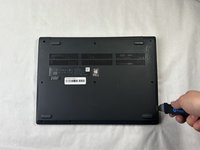
Vire o notebook de cabeça para baixo.
 Pergunte ao FixBot
-
-
-
Remova todos os dez parafusos de 5 mm do painel traseiro usando uma chave (de fenda) JIS #0.
-
-
-
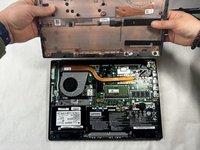
Insira o Jimmy na pequena fresta entre o painel traseiro e o teclado e empurre para baixo.
-
Repita este processo até que o painel se solte.
-
-
-
-
-
-
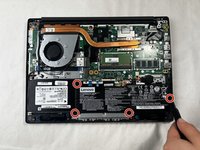
Remova os quatro parafusos de 3 mm ao redor da bateria usando uma chave JIS #0.
-
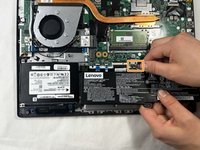
Puxe levemente o conector de fiação preto para desconectar a bateria.
-
Levante a bateria para removê-la do notebook.
-
-
-
-
-
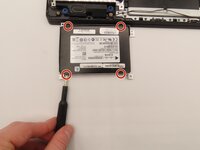
Remova dois parafusos de 3 mm do disco rígido usando uma chave (de fenda) JIS #0.
-
-
-
Use a chave (de fenda) JIS #0 para remover todos os quatro parafusos de 3 mm do suporte do disco rígido.
-
Remova o disco rígido do suporte.
-
-






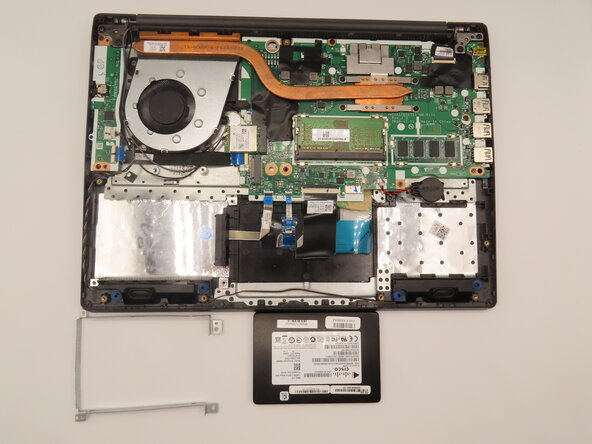
Para a remontagem de seu dispositivo, siga estas instruções na ordem inversa.
Cancelar: não concluí este guia.
Uma outra pessoa concluiu este guia.

Equipe

University of Kentucky, Team 1-1, Frey Spring 2025 Membro de University of Kentucky, Team 1-1, Frey Spring 2025
UKY-FREY-S25S1G1
4 Membros
Autoria de 48 guias
