Essa tradução foi gerada por um programa e ainda não foi revisada por uma pessoa. Falas essa língua? Dá uma olhada.

Substituição do disco rígido do Lenovo ThinkPad T400

Última atualização em 7 de ago de 2026
Visualizações: 12 mil
Visualizar Estatísticas:
- Últimas 24 horas:
- 7
- Últimos 7 dias:
- 21
- Últimos 30 dias:
- 134
- Ao todo:
- 11.827
Comentários: 2
2 guide comments.
Go to guide commentsConcluído: 6 7
6 pessoas marcaram este guia como "concluído". Será você o próximo?
7· pessoas marcaram este guia como "concluído". Incluindo você — ótimo trabalho!
Favorites: 0 1
Ninguém favoritou (e se inscreveu) neste guia como favorito. Você será o primeiro?
1 pessoa marcou como favorito (e assinou) este guia — você!
Introdução
Ir para o passo 1 ↓Este guia de reparo fornece informações sobre como resolver o problema de substituição do disco rígido do Lenovo ThinkPad T400. Não é necessária muita experiência em reparo de computadores para este conserto. É relativamente simples e fácil seguir estes passos.
O que você precisa
Kits de conserto
Estes kits contêm todas as peças e ferramentas necessárias para executar este guia.


Peças


Ferramentas


-
-
-
Desligamento seguro: pressione o botão "Windows" e selecione "Desligar" ou simplesmente desligue a energia pressionando o botão LIGA/DESLIGA por cerca de 3 a 5 segundos até que a tela apague completamente.
 Pergunte ao FixBot
-
-
-
Remova o cabo de alimentação.
-
Usando a chave na bateria, deslize e puxe para removê-la.
-
-
-
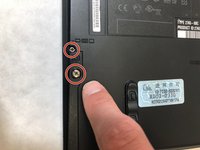
Com uma chave de fenda, remova os dois parafusos que prendem a tampa do disco rígido no canto traseiro do computador.
-
-
-
-
Use uma chave de fenda para levantar a tampa delicadamente e removê-la por completo.
-
-
-
Use a aba de puxar no disco rígido para removê-lo completamente. Puxe de forma lenta e delicada.
-
-
-
Com uma chave Phillips #00, remova os quatro parafusos da tampa do disco rígido.
-
-
-
Remova os botões de ombro do disco rígido original e coloque-os no novo disco rígido.
-
-
-
Encaixe a capa traseira na nova chave e aperte os quatro parafusos com uma chave Phillips #00. Depois, insira-a de volta no computador.
-
-
-
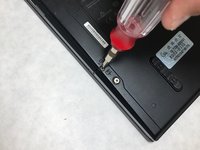
Coloque a capa traseira de volta no computador e aperte os parafusos com uma chave de fenda.
-
-




Ao final deste conserto, você pode conectar o computador, encaixar a bateria e ligar o computador.
Cancelar: não concluí este guia.
6 outras pessoas executaram este guia.

Equipe

Washington State, Team S1-G3, Hope Summer 2018 Membro de Washington State, Team S1-G3, Hope Summer 2018
WSU-HOPE-SU18S1G3
3 Membros
Autoria de 12 guias
2Comentários do guia
OK thru Step 5. Then, the Phillips screws are neither visible nor accessible until after the side bumpers have been removed. Likewise, the side bumper replacement must be the last thing done before the drive re-insertion. A small nit-pik for an otherwise clear and helpful procedure. Thanks!
thank you for this, much easier than expected even for me…
