Ir para o conteúdo principal
Participe da comunidade de reparos - Criar conta

Essa tradução foi gerada por um programa e ainda não foi revisada por uma pessoa. Falas essa língua? Dá uma olhada.

Substituição do disco rígido do Lenovo IdeaPad 330-15IKB 81DE

Visualizações: 487

Visualizar Estatísticas:

Últimas 24 horas:
1
Últimos 7 dias:
37
Últimos 30 dias:
157
Ao todo:
487
Comentários: 0

Ninguém deixou comentários sobre este guia. Você será o primeiro?

Go to guide comments
Concluído: 0

Ninguém marcou este guia como "concluído". Será você o primeiro?

Favorites: 0

Ninguém favoritou (e se inscreveu) neste guia como favorito. Você será o primeiro?

Tempo necessário: 30 minutos
Dificuldade: Fácil
Substituição do disco rígido do Lenovo IdeaPad 330-15IKB 81DE

Introdução

Ir para o passo 1 ↓

Este é um guia de reparo para o disco rígido do Lenovo IdeaPad 330-15IKB 81DE. Esta substituição é ideal para iniciantes e pode ser realizada por qualquer pessoa, mesmo com pouca ou nenhuma experiência em eletrônica. Em produtos mais antigos, o armazenamento pode ser limitado e, para reduzir o desperdício e evitar que quem possui este aparelho gaste muito em uma assistência técnica, decidimos criar este procedimento.

  • NOTA: Este guia NÃO aborda a instalação do Windows/macOS/Linux ou de qualquer outro sistema operacional no seu disco rígido. Certifique-se de que o disco de substituição que você possui ou planeja comprar já tenha um sistema operacional instalado, seja por meio de clonagem do disco antigo, pré-instalação feita pelo fornecedor ou outros métodos verificados. Ainda é possível instalar um sistema operacional em um disco vazio que já esteja dentro do seu laptop, mas este é um processo que não será discutido neste guia.
  • CUIDADO: Seja o mais delicado possível ao manusear equipamentos elétricos. Certifique-se de trabalhar em uma superfície não condutora (não faça isso na cama ou sobre tapetes) como medida de precaução para a segurança do dispositivo.

O que você precisa

Ferramentas

    1. Substituição do disco rígido do Lenovo IdeaPad 330-15IKB 81DE, Remoção da tampa inferior: passo 1, imagem 1 %32 Substituição do disco rígido do Lenovo IdeaPad 330-15IKB 81DE, Remoção da tampa inferior: passo 1, imagem 2 %32
      • Remova os 13 parafusos da tampa inferior do notebook usando uma chave Phillips #0.

      Pergunte ao FixBot

      Comentar

    2. Substituição do disco rígido do Lenovo IdeaPad 330-15IKB 81DE: passo 2, imagem 1 %32 Substituição do disco rígido do Lenovo IdeaPad 330-15IKB 81DE: passo 2, imagem 2 %32
      • Deslize a unidade de disco óptico para fora do notebook.

      Pergunte ao FixBot

      Comentar

    3. Substituição do disco rígido do Lenovo IdeaPad 330-15IKB 81DE: passo 3, imagem 1 %32 Substituição do disco rígido do Lenovo IdeaPad 330-15IKB 81DE: passo 3, imagem 2 %32 Substituição do disco rígido do Lenovo IdeaPad 330-15IKB 81DE: passo 3, imagem 3 %32
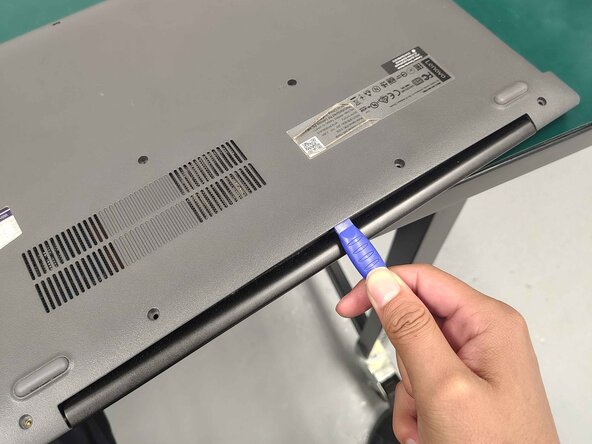
      • Insira uma Ferramenta de abertura na fenda próxima à dobradiça.

      • Force o contorno da tampa inferior para separá-la do restante do laptop.

      Pergunte ao FixBot

      Comentar

    4. Substituição do disco rígido do Lenovo IdeaPad 330-15IKB 81DE, Remoção dos parafusos da bateria: passo 4, imagem 1 %32 Substituição do disco rígido do Lenovo IdeaPad 330-15IKB 81DE, Remoção dos parafusos da bateria: passo 4, imagem 2 %32 Substituição do disco rígido do Lenovo IdeaPad 330-15IKB 81DE, Remoção dos parafusos da bateria: passo 4, imagem 3 %32
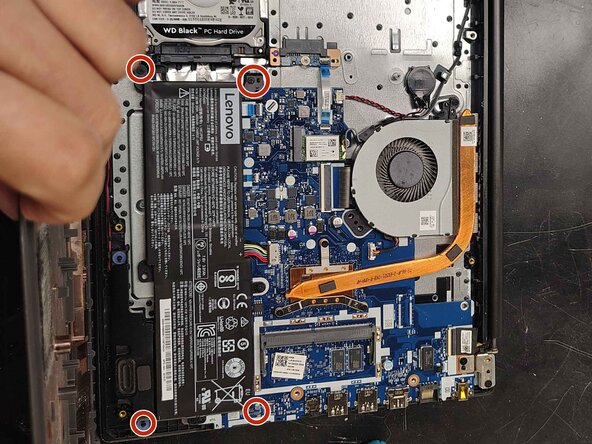
      • Remova os quatro parafusos de 3 mm da bateria usando uma chave Phillips #0.

      Pergunte ao FixBot

      Comentar

    5. Substituição do disco rígido do Lenovo IdeaPad 330-15IKB 81DE, Desconexão do conector da bateria: passo 5, imagem 1 %32 Substituição do disco rígido do Lenovo IdeaPad 330-15IKB 81DE, Desconexão do conector da bateria: passo 5, imagem 2 %32 Substituição do disco rígido do Lenovo IdeaPad 330-15IKB 81DE, Desconexão do conector da bateria: passo 5, imagem 3 %32
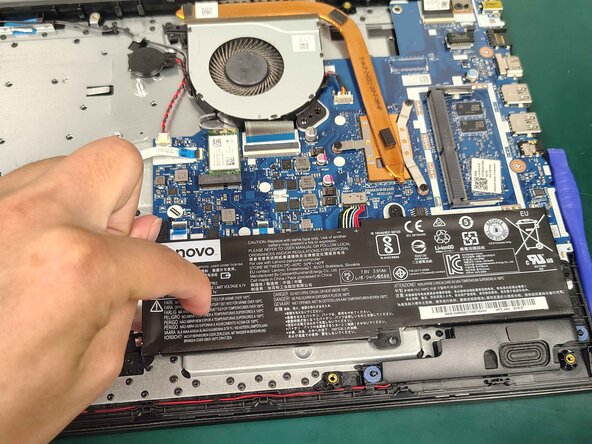
      • Desconecte o conector da bateria da placa-mãe.

      • Abra o laptop e mantenha o botão LIGA/DESLIGA pressionado por 10 segundos para descarregar qualquer energia restante que possa estar armazenada, garantindo que não haja corrente circulando.

      Pergunte ao FixBot

      Comentar

    6. Substituição do disco rígido do Lenovo IdeaPad 330-15IKB 81DE: passo 6, imagem 1 %32 Substituição do disco rígido do Lenovo IdeaPad 330-15IKB 81DE: passo 6, imagem 2 %32 Substituição do disco rígido do Lenovo IdeaPad 330-15IKB 81DE: passo 6, imagem 3 %32
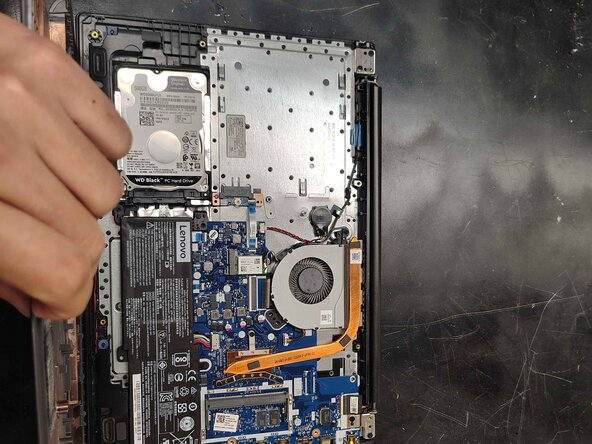
      • Levante o disco rígido para fora do laptop e desconecte o conector preto da parte inferior.

      Pergunte ao FixBot

      Comentar

    7. Substituição do disco rígido do Lenovo IdeaPad 330-15IKB 81DE: passo 7, imagem 1 %32 Substituição do disco rígido do Lenovo IdeaPad 330-15IKB 81DE: passo 7, imagem 2 %32
      • Descole lentamente as bordas do suporte de folha metálica que prende a parte frontal do disco rígido.

      • Remova o disco lentamente, aplicando pressão nas laterais agora expostas.

      • Observe os nós (postes pretos) na lateral; isso será importante em breve.

      Pergunte ao FixBot

      Comentar

    8. Substituição do disco rígido do Lenovo IdeaPad 330-15IKB 81DE, Instalação do novo disco rígido: passo 8, imagem 1 %32 Substituição do disco rígido do Lenovo IdeaPad 330-15IKB 81DE, Instalação do novo disco rígido: passo 8, imagem 2 %32 Substituição do disco rígido do Lenovo IdeaPad 330-15IKB 81DE, Instalação do novo disco rígido: passo 8, imagem 3 %32
      • Deslize o novo disco rígido para dentro da bandeja.

      • Observe os pinos e os orifícios na lateral do disco rígido. Eles devem se conectar. Você ouvirá um clique. Certifique-se de prender cada pino no disco.

      Pergunte ao FixBot

      Comentar

    9. Substituição do disco rígido do Lenovo IdeaPad 330-15IKB 81DE, Conexão do disco rígido: passo 9, imagem 1 %32 Substituição do disco rígido do Lenovo IdeaPad 330-15IKB 81DE, Conexão do disco rígido: passo 9, imagem 2 %32 Substituição do disco rígido do Lenovo IdeaPad 330-15IKB 81DE, Conexão do disco rígido: passo 9, imagem 3 %32
      • Leve o disco rígido até o conector do passo 7 e conecte-o.

      • Fixe o disco no compartimento.

      Pergunte ao FixBot

      Comentar

Conclusão

Para a remontagem de seu dispositivo, siga estas instruções na ordem inversa.

Cancelar: não concluí este guia.

Autor(a)

com

Marc Mendoza

Membro desde: 03/03/26

169 Reputação

Autoria de 1 guia

Equipe

0Comentários do guia

Comentar

Visualizações:

Últimas 24 horas: 1

Últimos 7 dias: 37

Últimos 30 dias: 157

Ao todo: 487