Essa tradução foi gerada por um programa e ainda não foi revisada por uma pessoa. Falas essa língua? Dá uma olhada.

Substituição do disco rígido do HP 255 G8

Última atualização em 7 de ago de 2026
Visualizações: 1,9 mil
Visualizar Estatísticas:
- Últimas 24 horas:
- 6
- Últimos 7 dias:
- 41
- Últimos 30 dias:
- 123
- Ao todo:
- 1.903
Comentários: 0
Ninguém deixou comentários sobre este guia. Você será o primeiro?
Go to guide commentsConcluído: 1 2
1 pessoa marcou este guia como "concluído". Será você o próximo?
2· pessoas marcaram este guia como "concluído". Incluindo você — ótimo trabalho!
Favorites: 0 1
Ninguém favoritou (e se inscreveu) neste guia como favorito. Você será o primeiro?
1 pessoa marcou como favorito (e assinou) este guia — você!
Fotos de ação
Seja um herói em ação! Este guia precisa de imagens que melhor demonstrem como executar ações específicas.
Precisa de mais images
Mais algumas imagens faria os procedimentos deste guia ficarem mais claros.
Faltando Passos
Oops! Este guia está atualmente faltando um ou mais passos importantes.
Introdução
Ir para o passo 1 ↓Este guia mostrará como remover um disco rígido antigo ou com defeito do seu HP 255 G8. Este modelo é o notebook HP nº 7N4W2AA.
Este guia é necessário porque o disco rígido é um componente vital do computador e, quando ele falha, o computador não funciona como deveria. Além disso, os discos rígidos podem ser removidos temporariamente para manutenção, ou podem ser substituídos por versões mais potentes ou para migração de dados.
Antes de começar, limpe sua mesa ou estação de trabalho para colocar o notebook HP para o reparo. Além disso, certifique-se de desligar o notebook e desconectar o carregador do dispositivo. Como um passo de segurança extra e para evitar possíveis danos ao seu notebook, desconecte a bateria da placa-mãe antes de começar.
O que você precisa
Ferramentas
-
Spudger4.9


-
-
-
Vire o laptop de modo que a tampa inferior fique voltada para cima.
-
Use uma espátula para remover as duas tiras de borracha que cobrem os parafusos.
 Pergunte ao FixBot
-
-
-
Use uma chave Phillips #00 para remover os 10 parafusos Phillips que prendem a tampa inferior.
-
-
-
-
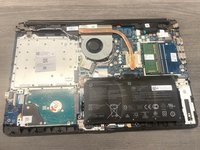
Levante cuidadosamente o painel traseiro do laptop.
-
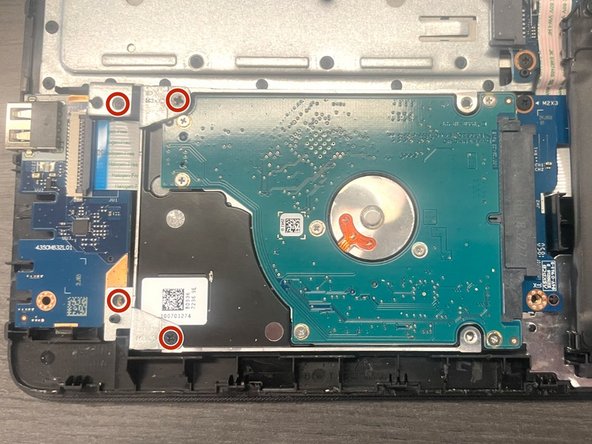
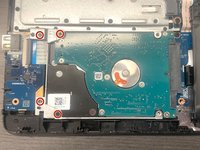
Use uma chave Phillips #00 para remover quatro parafusos Phillips que prendem o disco rígido.
-
-
-
Levante e remova o suporte do disco rígido com cuidado.
-
-
-
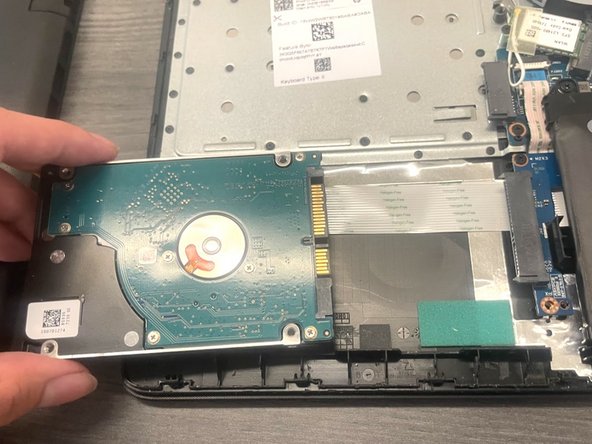
Levante o disco rígido e mantenha-o em um ângulo de 30 graus.
-
Desconecte o disco rígido do conector deslizando-o para a esquerda.
-
-




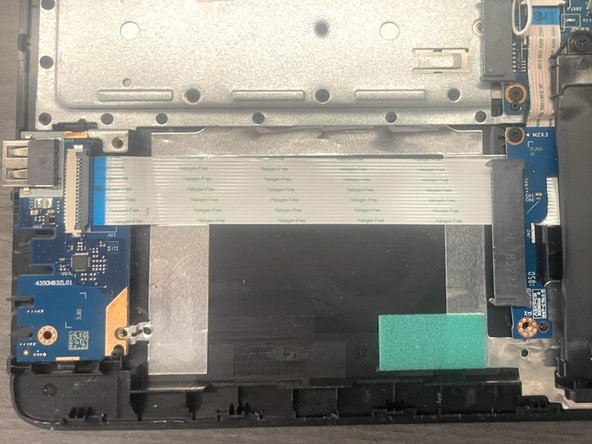
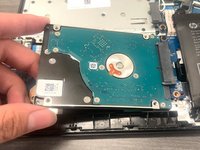
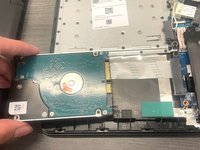
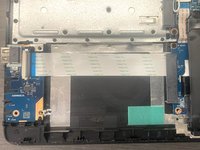
Para a remontagem de seu dispositivo, siga estas instruções na ordem inversa.
Cancelar: não concluí este guia.
Uma outra pessoa concluiu este guia.

Equipe

CSU Los Angeles, Team 7-12, Grodsky Spring 2024 Membro de CSU Los Angeles, Team 7-12, Grodsky Spring 2024
CSULA-GRODSKY-S24S7G12
1 Membro
Autoria de 12 guias
