Ir para o conteúdo principal
Participe da comunidade de reparos - Criar conta

Essa tradução foi gerada por um programa e ainda não foi revisada por uma pessoa. Falas essa língua? Dá uma olhada.

Substituição do disco rígido do Dell Vostro 3560

Visualizações: 2,4 mil

Visualizar Estatísticas:

Últimas 24 horas:
5
Últimos 7 dias:
21
Últimos 30 dias:
73
Ao todo:
2.410
Comentários: 1

1 comment on steps.

Concluído: 2

2 pessoas marcaram este guia como "concluído". Será você o próximo?

Favorites: 0

Ninguém favoritou (e se inscreveu) neste guia como favorito. Você será o primeiro?

Tempo necessário: 10 minutos
Dificuldade: Fácil
Guia colaborativo

Foi um incrível membro de nossa comunidade quem criou este guia. Não foi ninguém da equipe iFixit, não.

Substituição do disco rígido do Dell Vostro 3560

Introdução

Ir para o passo 1 ↓

Neste guia, você irá substituir o disco rígido do seu notebook Vostro 3560. Parte deste guia foi elaborada com informações deste vídeo.

O que você precisa

Fix Kit

Este kit contém todas as peças e ferramentas necessárias para executar este guia.

Peças

Ferramentas

    1. Substituição do disco rígido do Dell Vostro 3560, Identificação do seu notebook: passo 1, imagem 1 %32 Substituição do disco rígido do Dell Vostro 3560, Identificação do seu notebook: passo 1, imagem 2 %32
      • Verifique a etiqueta para garantir que você tem o notebook correto.

      Pergunte ao FixBot

      Comentar

    2. Substituição do disco rígido do Dell Vostro 3560, Remoção da bateria: passo 2, imagem 1 %32 Substituição do disco rígido do Dell Vostro 3560, Remoção da bateria: passo 2, imagem 2 %32
      • Comece com o computador desligado e virado de cabeça para baixo.

      • Puxe as abas para fora.

      • Puxe o trilho para cima para remover a bateria.

      Pergunte ao FixBot

      Comentar

    1. Substituição do disco rígido do Dell Vostro 3560, Remoção do painel traseiro: passo 3, imagem 1 %32
      • Remova os dois parafusos:

      • Um parafuso Phillips M2 (fixo)

      • Um parafuso Phillips M2 de 5 mm

      Pergunte ao FixBot

      Comentar

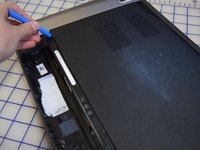
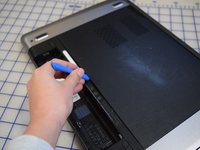
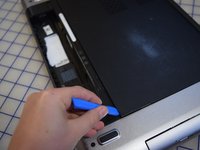
    2. Substituição do disco rígido do Dell Vostro 3560: passo 4, imagem 1 %32 Substituição do disco rígido do Dell Vostro 3560: passo 4, imagem 2 %32 Substituição do disco rígido do Dell Vostro 3560: passo 4, imagem 3 %32
      • Use uma ferramenta de abertura iFixit para remover o painel traseiro.

      Pergunte ao FixBot

      Comentar

    3. Substituição do disco rígido do Dell Vostro 3560: passo 5, imagem 1 %32
      • A partir daqui, você pode acessar:

      • O disco rígido

      • A memória RAM

      • A unidade de CD

      Pergunte ao FixBot

      Comentar

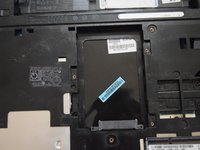
    1. Substituição do disco rígido do Dell Vostro 3560, Remoção do disco rígido: passo 6, imagem 1 %32
      • Trabalharemos no disco rígido.

      Pergunte ao FixBot

      Comentar

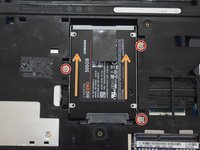
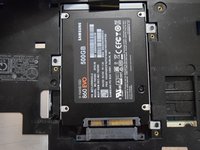
    2. Substituição do disco rígido do Dell Vostro 3560, Remoção do disco rígido: passo 7, imagem 1 %32 Substituição do disco rígido do Dell Vostro 3560, Remoção do disco rígido: passo 7, imagem 2 %32 Substituição do disco rígido do Dell Vostro 3560, Remoção do disco rígido: passo 7, imagem 3 %32
      • Remova os três parafusos Phillips de 2,8 mm (M2).

      • Após remover os parafusos, puxe a aba suavemente para desconectar o disco rígido.

      • Remova o conjunto do disco rígido do quadro, puxando-o para cima.

      Pergunte ao FixBot

      Comentar

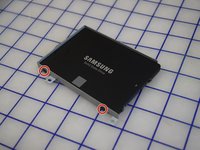
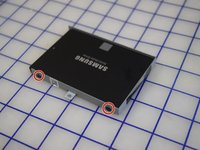
    3. Substituição do disco rígido do Dell Vostro 3560, Remoção do disco rígido: passo 8, imagem 1 %32 Substituição do disco rígido do Dell Vostro 3560, Remoção do disco rígido: passo 8, imagem 2 %32 Substituição do disco rígido do Dell Vostro 3560, Remoção do disco rígido: passo 8, imagem 3 %32
      • Após remover o conjunto do disco rígido do quadro, remova os quatro parafusos Phillips M3 de 3 mm.

      • Assim que os parafusos forem removidos, retire o disco rígido do quadro do disco rígido.

      • Ao montar novamente o disco rígido no quadro, certifique-se de instalar o disco rígido de modo que a parte inferior do disco rígido fique no lado do quadro com a aba. Além disso, certifique-se de colocar as portas SATA no lado oposto à aba para que elas não fiquem cobertas.

      Pergunte ao FixBot

      Comentar

Conclusão

Para a remontagem de seu dispositivo, siga estas instruções na ordem inversa.

Cancelar: não concluí este guia.

2 outras pessoas executaram este guia.

Autor(a)

com

Max Bareilles

Membro desde: 02/24/20

703 Reputação

Autoria de 5 guias

0Comentários do guia

Comentar

Visualizações:

Últimas 24 horas: 5

Últimos 7 dias: 21

Últimos 30 dias: 73

Ao todo: 2,410