Essa tradução foi gerada por um programa e ainda não foi revisada por uma pessoa. Falas essa língua? Dá uma olhada.

Substituição do disco rígido do Dell Inspiron 15-5559

Última atualização em 7 de ago de 2026
Visualizações: 6,3 mil
Visualizar Estatísticas:
- Últimas 24 horas:
- 1
- Últimos 7 dias:
- 19
- Últimos 30 dias:
- 93
- Ao todo:
- 6.297
Comentários: 2
2 guide comments.
Go to guide commentsConcluído: 4 5
4 pessoas marcaram este guia como "concluído". Será você o próximo?
5· pessoas marcaram este guia como "concluído". Incluindo você — ótimo trabalho!
Favorites: 1 2
1 pessoa favoritou (e se inscreveu) neste guia. Você será o próximo?
2 pessoas marcaram como favorito (e assinaram) este guia - incluindo você!
Introdução
Ir para o passo 1 ↓Antes de começar, certifique-se de que seu dispositivo esteja desconectado de qualquer fonte de energia e que a bateria tenha sido removida. Você precisará de uma chave Phillips #1 e uma espátula de nylon preta para concluir este guia.
O que você precisa
Fix Kit
Este kit contém todas as peças e ferramentas necessárias para executar este guia.

Peças


Ferramentas
-
Spudger4.9


-
-
-
Use uma chave Phillips #1 para remover os dois parafusos de 2,5x8 mm do painel traseiro.
 Pergunte ao FixBot
-
-
-
Insira a espátula no compartimento. Usando o lado plano da espátula, force o painel traseiro para cima e para fora.
-
-
-
-
-
-
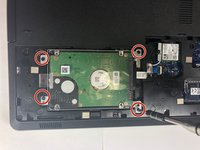
Remova cada um dos quatro (4) parafusos de 2,5x8 mm que fixam o disco rígido usando uma chave Phillips #1.
-
-
-
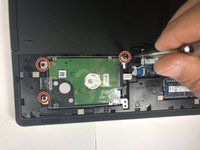
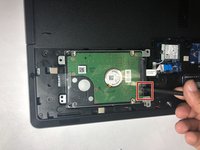
Use a espátula de plástico para remover a fita condutora do disco rígido levantando o fecho preto que a prende e, em seguida, puxe a fita condutora para a esquerda para retirá-la.
-
-
-
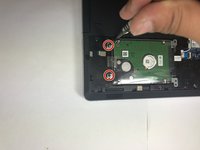
Posicione a espátula de plástico sob o disco rígido na posição indicada.
-
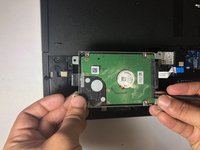
Use a espátula junto com a outra mão para remover o disco rígido com cuidado.
-
-




Para a remontagem de seu dispositivo, siga estas instruções na ordem inversa.
Cancelar: não concluí este guia.
4 outras pessoas executaram este guia.

Equipe

Baylor, Team S5-G5, Williams Spring 2018 Membro de Baylor, Team S5-G5, Williams Spring 2018
BU-WILLIAMS-S18S5G5
3 Membros
Autoria de 60 guias
2Comentários do guia
The blue part came off is that important?
can i put this in a harddrive enclosure?
