Essa tradução foi gerada por um programa e ainda não foi revisada por uma pessoa. Falas essa língua? Dá uma olhada.

Substituição do disco rígido do Acer Aspire E5-573G

Última atualização em 7 de ago de 2026
Visualizações: 11 mil
Visualizar Estatísticas:
- Últimas 24 horas:
- 4
- Últimos 7 dias:
- 23
- Últimos 30 dias:
- 116
- Ao todo:
- 10.661
Comentários: 0
Ninguém deixou comentários sobre este guia. Você será o primeiro?
Go to guide commentsConcluído: 9 10
9 pessoas marcaram este guia como "concluído". Será você o próximo?
10· pessoas marcaram este guia como "concluído". Incluindo você — ótimo trabalho!
Favorites: 0 1
Ninguém favoritou (e se inscreveu) neste guia como favorito. Você será o primeiro?
1 pessoa marcou como favorito (e assinou) este guia — você!
Fotos de ação
Seja um herói em ação! Este guia precisa de imagens que melhor demonstrem como executar ações específicas.
Precisa de melhores imagens
Melhores fotos vão melhorar este guia. Ajude tirando, editando ou enviando novas delas!
Introdução
Ir para o passo 1 ↓Discos rígidos armazenam todos os seus dados, mas são lentos e podem falhar. Este guia mostrará como substituir um disco rígido quebrado ou lento por um disco rígido ou uma unidade de estado sólido (SSD) diferente.
O que você precisa
Kits de conserto
Estes kits contêm todas as peças e ferramentas necessárias para executar este guia.


Peças


Ferramentas


-
-
-
Desaparafuse o parafuso Phillips de 5 mm que prende o drive no lugar.
 Pergunte ao FixBot
-
-
-
-
-
-
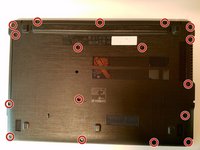
Desaparafuse todos os 17 parafusos Phillips de 5 mm da parte inferior.
-
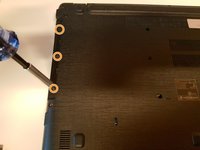
Desaparafuse os 3 parafusos Phillips de 2,5 mm sob a unidade de disco óptico.
-
-
-
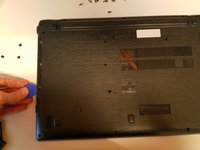
Passe uma palheta (de abertura) ao redor da borda do notebook (entre as duas partes) para abri-lo.
-
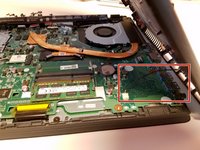
Levante o lado esquerdo da carcaça e desconecte o cabo do alto-falante antes de remover completamente a parte inferior.
-
-
-
Remova o disco rígido puxando-o para a esquerda.
-
-





Para a remontagem de seu dispositivo, siga estas instruções na ordem inversa.
Cancelar: não concluí este guia.
9 outras pessoas executaram este guia.

Equipe

Cal Poly, Team S12-G5, Banghart Winter 2018 Membro de Cal Poly, Team S12-G5, Banghart Winter 2018
CPSU-BANGHART-W18S12G5
2 Membros
Autoria de 84 guias
