Essa tradução foi gerada por um programa e ainda não foi revisada por uma pessoa. Falas essa língua? Dá uma olhada.

Substituição do disco rígido do ASUS Eee PC 900HD

Última atualização em 6 de ago de 2026
Visualizações: 1,4 mil
Visualizar Estatísticas:
- Últimas 24 horas:
- 3
- Últimos 7 dias:
- 22
- Últimos 30 dias:
- 94
- Ao todo:
- 1.443
Comentários: 0
Ninguém deixou comentários sobre este guia. Você será o primeiro?
Go to guide commentsConcluído: 1 2
1 pessoa marcou este guia como "concluído". Será você o próximo?
2· pessoas marcaram este guia como "concluído". Incluindo você — ótimo trabalho!
Favorites: 0 1
Ninguém favoritou (e se inscreveu) neste guia como favorito. Você será o primeiro?
1 pessoa marcou como favorito (e assinou) este guia — você!
Introdução
Ir para o passo 1 ↓Este reparo pode ser necessário para qualquer tipo de disco rígido com falha que não esteja funcionando corretamente. Para substituir o disco rígido, prepare-se para usar algumas ferramentas de reparo e tenha cuidado com as peças pequenas e frágeis ao desmontar o dispositivo.
O que você precisa
Ferramentas

-
-
-
Remova os quatro parafusos Phillips de 4,76 mm na parte traseira do notebook usando a chave Phillips J0.
 Pergunte ao FixBot
-
-
-
-
Use uma Ferramenta de abertura de plástico para remover a capa traseira.
-
-
-
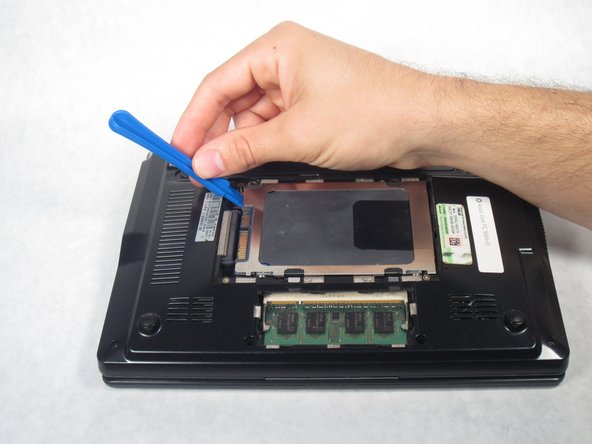
Começando pela esquerda, use uma ferramenta de abertura de plástico para deslizar o disco rígido totalmente para a direita.
-
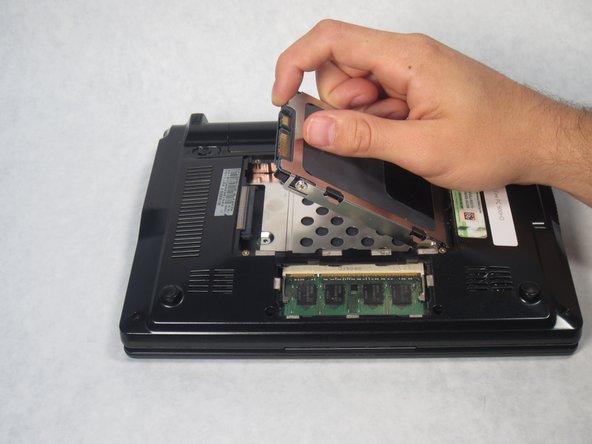
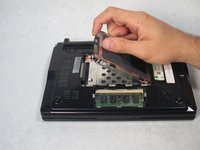
Assim que o disco rígido estiver completamente posicionado à direita, puxe-o para cima para removê-lo.
-
-


Para a remontagem de seu dispositivo, siga estas instruções na ordem inversa.
Cancelar: não concluí este guia.
Uma outra pessoa concluiu este guia.

Equipe

Sam Houston State, Team 1-6, Blackburne Fall 2015 Membro de Sam Houston State, Team 1-6, Blackburne Fall 2015
SHSU-BLACKBURNE-F15S1G6
4 Membros
Autoria de 60 guias
