Ir para o conteúdo principal
Participe da comunidade de reparos - Criar conta

Essa tradução foi gerada por um programa e ainda não foi revisada por uma pessoa. Falas essa língua? Dá uma olhada.

Substituição do disco rígido (HDD) do Lenovo V15-ADA

Visualizações: 1,5 mil

Visualizar Estatísticas:

Últimas 24 horas:
5
Últimos 7 dias:
29
Últimos 30 dias:
130
Ao todo:
1.540
Comentários: 0

Ninguém deixou comentários sobre este guia. Você será o primeiro?

Go to guide comments
Concluído: 1

1 pessoa marcou este guia como "concluído". Será você o próximo?

Favorites: 0

Ninguém favoritou (e se inscreveu) neste guia como favorito. Você será o primeiro?

Tempo necessário: 1 - 2 minutos
Dificuldade: Moderado
Texto confuso

Alguns dos textos deste guia é confuso, duplicado ou fora-tópico. Melhore-o!

Substituição do disco rígido (HDD) do Lenovo V15-ADA

Introdução

Ir para o passo 1 ↓

Este guia mostrará como acessar, desconectar e remover o disco rígido do seu dispositivo Lenovo V15-ADA.

O que você precisa

Ferramentas

    1. Substituição do disco rígido (HDD) do Lenovo V15-ADA, Remoção dos parafusos da placa traseira: passo 1, imagem 1 %32 Substituição do disco rígido (HDD) do Lenovo V15-ADA, Remoção dos parafusos da placa traseira: passo 1, imagem 2 %32
      • Remova os 10 parafusos marcados da placa traseira usando uma chave Phillips #1.

      • M2.5 × 7 mm, cabeça Phillips (6) (círculos VERMELHOS)

      • M2.5 × 4 mm, cabeça Phillips (4) (círculos LARANJA)

      • Os círculos vermelhos indicam os parafusos mais longos e os círculos laranja indicam os parafusos mais curtos.

      • Mantenha os parafusos organizados. Eles têm comprimentos diferentes e devem ser colocados exatamente nas suas posições originais.

      Pergunte ao FixBot

      Comentar

    2. Substituição do disco rígido (HDD) do Lenovo V15-ADA: passo 2, imagem 1 %32 Substituição do disco rígido (HDD) do Lenovo V15-ADA: passo 2, imagem 2 %32
      • Após remover todos os dez parafusos, use uma espátula de plástico para separar a tampa inferior do notebook.

      • Deslize suavemente a ferramenta ao redor das bordas até que os clipes comecem a soltar.

      • Assim que todos os clipes estiverem soltos, levante a tampa e reserve-a.

      • A placa Wi-Fi está localizada perto de um dos cantos da placa-mãe. Ela possui dois cabos de antena conectados (um preto e um cinza).

      Pergunte ao FixBot

      Comentar

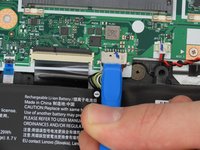
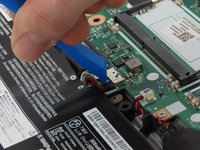
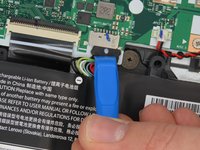
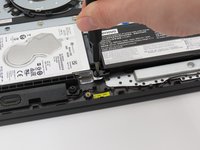
    1. Substituição do disco rígido (HDD) do Lenovo V15-ADA, Desconexão da bateria: passo 3, imagem 1 %32 Substituição do disco rígido (HDD) do Lenovo V15-ADA, Desconexão da bateria: passo 3, imagem 2 %32 Substituição do disco rígido (HDD) do Lenovo V15-ADA, Desconexão da bateria: passo 3, imagem 3 %32
      • Para iniciar a remoção da bateria, desconecte o cabo plano que liga a bateria ao computador.

      Pergunte ao FixBot

      Comentar

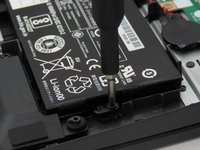
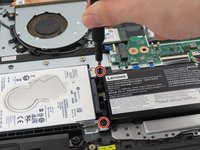
    2. Substituição do disco rígido (HDD) do Lenovo V15-ADA, Remoção dos parafusos da bateria: passo 4, imagem 1 %32 Substituição do disco rígido (HDD) do Lenovo V15-ADA, Remoção dos parafusos da bateria: passo 4, imagem 2 %32 Substituição do disco rígido (HDD) do Lenovo V15-ADA, Remoção dos parafusos da bateria: passo 4, imagem 3 %32
      • A bateria é fixada no lugar por 3 parafusos. Use a chave Phillips #0 para remover os parafusos que prendem a bateria.

      • M2 × 6 mm, cabeça Phillips, com revestimento Nylok (3)

      Pergunte ao FixBot

      Comentar

    3. Substituição do disco rígido (HDD) do Lenovo V15-ADA: passo 5, imagem 1 %32
      • Remova a bateria do dispositivo após concluir os passos 1 e 2.

      Pergunte ao FixBot

      Comentar

    1. Substituição do disco rígido (HDD) do Lenovo V15-ADA, Disco rígido (HDD): passo 6, imagem 1 %32
      • Encaixe uma ponta PH0 na chave e remova o parafuso. (M2 × 6 mm, parafuso Phillips, com revestimento nylok)

      Pergunte ao FixBot

      Comentar

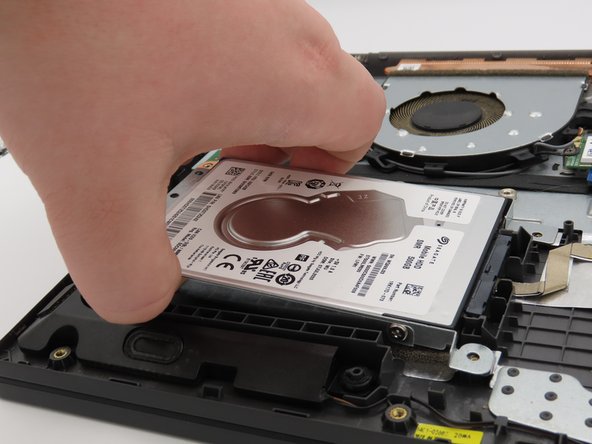
    2. Substituição do disco rígido (HDD) do Lenovo V15-ADA, Remoção do disco rígido: passo 7, imagem 1 %32
      • Segure o disco rígido e levante-o.

      Pergunte ao FixBot

      Comentar

    3. Substituição do disco rígido (HDD) do Lenovo V15-ADA: passo 8, imagem 1 %32
      • Puxe o disco rígido para fora da sua porta.

      Pergunte ao FixBot

      Comentar

    4. Substituição do disco rígido (HDD) do Lenovo V15-ADA: passo 9, imagem 1 %32
      • O disco rígido foi removido com sucesso.

      Pergunte ao FixBot

      Comentar

Conclusão

Para a remontagem de seu dispositivo, siga estas instruções na ordem inversa.

Cancelar: não concluí este guia.

Uma outra pessoa concluiu este guia.

Autor(a)

com

Jacob Schorr

Membro desde: 02/21/24

442 Reputação

Autoria de 4 guias

0Comentários do guia

Comentar

Visualizações:

Últimas 24 horas: 5

Últimos 7 dias: 29

Últimos 30 dias: 130

Ao todo: 1,540