Essa tradução foi gerada por um programa e ainda não foi revisada por uma pessoa. Falas essa língua? Dá uma olhada.

Substituição do disco de estado sólido do Sony Vaio Tap 11

Última atualização em 18 de ago de 2026
Visualizações: 7,4 mil
Visualizar Estatísticas:
- Últimas 24 horas:
- 4
- Últimos 7 dias:
- 33
- Últimos 30 dias:
- 110
- Ao todo:
- 7.388
Comentários: 7
4 comments on steps, 3 guide comments.
Go to guide commentsConcluído: 4 5
4 pessoas marcaram este guia como "concluído". Será você o próximo?
5· pessoas marcaram este guia como "concluído". Incluindo você — ótimo trabalho!
Favorites: 0 1
Ninguém favoritou (e se inscreveu) neste guia como favorito. Você será o primeiro?
1 pessoa marcou como favorito (e assinou) este guia — você!
Precisa de mais images
Mais algumas imagens faria os procedimentos deste guia ficarem mais claros.
Introdução
Ir para o passo 1 ↓O SSD é onde são armazenados o sistema operacional, os executáveis dos programas e os arquivos pessoais de cada pessoa que utiliza o dispositivo. Se o aparelho exibir avisos constantes sobre o uso do disco, a substituição por um módulo de maior capacidade permitirá o armazenamento de mais arquivos.
O que você precisa
Ferramentas


-
-
-
Comece abrindo a tampa da porta HDMI/USB na borda esquerda.
-
Remova os três parafusos Phillips #000 de 3 mm de comprimento localizados sob a tampa da porta.
 Pergunte ao FixBot
-
-
-
Localize e abra o slot do cartão Micro SD na parte superior do dispositivo.
-
Remova os dois parafusos localizados abaixo da tampa superior.
-
-
-
-
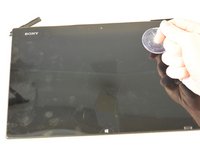
Fixe a ventosa de sucção (boca única) na parte superior direita da tela.
-
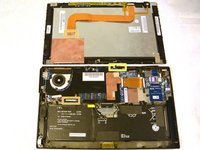
Puxe para separar a tela do restante do dispositivo.
-
Desconecte o cabo plano da tela.
-
-
-
-
-
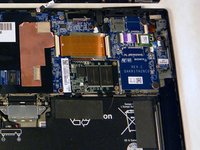
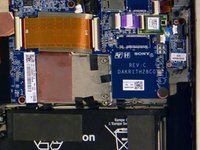
Remova os dois parafusos Phillips #000 de 3 mm da borda direita do SSD.
-
-
-
Puxe o SSD para a direita e levemente para cima, removendo-o do conjunto traseiro.
-




Para a remontagem de seu dispositivo, siga estas instruções na ordem inversa.
Cancelar: não concluí este guia.
4 outras pessoas executaram este guia.

Equipe

IUPUI, Team 1-2, Harley Fall 2015 Membro de IUPUI, Team 1-2, Harley Fall 2015
IUPUI-HARLEY-F15S1G2
4 Membros
Autoria de 120 guias
3Comentários do guia
What kind of M2 Type? SSD is needed for replacement/upgrade?
OK, found the answer, it's mSATA, like the Samsung 840 EVO Series:
I did the same without pulling out the battery jack. As i tried to turn the tablet on it didn’t work. Even the fan stopped working. I inserted the power cable but no response .. nothing at all ! Please help!
