Ir para o conteúdo principal
Participe da comunidade de reparos - Criar conta

Essa tradução foi gerada por um programa e ainda não foi revisada por uma pessoa. Falas essa língua? Dá uma olhada.

Substituição do cooler da placa-mãe do Asus ZenBook UX303U

Visualizações: 3 mil

Visualizar Estatísticas:

Últimas 24 horas:
1
Últimos 7 dias:
11
Últimos 30 dias:
54
Ao todo:
3.033
Comentários: 14

13 comments on steps, 1 guide comment.

Go to guide comments
Concluído: 2

2 pessoas marcaram este guia como "concluído". Será você o próximo?

Favorites: 0

Ninguém favoritou (e se inscreveu) neste guia como favorito. Você será o primeiro?

Tempo necessário: 15 - 20 minutos
Dificuldade: Moderado
Substituição do cooler da placa-mãe do Asus ZenBook UX303U

Introdução

Ir para o passo 1 ↓

Este guia mostrará como substituir o cooler da placa-mãe de um laptop Asus ZenBook UX303U.

O que você precisa

Ferramentas

    1. Substituição do cooler da placa-mãe do Asus ZenBook UX303U, Remoção dos pés de borracha: passo 1, imagem 1 %32
      • Remova os dois pés de borracha redondos na borda das dobradiças do laptop.

      Pergunte ao FixBot

      Comentar

    2. Substituição do cooler da placa-mãe do Asus ZenBook UX303U, Remoção dos parafusos do painel traseiro: passo 2, imagem 1 %32
      • Remova os onze parafusos Phillips #00 de 4 mm do painel traseiro.

      Pergunte ao FixBot

      Comentar

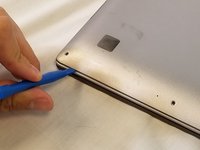
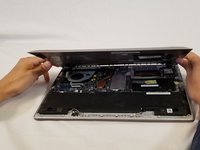
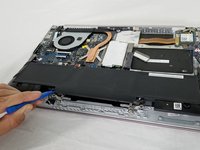
    3. Substituição do cooler da placa-mãe do Asus ZenBook UX303U: passo 3, imagem 1 %32 Substituição do cooler da placa-mãe do Asus ZenBook UX303U: passo 3, imagem 2 %32
      • Com uma ferramenta de abertura de plástico, force o painel traseiro do laptop para removê-lo.

      Pergunte ao FixBot

      Comentar

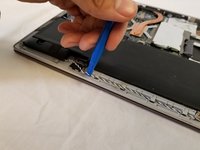
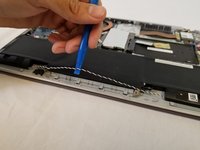
    1. Substituição do cooler da placa-mãe do Asus ZenBook UX303U, Bateria: passo 4, imagem 1 %32 Substituição do cooler da placa-mãe do Asus ZenBook UX303U, Bateria: passo 4, imagem 2 %32
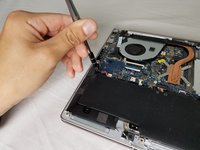
      • Puxe o cabo do alto-falante para fora dos quatro clipes de retenção com os dedos ou com uma ferramenta de abertura de plástico.

      Pergunte ao FixBot

      Comentar

    2. Substituição do cooler da placa-mãe do Asus ZenBook UX303U, Remoção dos parafusos Phillips da bateria: passo 5, imagem 1 %32 Substituição do cooler da placa-mãe do Asus ZenBook UX303U, Remoção dos parafusos Phillips da bateria: passo 5, imagem 2 %32
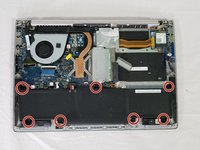
      • Remova todos os sete parafusos Phillips #00 de 2 mm da bateria.

      Pergunte ao FixBot

      Comentar

    3. Substituição do cooler da placa-mãe do Asus ZenBook UX303U: passo 6, imagem 1 %32 Substituição do cooler da placa-mãe do Asus ZenBook UX303U: passo 6, imagem 2 %32
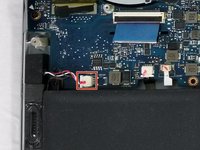
      • Puxe o conector do alto-falante em direção à borda do laptop para desconectá-lo do seu soquete.

      Pergunte ao FixBot

      Comentar

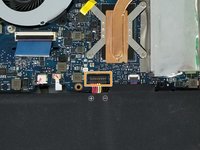
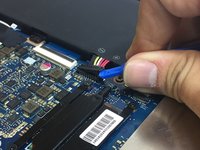
    4. Substituição do cooler da placa-mãe do Asus ZenBook UX303U, Desconexão do conector da bateria: passo 7, imagem 1 %32 Substituição do cooler da placa-mãe do Asus ZenBook UX303U, Desconexão do conector da bateria: passo 7, imagem 2 %32
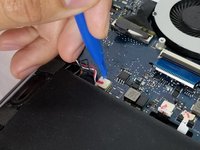
      • Levante o conector da bateria na vertical para fora do seu soquete para desconectá-lo da placa-mãe.

      • Não force o soquete, ou você corre o risco de danificar a placa-mãe.

      Pergunte ao FixBot

      Comentar

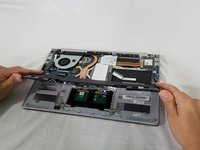
    5. Substituição do cooler da placa-mãe do Asus ZenBook UX303U, Remoção da bateria e dos alto-falantes: passo 8, imagem 1 %32 Substituição do cooler da placa-mãe do Asus ZenBook UX303U, Remoção da bateria e dos alto-falantes: passo 8, imagem 2 %32
      • Levante a bateria e os alto-falantes e puxe-os para fora para removê-los.

      • Verifique a parte inferior da bateria para localizar o cabeamento que conecta o touchpad à placa-mãe. Essa conexão pode estar aderida à parte de baixo da bateria. Tenha cuidado para não danificá-la ao remover a bateria.

      Pergunte ao FixBot

      Comentar

    6. Substituição do cooler da placa-mãe do Asus ZenBook UX303U, Remoção dos alto-falantes: passo 9, imagem 1 %32
      • Remova os alto-falantes da bateria antiga.

      Pergunte ao FixBot

      Comentar

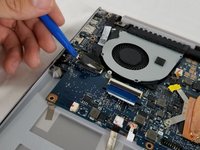
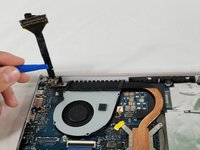
    1. Substituição do cooler da placa-mãe do Asus ZenBook UX303U, Desconexão do cabo da tela: passo 10, imagem 1 %32 Substituição do cooler da placa-mãe do Asus ZenBook UX303U, Desconexão do cabo da tela: passo 10, imagem 2 %32
      • Desconecte o cabo da tela da placa-mãe com uma ferramenta de abertura de plástico.

      Pergunte ao FixBot

      Comentar

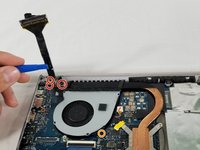
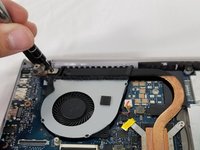
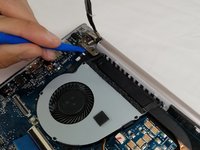
    2. Substituição do cooler da placa-mãe do Asus ZenBook UX303U, Remoção dos parafusos da dobradiça e do ventilador: passo 11, imagem 1 %32 Substituição do cooler da placa-mãe do Asus ZenBook UX303U, Remoção dos parafusos da dobradiça e do ventilador: passo 11, imagem 2 %32
      • Remova os três parafusos Phillips #00 de 6 mm da dobradiça.

      • Remova o parafuso Phillips #00 de 2 mm da carcaça plástica que prende o ventilador no lugar.

      Pergunte ao FixBot

      Comentar

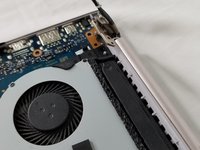
    3. Substituição do cooler da placa-mãe do Asus ZenBook UX303U: passo 12, imagem 1 %32 Substituição do cooler da placa-mãe do Asus ZenBook UX303U: passo 12, imagem 2 %32
      • Levante um pouco a parte inferior do laptop para desencaixar as dobradiças.

      • Levante o conjunto da tela para retirá-lo da ventoinha da placa-mãe.

      Pergunte ao FixBot

      Comentar

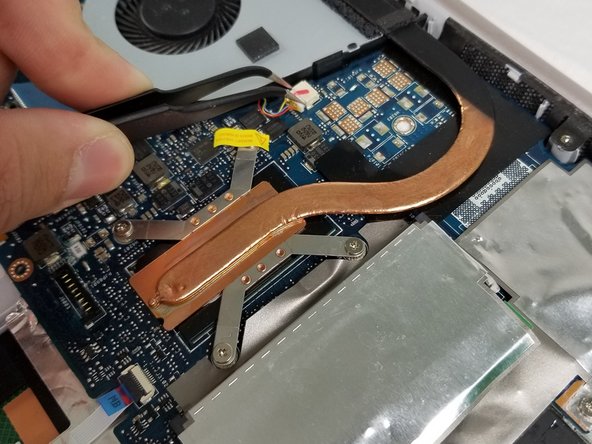
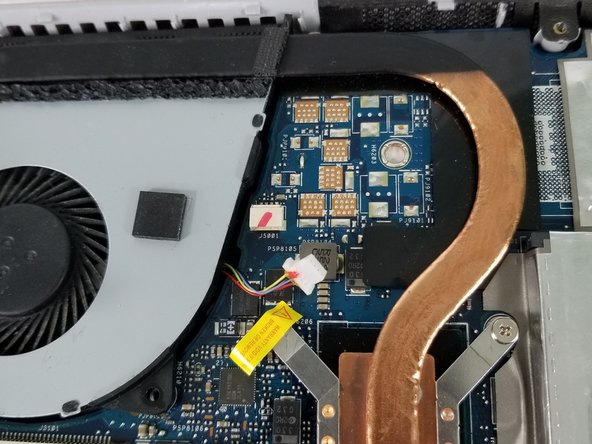
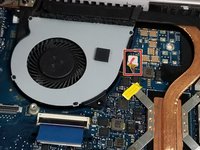
    4. Substituição do cooler da placa-mãe do Asus ZenBook UX303U: passo 13, imagem 1 %32 Substituição do cooler da placa-mãe do Asus ZenBook UX303U: passo 13, imagem 2 %32 Substituição do cooler da placa-mãe do Asus ZenBook UX303U: passo 13, imagem 3 %32
      Ferramenta utilizada neste passo:
      Tweezers
      $4.99
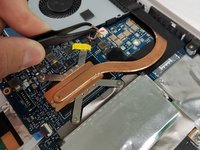
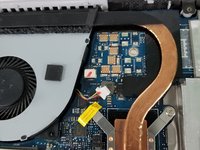
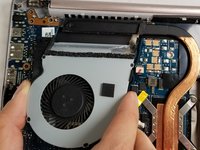
      • Usando a pinça, desconecte o conector do cabo do ventilador da placa-mãe.

      Pergunte ao FixBot

      Comentar

    5. Substituição do cooler da placa-mãe do Asus ZenBook UX303U, Remoção do ventilador: passo 14, imagem 1 %32 Substituição do cooler da placa-mãe do Asus ZenBook UX303U, Remoção do ventilador: passo 14, imagem 2 %32
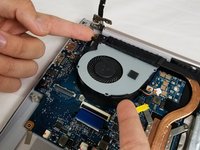
      • Levante o ventilador para fora dos pinos brancos que o prendem no lugar.

      Pergunte ao FixBot

      Comentar

Conclusão

Para a remontagem de seu dispositivo, siga estas instruções na ordem inversa.

Cancelar: não concluí este guia.

2 outras pessoas executaram este guia.

Autor(a)

com

Luis Perez

Membro desde: 02/14/18

658 Reputação

Autoria de 2 guias

Equipe

USF Tampa, Team S3-G5, Nance Spring 2018 Membro de USF Tampa, Team S3-G5, Nance Spring 2018

USFT-NANCE-S18S3G5

3 Membros

Autoria de 60 guias

1Comentário do guia

The bottom of the pictured device may feature Phillips #00 screws, but I also have this laptop and the screws around the edge of the bottom panel are Torx T5s on my device.

Nick Brennan - Responder Compartilhar
Comentar

Visualizações:

Últimas 24 horas: 1

Últimos 7 dias: 11

Últimos 30 dias: 54

Ao todo: 3,033