Ir para o conteúdo principal
Participe da comunidade de reparos - Criar conta

Essa tradução foi gerada por um programa e ainda não foi revisada por uma pessoa. Falas essa língua? Dá uma olhada.

Substituição do conjunto do display do Nexus 5X

Visualizações: 2,3 mil

Visualizar Estatísticas:

Últimas 24 horas:
2
Últimos 7 dias:
20
Últimos 30 dias:
80
Ao todo:
2.298
Comentários: 25

25 comments on steps.

Concluído: 0

Ninguém marcou este guia como "concluído". Será você o primeiro?

Favorites: 0

Ninguém favoritou (e se inscreveu) neste guia como favorito. Você será o primeiro?

Tempo necessário: 30 minutos - 1 hora
Dificuldade: Moderado
Em progresso

Este guia está em progresso. Atualize periodicamente para acompanhar as últimas mudanças!

Substituição do conjunto do display do Nexus 5X

Introdução

Ir para o passo 1 ↓

Use este guia para substituir o conjunto do display do seu Nexus 5X. O conjunto vem com a tela montada na estrutura.

Você precisará transferir todas as peças da sua estrutura antiga que não foram incluídas na peça de reposição.

Caso o seu display esteja rachado — para proteger seus olhos de estilhaços de vidro e para conseguir uma aderência melhor ao abrir o celular, cubra a tela com fita adesiva.

Antes de desmontar o seu celular, descarregue a bateria abaixo de 25 %. Se a sua bateria estiver inchada, não aqueça o seu celular. Baterias inchadas podem ser muito perigosas, por isso use proteção para os olhos e tome as devidas precauções, ou leve a um profissional caso não tenha certeza de como proceder.

Você precisará de adesivo de reposição para fixar os componentes ao montar novamente o dispositivo.

O que você precisa

Fix Kit

Este kit contém todas as peças e ferramentas necessárias para executar este guia.

Peças

Ferramentas

    1. Substituição do conjunto do display do Nexus 5X, Remoção da bandeja do cartão SIM: passo 1, imagem 1 %32 Substituição do conjunto do display do Nexus 5X, Remoção da bandeja do cartão SIM: passo 1, imagem 2 %32 Substituição do conjunto do display do Nexus 5X, Remoção da bandeja do cartão SIM: passo 1, imagem 3 %32
      • Insira uma ferramenta de ejeção de cartão SIM no orifício da bandeja do cartão SIM, localizada na borda esquerda do celular.

      • Pressione para ejetar a bandeja do cartão SIM.

      • Remova a bandeja do cartão SIM.

      Pergunte ao FixBot

      Comentar

    1. Substituição do conjunto do display do Nexus 5X, Painel traseiro: passo 2, imagem 1 %32 Substituição do conjunto do display do Nexus 5X, Painel traseiro: passo 2, imagem 2 %32 Substituição do conjunto do display do Nexus 5X, Painel traseiro: passo 2, imagem 3 %32
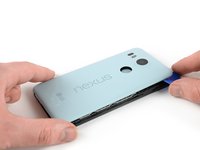
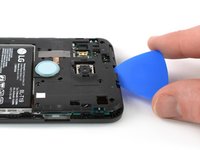
      • Insira uma palheta na abertura da bandeja do cartão SIM e gire-a para o lado para soltar o primeiro clipe de plástico que prende a tampa traseira no lugar.

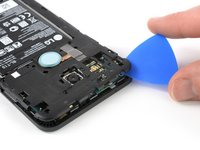
      • Deslize a palheta ao redor da borda superior do celular para soltar os clipes de plástico que prendem a tampa traseira.

      Pergunte ao FixBot

      Comentar

    2. Substituição do conjunto do display do Nexus 5X: passo 3, imagem 1 %32 Substituição do conjunto do display do Nexus 5X: passo 3, imagem 2 %32 Substituição do conjunto do display do Nexus 5X: passo 3, imagem 3 %32
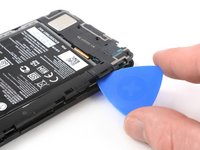
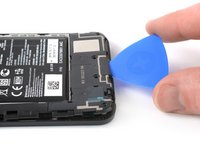
      • Continue a deslizar a palheta (de abertura) por todos os lados do celular para soltar todos os clipes que prendem a tampa traseira.

      Pergunte ao FixBot

      Comentar

    3. Substituição do conjunto do display do Nexus 5X: passo 4, imagem 1 %32 Substituição do conjunto do display do Nexus 5X: passo 4, imagem 2 %32
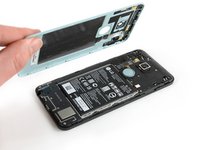
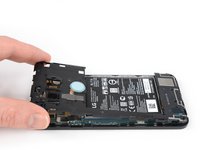
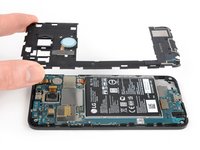
      • Incline a palheta de abertura para levantar um pouco o painel traseiro.

      • Existem mais dois clipes de plástico próximos ao sensor de impressão digital. Solte-os puxando suavemente o painel traseiro.

      • Remova o painel traseiro.

      Pergunte ao FixBot

      Comentar

    1. Substituição do conjunto do display do Nexus 5X, estrutura central: passo 5, imagem 1 %32
      • Remova os dez parafusos Phillips de 3,6 mm que prendem a estrutura central.

      Pergunte ao FixBot

      Comentar

    2. Substituição do conjunto do display do Nexus 5X: passo 6, imagem 1 %32 Substituição do conjunto do display do Nexus 5X: passo 6, imagem 2 %32
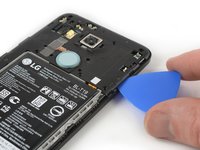
      • Insira uma palheta (de abertura) no compartimento da bandeja do cartão SIM e gire a palheta (de abertura) para os lados para soltar os clipes de plástico.

      Pergunte ao FixBot

      Comentar

    3. Substituição do conjunto do display do Nexus 5X: passo 7, imagem 1 %32 Substituição do conjunto do display do Nexus 5X: passo 7, imagem 2 %32
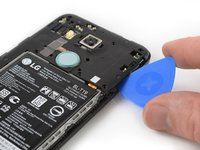
      • Continue deslizando a palheta de abertura ao redor da parte superior da estrutura intermediária para soltar os clipes de plástico.

      Pergunte ao FixBot

      Comentar

    4. Substituição do conjunto do display do Nexus 5X: passo 8, imagem 1 %32 Substituição do conjunto do display do Nexus 5X: passo 8, imagem 2 %32
      • Use a palheta para abrir os clipes de plástico na borda longa da estrutura intermediária e na borda inferior.

      • Certifique-se de que os clipes na borda longa estejam soltos. A estrutura intermediária tende a quebrar aqui se não forem desconectados adequadamente.

      Pergunte ao FixBot

      Comentar

    5. Substituição do conjunto do display do Nexus 5X: passo 9, imagem 1 %32 Substituição do conjunto do display do Nexus 5X: passo 9, imagem 2 %32
      • Certifique-se de que todos os clipes estejam soltos.

      • Remova cuidadosamente a estrutura central.

      Pergunte ao FixBot

      Comentar

    1. Substituição do conjunto do display do Nexus 5X, Desconexão da bateria: passo 10, imagem 1 %32 Substituição do conjunto do display do Nexus 5X, Desconexão da bateria: passo 10, imagem 2 %32
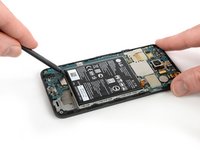
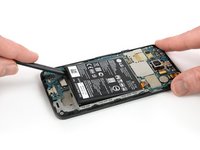
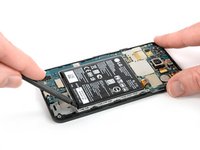
      • Use a ponta de uma espátula para alavancar e desconectar o cabo flex da bateria localizado na parte inferior direita da placa-mãe.

      Pergunte ao FixBot

      Comentar

    1. Substituição do conjunto do display do Nexus 5X, Bateria: passo 11, imagem 1 %32
      • Use um iOpener para soltar o adesivo sob a bateria. Aplique o iOpener na parte traseira do celular por pelo menos dois minutos.

      Pergunte ao FixBot

      Comentar

    2. Substituição do conjunto do display do Nexus 5X, Remoção da bateria: passo 12, imagem 1 %32 Substituição do conjunto do display do Nexus 5X, Remoção da bateria: passo 12, imagem 2 %32
      • Tente ao máximo não deformar a bateria durante o seguinte processo de remoção. Baterias de íons de lítio de revestimento macio podem vazar produtos químicos perigosos, pegar fogo ou até mesmo explodir se forem danificadas. Não use força excessiva nem force a bateria com ferramentas de metal.

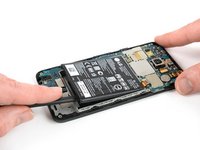
      • Insira a extremidade plana de uma espátula sob o canto inferior esquerdo da bateria e force suavemente para cima.

      • O adesivo está localizado apenas sob as bordas da bateria, portanto, não há necessidade de forçar sob o centro dela.

      • Se estiver com dificuldade para remover a bateria, o adesivo pode não estar suficientemente solto. Você pode aplicar um pouco de álcool isopropílico sob cada canto da bateria e deixar penetrar por alguns minutos para ajudar a enfraquecer o adesivo.

      Pergunte ao FixBot

      Comentar

    3. Substituição do conjunto do display do Nexus 5X: passo 13, imagem 1 %32 Substituição do conjunto do display do Nexus 5X: passo 13, imagem 2 %32
      • Insira a extremidade plana de uma espátula sob o canto inferior direito da bateria e force levemente para cima para soltar o adesivo restante.

      Pergunte ao FixBot

      Comentar

    4. Substituição do conjunto do display do Nexus 5X, Remoção da bateria: passo 14, imagem 1 %32
      • Remova a bateria.

      • Não reutilize a bateria após ela ter sido removida, pois isso representa um risco potencial à segurança. Substitua-a por uma bateria nova.

      • Antes de instalar uma bateria nova, remova qualquer resíduo de adesivo do celular e limpe as áreas coladas com álcool isopropílico e um pano sem fiapos.

      • Prenda a bateria nova com o adesivo pré-cortado ou fita adesiva de dupla face. Para posicioná-la corretamente, aplique o adesivo novo no celular nos locais onde o adesivo antigo estava, não diretamente sobre a bateria. Pressione a bateria nova firmemente no lugar por 5 a 10 segundos.

      Pergunte ao FixBot

      Comentar

    1. Cuidado: os passos de 15 a 18 são provenientes de um guia marcado como em andamento.

      Substituição do conjunto do display do Nexus 5X, Conjunto da placa-mãe: passo 15, imagem 1 %32
      • Use um iOpener para soltar o adesivo sob a câmera traseira. Coloque o iOpener sobre a parte superior do celular por cerca de 30 segundos.

      Pergunte ao FixBot

      Comentar

    2. Substituição do conjunto do display do Nexus 5X, Remoção da câmera traseira: passo 16, imagem 1 %32 Substituição do conjunto do display do Nexus 5X, Remoção da câmera traseira: passo 16, imagem 2 %32
      • Use a ponta chata da espátula no lado esquerdo da câmera traseira e levante-a com cuidado. Certifique-se de que todo o adesivo embaixo esteja solto.

      Pergunte ao FixBot

      Comentar

    3. Substituição do conjunto do display do Nexus 5X: passo 17, imagem 1 %32 Substituição do conjunto do display do Nexus 5X: passo 17, imagem 2 %32
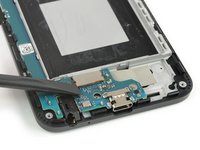
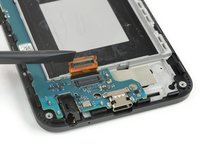
      • Use a ponta chata de uma espátula para desconectar o conector flexível da tela.

      Pergunte ao FixBot

      Comentar

    4. Substituição do conjunto do display do Nexus 5X, Remoção da placa-mãe: passo 18, imagem 1 %32 Substituição do conjunto do display do Nexus 5X, Remoção da placa-mãe: passo 18, imagem 2 %32 Substituição do conjunto do display do Nexus 5X, Remoção da placa-mãe: passo 18, imagem 3 %32
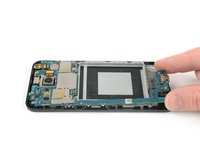
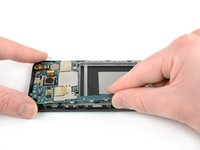
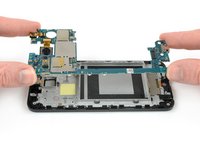
      • Segure a parte inferior da placa-mãe com os dedos e levante-a cuidadosamente.

      • Existe um pequeno clipe de plástico próximo à câmera traseira que prende a placa-mãe no lugar.

      • Puxe suavemente a placa-mãe em direção à borda inferior para soltá-la do clipe de plástico próximo à câmera traseira.

      • Levante cuidadosamente a placa-mãe para fora da estrutura.

      • Tenha cuidado: as duas câmeras ainda estão conectadas à placa.

      Pergunte ao FixBot

      Comentar

    1. Substituição do conjunto do display do Nexus 5X, Conjunto do display: passo 19, imagem 1 %32 Substituição do conjunto do display do Nexus 5X, Conjunto do display: passo 19, imagem 2 %32
      Ferramenta utilizada neste passo:
      Tweezers
      $4.99
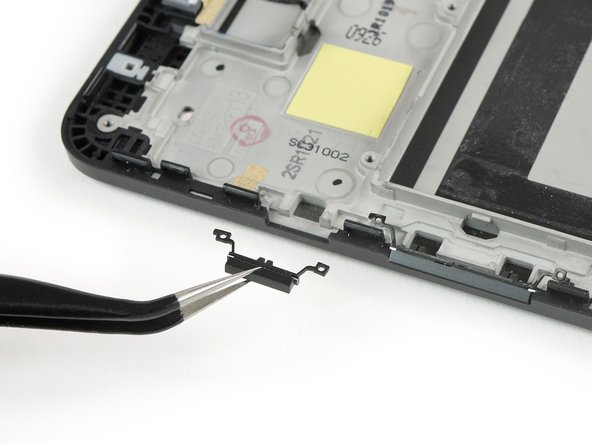
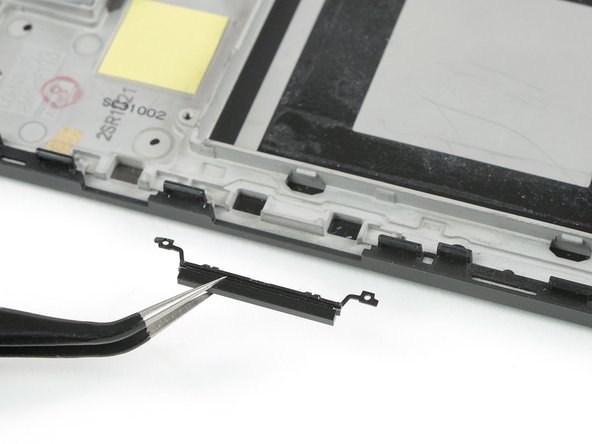
      • O botão LIGA/DESLIGA e o botão de volume são mantidos na posição com pequenos pés de borracha apoiados sobre pequenas elevações de plástico.

      • Use uma pinça para soltar os pés de borracha e levante o botão LIGA/DESLIGA para cima.

      • Remova o botão LIGA/DESLIGA.

      Pergunte ao FixBot

      Comentar

    2. Substituição do conjunto do display do Nexus 5X, Remoção do botão de volume: passo 20, imagem 1 %32 Substituição do conjunto do display do Nexus 5X, Remoção do botão de volume: passo 20, imagem 2 %32
      • Solte os pés de borracha do botão de volume com uma pinça e levante-o para cima.

      • Remova o botão de volume.

      • Você pode encontrar peças de reposição para os botões aqui se os seus botões estiverem danificados, ou se você quiser trocá-los por motivos estéticos.

      Pergunte ao FixBot

      Comentar

    3. Substituição do conjunto do display do Nexus 5X, Remoção do alto-falante auricular: passo 21, imagem 1 %32 Substituição do conjunto do display do Nexus 5X, Remoção do alto-falante auricular: passo 21, imagem 2 %32 Substituição do conjunto do display do Nexus 5X, Remoção do alto-falante auricular: passo 21, imagem 3 %32
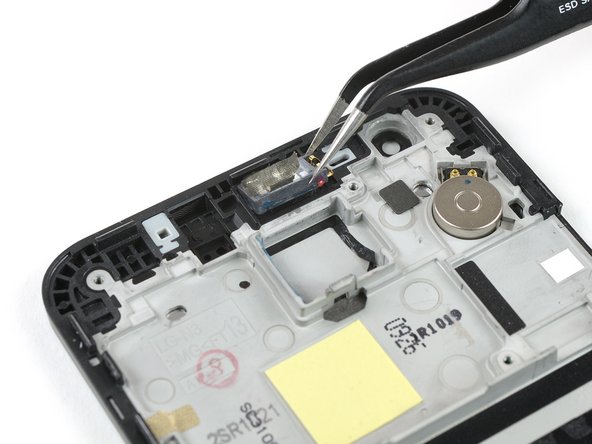
      • Use uma pinça para remover suavemente a fita que prende o alto-falante auricular.

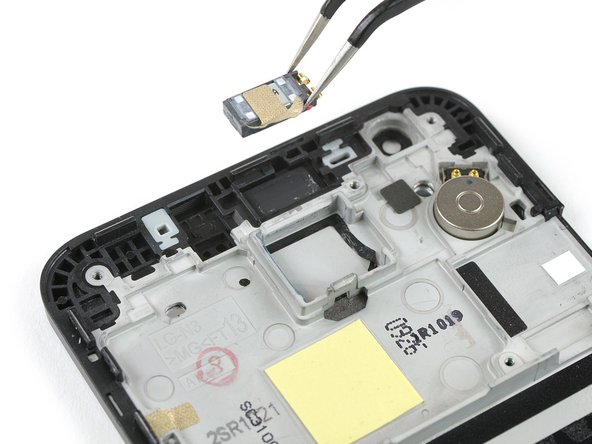
      • Use a pinça para levantar cuidadosamente o alto-falante auricular para fora da sua junta de vedação.

      • Caso você tenha dificuldade em remover o alto-falante auricular, você pode usar um iOpener para amolecer o adesivo abaixo dele.

      • Remova o alto-falante auricular.

      • Observe a orientação do alto-falante auricular. Certifique-se de reinstalá-lo na mesma direção.

      Pergunte ao FixBot

      Comentar

    4. Substituição do conjunto do display do Nexus 5X: passo 22, imagem 1 %32 Substituição do conjunto do display do Nexus 5X: passo 22, imagem 2 %32 Substituição do conjunto do display do Nexus 5X: passo 22, imagem 3 %32
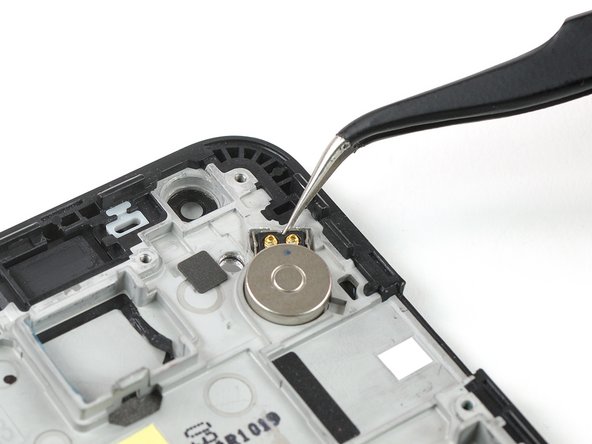
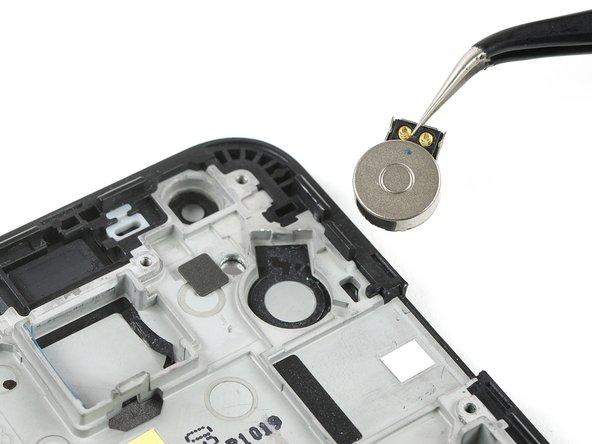
      • O adesivo sob o motor de vibração é forte. Use um iOpener na parte superior da tela por cerca de 30 segundos para soltá-lo.

      • Use uma pinça para alavancar e remover o motor de vibração.

      Pergunte ao FixBot

      Comentar

    5. Substituição do conjunto do display do Nexus 5X, Remoção da entrada para fone de ouvido: passo 23, imagem 1 %32 Substituição do conjunto do display do Nexus 5X, Remoção da entrada para fone de ouvido: passo 23, imagem 2 %32 Substituição do conjunto do display do Nexus 5X, Remoção da entrada para fone de ouvido: passo 23, imagem 3 %32
      • Insira a ponta fina de uma espátula na abertura da entrada para fone de ouvido.

      • Use a espátula para alavancar a entrada para fone de ouvido para cima e para fora de sua junta de vedação, puxando-a para cima.

      • Caso esteja com dificuldade para remover a entrada para fone de ouvido, você pode aplicar um iOpener aquecido na parte frontal inferior por cerca de 30 segundos para soltar o adesivo por baixo.

      • Remova a entrada para fone de ouvido.

      Pergunte ao FixBot

      Comentar

    6. Substituição do conjunto do display do Nexus 5X: passo 24, imagem 1 %32 Substituição do conjunto do display do Nexus 5X: passo 24, imagem 2 %32
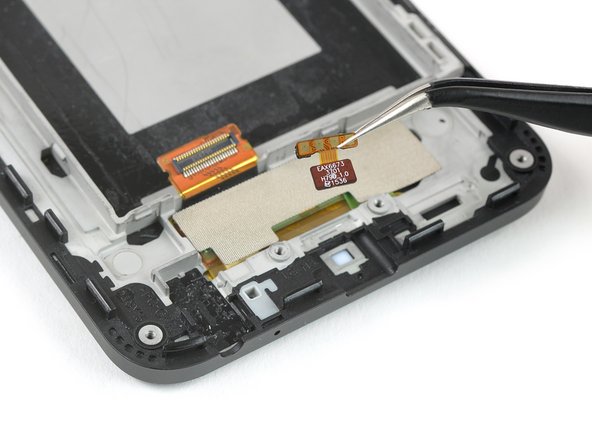
      • Use uma pinça para destacar cuidadosamente o indicador de notificação LED RGB.

      • Remova o indicador de notificação LED RGB.

      Pergunte ao FixBot

      Comentar

    7. Substituição do conjunto do display do Nexus 5X: passo 25, imagem 1 %32
      • Verifique se sua peça de reposição possui outros componentes que precisam ser transferidos antes da remontagem.

      Pergunte ao FixBot

      Comentar

Conclusão

Para a remontagem de seu dispositivo, siga estas instruções na ordem inversa.

Leve o seu lixo eletrônico para um ponto de coleta ou uma recicladora certificada.

O reparo não saiu como planejado? Confira o nosso fórum de Respostas do Nexus 5X para obter ajuda na resolução de problemas.


Cancelar: não concluí este guia.

Autor(a)

com

Dominik Schnabelrauch

Membro desde: 11/23/16

267.131 Reputação

Autoria de 682 guias

Equipe

iFixit Membro de iFixit

Staff

119 Membros

Autoria de 72.955 guias

0Comentários do guia

Comentar

Visualizações:

Últimas 24 horas: 2

Últimos 7 dias: 20

Últimos 30 dias: 80

Ao todo: 2,298