Ir para o conteúdo principal
Participe da comunidade de reparos - Criar conta

Essa tradução foi gerada por um programa e ainda não foi revisada por uma pessoa. Falas essa língua? Dá uma olhada.

Substituição do conjunto do display do MacBook Air 13" início de 2015

Visualizações: 173 mil

Visualizar Estatísticas:

Últimas 24 horas:
15
Últimos 7 dias:
98
Últimos 30 dias:
413
Ao todo:
173.456
Comentários: 164

130 comments on steps, 34 guide comments.

Go to guide comments
Concluído: 122

122 pessoas marcaram este guia como "concluído". Será você o próximo?

Favorites: 19

19 pessoas favoritaram (e se inscreveram) neste guia. Você será o próximo?

Tempo necessário: 45 minutos - 2 horas
Dificuldade: Moderado
Substituição do conjunto do display do MacBook Air 13" início de 2015

Introdução

Ir para o passo 1 ↓

Use este guia para substituir um display com defeito ou quebrado em seu MacBook Air 13" início de 2015.

O que você precisa

Fix Kit

Este kit contém todas as peças e ferramentas necessárias para executar este guia.

Peças

Ferramentas

Vídeo de Apresentação

    1. Substituição do conjunto do display do MacBook Air 13" início de 2015, Estrutura inferior: passo 1, imagem 1 %32
      Ferramenta utilizada neste passo:
      P5 Pentalobe Screwdriver Retina MacBook Pro and Air
      $5.99
      • Antes de prosseguir, desligue o MacBook. Feche a tela e coloque-a em uma superfície macia, com a parte superior voltada para baixo.

      • Com uma chave Pentalobe P5, remova dez parafusos que fixam a estrutura inferior, com os seguintes comprimentos:

      • Dois parafusos de 9 mm

      • Oito parafusos de 2,6 mm

      Pergunte ao FixBot

      Comentar

    2. Substituição do conjunto do display do MacBook Air 13" início de 2015: passo 2, imagem 1 %32
      • Coloque seus dedos entre a tela e a estrutura inferior e puxe para cima para retirar a estrutura inferior do Air.

      • Remova a estrutura inferior e reserve-a.

      Pergunte ao FixBot

      Comentar

    1. Substituição do conjunto do display do MacBook Air 13" início de 2015, Conector da bateria: passo 3, imagem 1 %32 Substituição do conjunto do display do MacBook Air 13" início de 2015, Conector da bateria: passo 3, imagem 2 %32
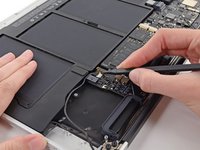
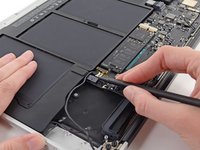
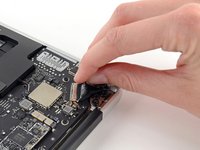
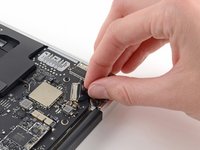
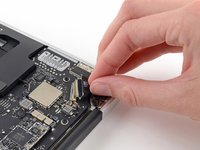
      • Para garantir que tudo esteja desenergizado e não se ligue enquanto você estiver trabalhando, é recomendável desconectar a bateria.

      • Pegue a aba de plástico transparente presa ao conector da bateria e puxe-a paralelamente à placa, em direção à borda da frente do Air.

      • Não levante o conector ao desconectá-lo, senão você poderá danificar o soquete do conector.

      Pergunte ao FixBot

      Comentar

    1. Substituição do conjunto do display do MacBook Air 13" início de 2015, Cabo da placa de E/S: passo 4, imagem 1 %32
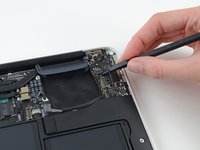
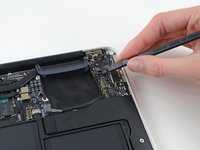
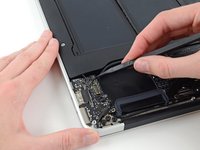
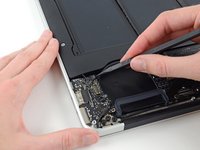
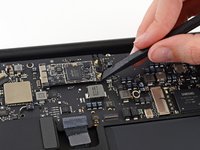
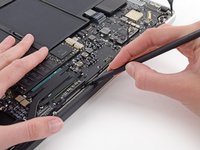
      • Use a ponta chata de uma espátula para desconectar o cabo da placa de E/S do seu soquete na placa de E/S.

      Pergunte ao FixBot

      Comentar

    2. Substituição do conjunto do display do MacBook Air 13" início de 2015: passo 5, imagem 1 %32
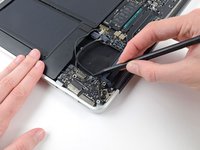
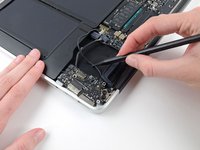
      • Descole com cuidado o cabo da placa de E/S do adesivo que o prende ao topo da ventoinha.

      • Durante a remontagem, certifique-se de que este cabo esteja na orientação correta. Ele encaixará se for invertido, mas o laptop não inicializará.

      Pergunte ao FixBot

      Comentar

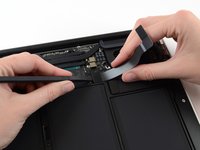
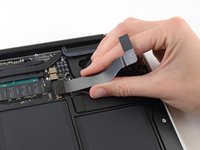
    3. Substituição do conjunto do display do MacBook Air 13" início de 2015: passo 6, imagem 1 %32 Substituição do conjunto do display do MacBook Air 13" início de 2015: passo 6, imagem 2 %32
      • O conector a seguir possui um soquete especialmente profundo. Tenha cuidado ao desconectá-lo.

      • Ao puxar suavemente o cabo da placa de E/S para cima, próximo à sua conexão com a placa lógica, use a ponta chata de uma espátula para fazer alavanca nos lados alternados do conector, ajudando a retirá-lo do seu soquete.

      • Remova o cabo da placa de E/S.

      Pergunte ao FixBot

      Comentar

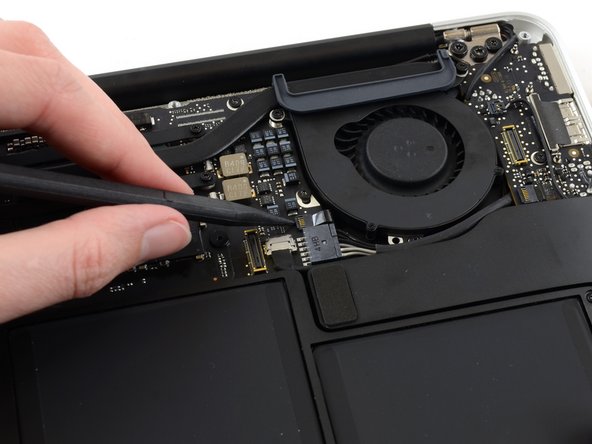
    1. Substituição do conjunto do display do MacBook Air 13" início de 2015, Ventoinha: passo 7, imagem 1 %32
      • Use a ponta de uma espátula para levantar com cuidado a aba de retenção no soquete ZIF do cabo da ventoinha.

      • Certifique-se de que está levantando a aba de retenção articulada, não o soquete em si.

      Pergunte ao FixBot

      Comentar

    2. Substituição do conjunto do display do MacBook Air 13" início de 2015, Remoção da junta de vedação: passo 8, imagem 1 %32
      • Descole a junta de vedação do vedante adesivo na parte superior da ventoinha.

      Pergunte ao FixBot

      Comentar

    3. Substituição do conjunto do display do MacBook Air 13" início de 2015, Remoção dos parafusos da ventoinha: passo 9, imagem 1 %32
      • Remova os três parafusos a seguir que prendem a ventoinha à carcaça superior:

      • Um parafuso Torx T5 de 5,2 mm

      • Um parafuso Torx T5 de 3,3 mm

      • Um parafuso Torx T5 de 4,4 mm com cabeça curta

      Pergunte ao FixBot

      Comentar

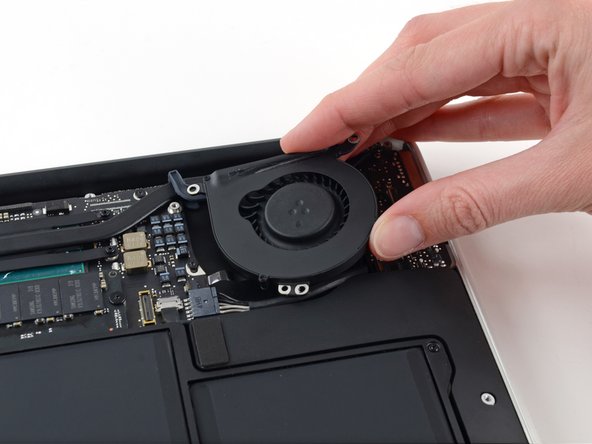
    4. Substituição do conjunto do display do MacBook Air 13" início de 2015: passo 10, imagem 1 %32 Substituição do conjunto do display do MacBook Air 13" início de 2015: passo 10, imagem 2 %32
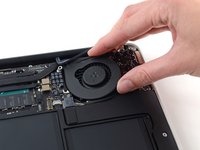
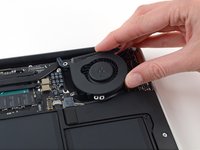
      • Levante a ventoinha pelo lado da placa de E/S e puxe-a para fora da carcaça superior.

      • A remoção da ventoinha também desconectará o cabo plano da ventoinha. Tenha cuidado para não prendê-lo.

      Pergunte ao FixBot

      Comentar

    1. Substituição do conjunto do display do MacBook Air 13" início de 2015, Placa de E/S: passo 11, imagem 1 %32
      • Desconecte a placa de E/S puxando o cabo de alimentação para fora do seu soquete na placa lógica.

      • Puxe o cabo paralelamente à face da placa lógica em direção à borda direita do Air.

      Pergunte ao FixBot

      Comentar

    2. Substituição do conjunto do display do MacBook Air 13" início de 2015: passo 12, imagem 1 %32 Substituição do conjunto do display do MacBook Air 13" início de 2015: passo 12, imagem 2 %32
      • Use a ponta plana de uma espátula para levantar o conector do cabo do alto-falante esquerdo e retirá-lo do soquete na placa de E/S.

      • Force para cima a partir de baixo dos fios.

      Pergunte ao FixBot

      Comentar

    3. Substituição do conjunto do display do MacBook Air 13" início de 2015: passo 13, imagem 1 %32 Substituição do conjunto do display do MacBook Air 13" início de 2015: passo 13, imagem 2 %32
      • Use a ponta de uma espátula para levantar com cuidado a aba de retenção no soquete ZIF do cabo plano do microfone.

      • Certifique-se de levantar a aba de retenção, não o próprio soquete.

      Pergunte ao FixBot

      Comentar

    4. Substituição do conjunto do display do MacBook Air 13" início de 2015, Remoção do parafuso Torx: passo 14, imagem 1 %32
      • Remova o único parafuso Torx de 4,1 mm que prende a placa de E/S à carcaça superior.

      Pergunte ao FixBot

      Comentar

    5. Substituição do conjunto do display do MacBook Air 13" início de 2015: passo 15, imagem 1 %32 Substituição do conjunto do display do MacBook Air 13" início de 2015: passo 15, imagem 2 %32
      • Desconecte cuidadosamente o cabo da câmera do seu encaixe na placa de E/S e afaste-o usando a ponta de uma espátula.

      Pergunte ao FixBot

      Comentar

    6. Substituição do conjunto do display do MacBook Air 13" início de 2015, Remoção da placa de E/S: passo 16, imagem 1 %32
      • Levante a placa de E/S pelo lado da placa lógica e puxe-a para fora da carcaça superior.

      • A remoção da placa de E/S também desconectará o cabo plano do microfone. Tenha cuidado para não enroscá-lo.

      Pergunte ao FixBot

      Comentar

    1. Substituição do conjunto do display do MacBook Air 13" início de 2015, Desconexão dos cabos da antena: passo 17, imagem 1 %32 Substituição do conjunto do display do MacBook Air 13" início de 2015, Desconexão dos cabos da antena: passo 17, imagem 2 %32
      • Use a ponta chata da espátula para desconectar cada um dos conectores da antena dos seus respectivos soquetes na placa AirPort/Bluetooth.

      Pergunte ao FixBot

      Comentar

    2. Substituição do conjunto do display do MacBook Air 13" início de 2015, Desconexão do cabo da câmera: passo 18, imagem 1 %32 Substituição do conjunto do display do MacBook Air 13" início de 2015, Desconexão do cabo da câmera: passo 18, imagem 2 %32
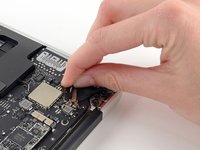
      • Desconecte o conector do cabo da câmera com a ponta de uma espátula.

      • Empurre primeiro um lado do conector e, depois, o outro lado para "caminhar" cuidadosamente com ele para fora do seu soquete.

      • Puxe o cabo da câmera paralelamente à face da placa de E/S em direção à borda frontal do Air para desconectá-lo do seu soquete.

      • Não levante este cabo ao desconectá-lo, pois o seu soquete pode quebrar na placa lógica.

      Pergunte ao FixBot

      Comentar

    3. Substituição do conjunto do display do MacBook Air 13" início de 2015: passo 19, imagem 1 %32 Substituição do conjunto do display do MacBook Air 13" início de 2015: passo 19, imagem 2 %32
      • Puxe a aba plástica no conector para cabo de display para destravá-lo.

      Pergunte ao FixBot

      Comentar

    4. Substituição do conjunto do display do MacBook Air 13" início de 2015, Desconexão do cabo de dados do display: passo 20, imagem 1 %32 Substituição do conjunto do display do MacBook Air 13" início de 2015, Desconexão do cabo de dados do display: passo 20, imagem 2 %32
      • Puxe o conector para cabo de display para fora do seu soquete.

      • Certifique-se de puxar o conector paralelamente à placa lógica; não o levante diretamente para cima a partir do soquete.

      Pergunte ao FixBot

      Comentar

    5. Substituição do conjunto do display do MacBook Air 13" início de 2015, Remoção dos parafusos das dobradiças da tela: passo 21, imagem 1 %32 Substituição do conjunto do display do MacBook Air 13" início de 2015, Remoção dos parafusos das dobradiças da tela: passo 21, imagem 2 %32
      • Remova os quatro parafusos Torx T8 de 5,6 mm internos (dois de cada lado) que prendem as dobradiças direita e esquerda da tela à carcaça superior.

      • Deixar os parafusos externos no lugar por enquanto ajudará na desmontagem.

      Pergunte ao FixBot

      Comentar

    6. Substituição do conjunto do display do MacBook Air 13" início de 2015: passo 22, imagem 1 %32
      • Desconecte cuidadosamente os cabos da antena do canal cortado na carcaça superior.

      Pergunte ao FixBot

      Comentar

    7. Substituição do conjunto do display do MacBook Air 13" início de 2015, Abertura da tela: passo 23, imagem 1 %32
      • Abra a tela de modo que ela fique perpendicular à carcaça superior e coloque-a sobre uma mesa, conforme mostrado.

      Pergunte ao FixBot

      Comentar

    8. Substituição do conjunto do display do MacBook Air 13" início de 2015: passo 24, imagem 1 %32
      • Enquanto segura o Air firmemente, remova o parafuso Torx T8 de 5,6 mm restante do suporte esquerdo da tela.

      Pergunte ao FixBot

      Comentar

    9. Substituição do conjunto do display do MacBook Air 13" início de 2015: passo 25, imagem 1 %32
      • Vire o computador para a borda oposta, de modo que o parafuso da tela direita fique facilmente acessível.

      • Antes de remover o último parafuso da tela, certifique-se de segurar a tela e a estrutura superior firmemente com a outra mão. Caso contrário, os componentes podem cair sobre a mesa, causando danos potencialmente caros.

      • Remova o último parafuso Torx de 5,6 mm que prende a tela à estrutura superior.

      Pergunte ao FixBot

      Comentar

    10. Substituição do conjunto do display do MacBook Air 13" início de 2015: passo 26, imagem 1 %32 Substituição do conjunto do display do MacBook Air 13" início de 2015: passo 26, imagem 2 %32 Substituição do conjunto do display do MacBook Air 13" início de 2015: passo 26, imagem 3 %32
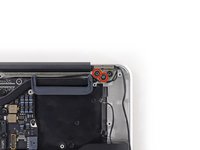
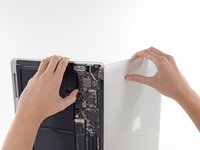
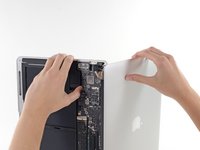
      • Abra o Air ligeiramente para dar espaço para que as dobradiças deslizem para fora de seus encaixes.

      • Empurre o gabinete superior ligeiramente em direção ao conjunto do display e, em seguida, empurre-o para trás, para longe das dobradiças.

      • Assim que as duas dobradiças do display tiverem saído do gabinete superior, remova o display e reserve-o.

      Pergunte ao FixBot

      Comentar

    11. Substituição do conjunto do display do MacBook Air 13" início de 2015: passo 27, imagem 1 %32 Substituição do conjunto do display do MacBook Air 13" início de 2015: passo 27, imagem 2 %32
      • Durante a remontagem, use a ponta chata de uma espátula para encaixar a antena Wi-Fi/Bluetooth de volta em seu canal.

      Pergunte ao FixBot

      Comentar

Conclusão

Para a remontagem de seu dispositivo, siga estas instruções na ordem inversa.

Leve seu lixo eletrônico (e-waste) a um reciclador certificado R2 ou e-Stewards.

O reparo não deu certo? Tente alguns passos básicos para solução de problemas ou peça ajuda à nossa comunidade do Respostas.

Cancelar: não concluí este guia.

122 outras pessoas executaram este guia.

Autor(a)

com

iRobot

Membro desde: 09/24/09

1 Reputação

Autoria de 632 guias

34Comentários do guia

Followed this guide to replace a broken display assembly on my Macbook Air. Complete everything in 40 minutes with little problem. My only problem was ripping the tab off the microphone ribbon cable which made this part a little bit more difficult, but didn't end up being a huge deal.

Nathan McAuley - Responder Compartilhar
Would you be able to replace the screen with a 13" macbook pro retina screen on the newest 2015 13" Macbook Air?

Nate - Responder Compartilhar

Not even close.

maccentric - Responder Compartilhar

For people who need context with their answers rather than just receiving an ambiguous NO:

The screens from the MacBook Air models and the regular MacBook & MacBook Pro are NOT INTERCHANGEABLE BECAUSE:

they have different connectors. The air has 13 pins and the MacBooks have 20 pins.

(I think that is correct, might be 21 pins)

there is no realistic way to alter the hardware of device.

You would have to use some ritual magic and tweaker math.

We are talking about swapping different architectures in this scenario, so beyond that maybe there is a bridging connector but I would imagine that you would have to install some kind of accelerator to compensate for the difference and render the display properly.

However, on a lighter note:

•2010-2017 Airs have compatible LCDs 11 and 13 inch can be swapped for testing purposes.
•2013-2017 Airs are fully compatible.
•2010-2011 11" Airs have a shorter WIFI cable. •2012 is usable on 2010-2012.

LD GROUP - Responder Compartilhar

Excellent - just replaced a display. It's easier to reattach the ribbon cables for the mic and fan before putting I/O board and fan back in - that's the only suggestion I have.

cskellum4 - Responder Compartilhar

Comentar

Visualizações:

Últimas 24 horas: 15

Últimos 7 dias: 98

Últimos 30 dias: 413

Ao todo: 173,456