Ir para o conteúdo principal

Substituição do conjunto do display do EliteBook 840 Aero G8 da HP

O que você precisa

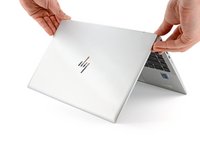
  1. Substituição do conjunto do display do EliteBook 840 Aero G8 da HP, Antes de começar: passo 1, imagem 1 %32 Substituição do conjunto do display do EliteBook 840 Aero G8 da HP, Antes de começar: passo 1, imagem 2 %32
    • Antes de começar o seu reparo, permita que a bateria de seu notebook descarregue até abaixo de 25 % – uma bateria de íons de lítio carregada significa um perigo potencial de segurança, se danificada acidentalmente.

    • Salve o seu trabalho, desligue completamente o seu laptop e desconecte todos os cabos.

  2. Substituição do conjunto do display do EliteBook 840 Aero G8 da HP, Soltar a tampa inferior: passo 2, imagem 1 %32 Substituição do conjunto do display do EliteBook 840 Aero G8 da HP, Soltar a tampa inferior: passo 2, imagem 2 %32
    • Apesar das normas, as chaves Phillips podem variar em tamanho e formato: duas chaves rotuladas com o mesmo tamanho podem encaixar de forma diferente no mesmo parafuso. Use o tamanho que encaixa de forma mais justa na cabeça do parafuso para evitar espaná-lo.

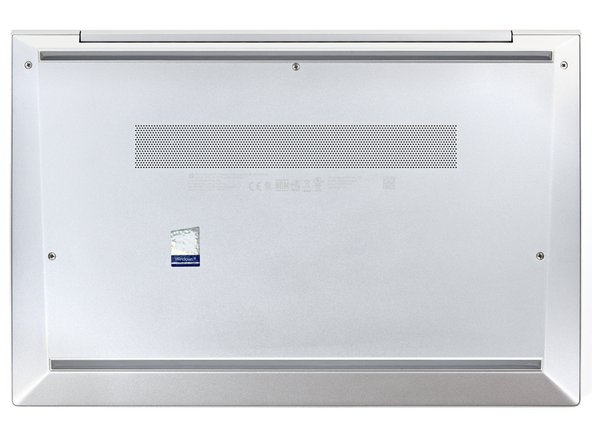
    • Use uma chave Phillips para soltar por completo (mas não remover) os cinco parafusos imperdíveis que fixam a tampa inferior.

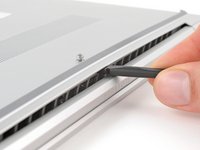
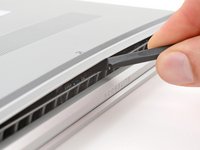
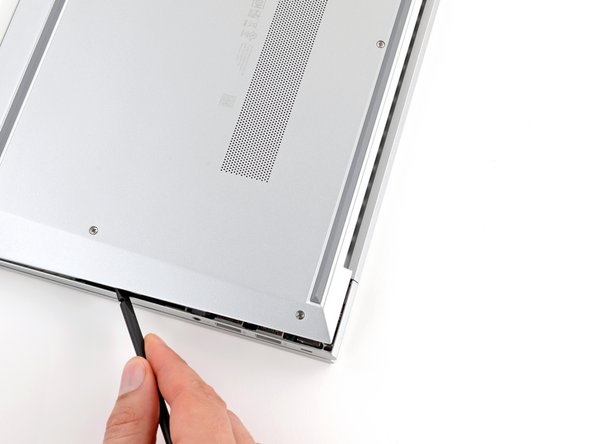
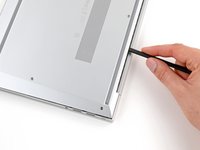
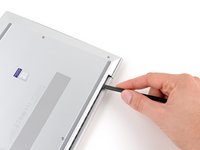
  3. Substituição do conjunto do display do EliteBook 840 Aero G8 da HP, Soltar os clipes da tampa inferior: passo 3, imagem 1 %32 Substituição do conjunto do display do EliteBook 840 Aero G8 da HP, Soltar os clipes da tampa inferior: passo 3, imagem 2 %32 Substituição do conjunto do display do EliteBook 840 Aero G8 da HP, Soltar os clipes da tampa inferior: passo 3, imagem 3 %32
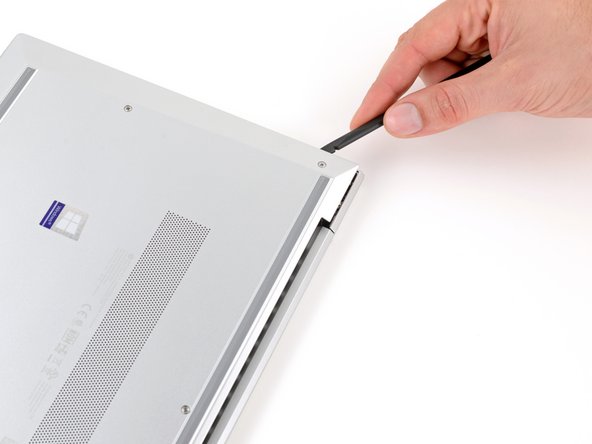
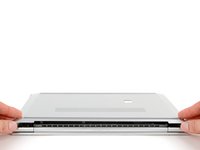
    • Posicione o seu laptop de forma que a borda traseira (aquela com a dobradiça da tela) esteja mais próxima a você.

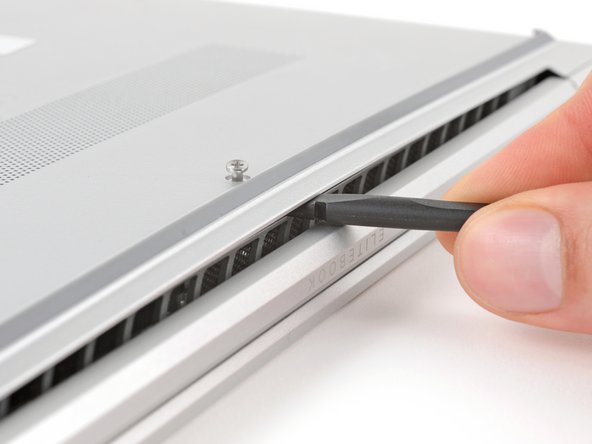
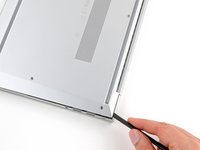
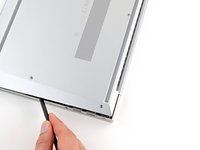
    • Insira a ponta plana de uma espátula entre a borda traseira da tampa inferior e a moldura, próximo do parafuso intermediário e do texto “ELITEBOOK'”.

    • Se estiver tendo dificuldades para inserir a sua espátula, certifique-se de que o parafuso está completamente solto. Se necessário, utilize os seus dedos para, cuidadosamente, puxar o parafuso para cima.

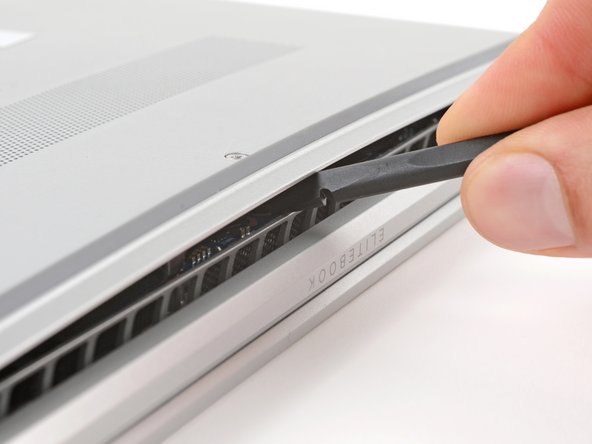
    • Com a sua espátula, faça alavanca na tampa para soltar o clipe que a fixa.

    • Deixe a espátula inserida debaixo da tampa inferior para o próximo passo.

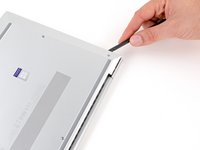
  4. Substituição do conjunto do display do EliteBook 840 Aero G8 da HP: passo 4, imagem 1 %32 Substituição do conjunto do display do EliteBook 840 Aero G8 da HP: passo 4, imagem 2 %32 Substituição do conjunto do display do EliteBook 840 Aero G8 da HP: passo 4, imagem 3 %32
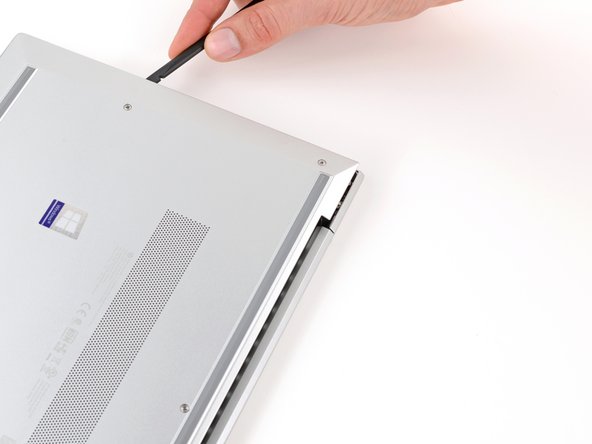
    • Passe a sua espátula ao longo da borda traseira em direção de um dos cantos para soltar os clipes da borda traseira.

    • Gire a sua espátula ao redor do canto e para cima na borda para soltar os clipes que fixam a borda para soltar os clipes que fixam a borda curta da tampa.

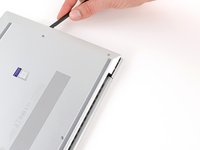
  5. Substituição do conjunto do display do EliteBook 840 Aero G8 da HP: passo 5, imagem 1 %32 Substituição do conjunto do display do EliteBook 840 Aero G8 da HP: passo 5, imagem 2 %32 Substituição do conjunto do display do EliteBook 840 Aero G8 da HP: passo 5, imagem 3 %32
    • Reinsira a ponta plana de uma espátula próximo do texto ELITEBOOK.

    • Repita o passo anterior no outro lado da tampa para soltar os clipes que estão faltando.

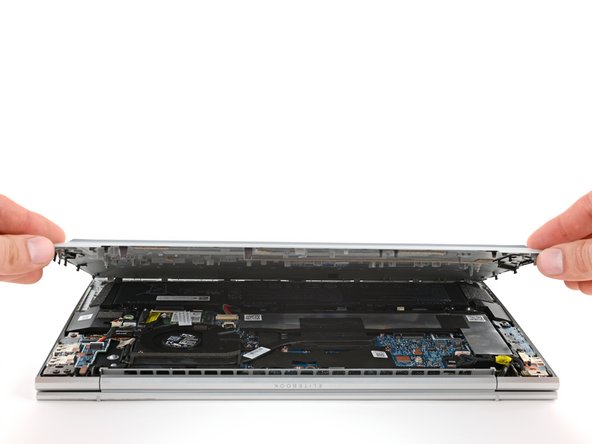
  6. Substituição do conjunto do display do EliteBook 840 Aero G8 da HP, Remover a tampa inferior: passo 6, imagem 1 %32 Substituição do conjunto do display do EliteBook 840 Aero G8 da HP, Remover a tampa inferior: passo 6, imagem 2 %32 Substituição do conjunto do display do EliteBook 840 Aero G8 da HP, Remover a tampa inferior: passo 6, imagem 3 %32
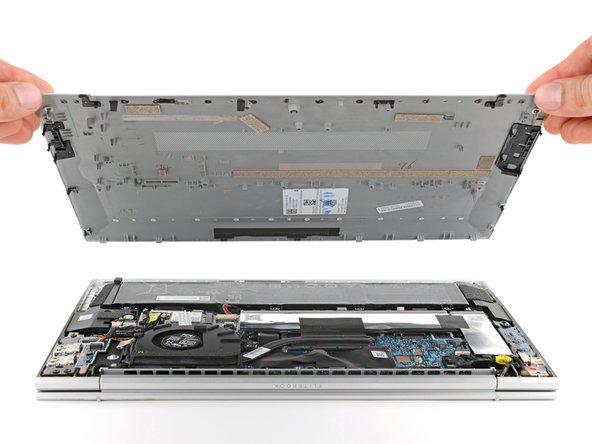
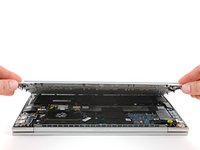
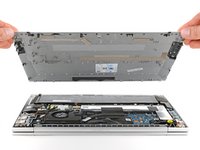
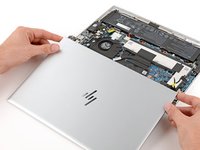
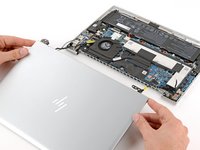
    • Levante e remova a tampa inferior.

    • A tampa deve ser afastada para cima facilmente. Se você sentir que ela oferece resistência, utilize a ponta plana de uma espátula para soltar todos os clipes que estão faltando e verifique se todos os parafusos estão completamente soltos.

    • Durante a remontagem, deslize os clipes ao longo da borda dianteira da tampa (lado oposto à dobradiça) para dentro dos seus encaixes na moldura, e então abaixe a tampa. Pressione firmemente ao redor do contorno para engatar todos os clipes.

  7. Substituição do conjunto do display do EliteBook 840 Aero G8 da HP, Desconectar a bateria: passo 7, imagem 1 %32 Substituição do conjunto do display do EliteBook 840 Aero G8 da HP, Desconectar a bateria: passo 7, imagem 2 %32 Substituição do conjunto do display do EliteBook 840 Aero G8 da HP, Desconectar a bateria: passo 7, imagem 3 %32
    • Posicione o seu laptop de forma que a borda dianteira ( aquela oposta às dobradiças da tela) esteja mais próxima a você.

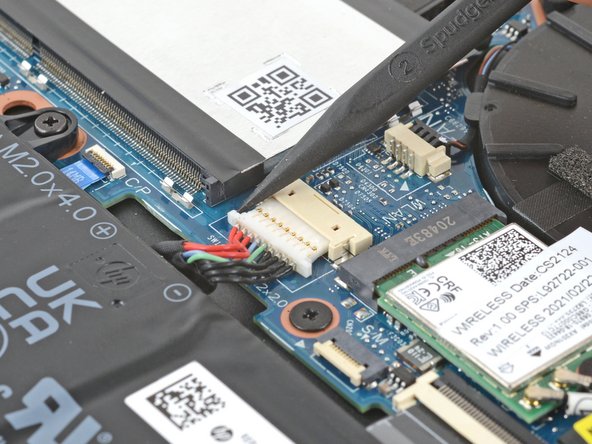
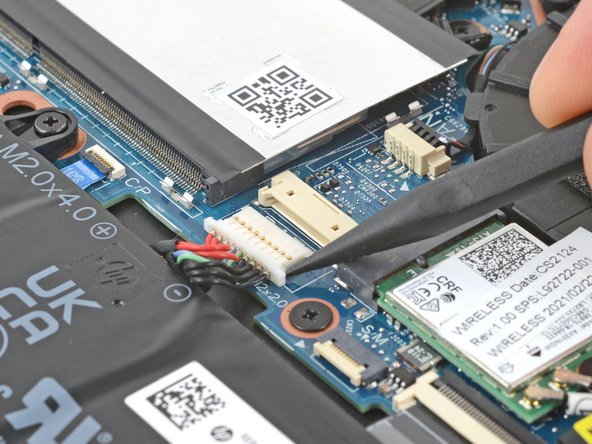
    • Com a ponta pontiaguda de uma espátula ou a sua unha, empurre alternando cada lado do conector deslizante da bateria para retirá-lo por completo de seu soquete.

  8. Substituição do conjunto do display do EliteBook 840 Aero G8 da HP, Desconectar os cabos do módulo WLAN: passo 8, imagem 1 %32 Substituição do conjunto do display do EliteBook 840 Aero G8 da HP, Desconectar os cabos do módulo WLAN: passo 8, imagem 2 %32 Substituição do conjunto do display do EliteBook 840 Aero G8 da HP, Desconectar os cabos do módulo WLAN: passo 8, imagem 3 %32
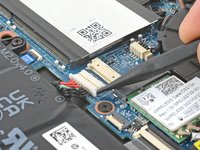
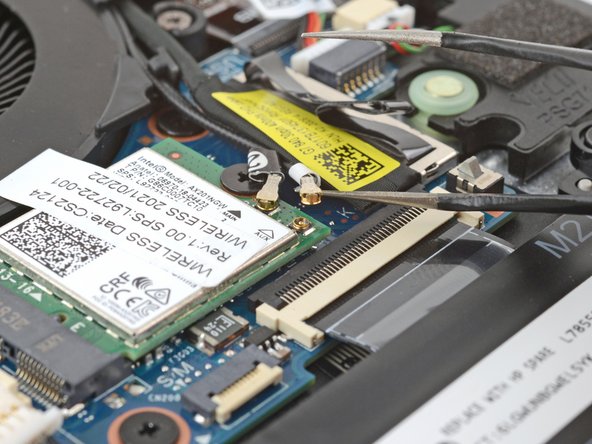
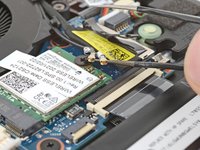
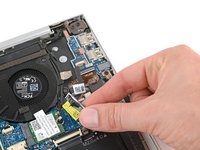
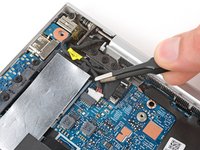
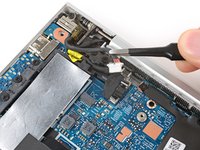
    • Deslize um braço de uma pinça angular sob o colarín metálico de um dos conectores coaxiais no módulo WLAN (Wi-Fi), localizado logo abaixo da ventoinha.

    • Puxe para cima para desconectar o conector.

    • Repita para desconectar o segundo conector.

    • Durante a remontagem:

    • Conecte o cabo com uma fita preta ao soquete com uma seta preta abaixo dele e o cabo com a fita branca ao soquete com uma seta branca.

    • Com uma pinça, segure um conector no lugar sobre o seu soquete e pressione cuidadosamente com o dedo ou uma espátula – o conector deve encaixar no lugar. Se estiver com dificuldades, reposicione a área de encaixe do conector e tente novamente. Não use força demais.

  9. Substituição do conjunto do display do EliteBook 840 Aero G8 da HP, Desconectar o cabo da tela: passo 9, imagem 1 %32 Substituição do conjunto do display do EliteBook 840 Aero G8 da HP, Desconectar o cabo da tela: passo 9, imagem 2 %32
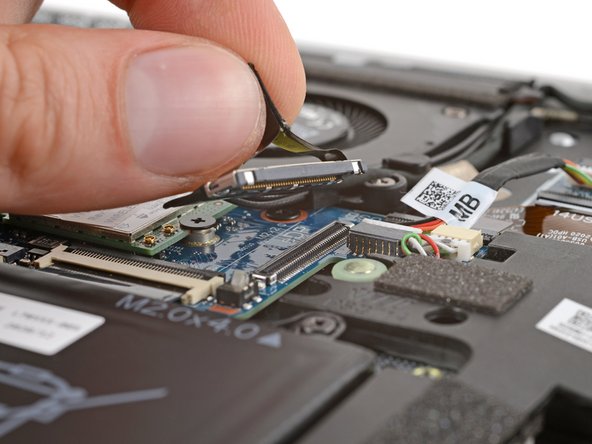
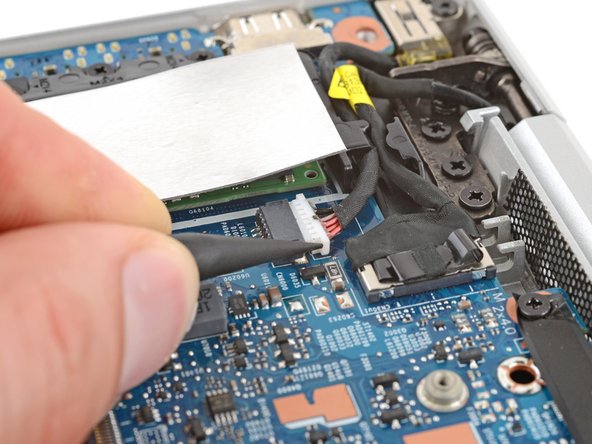
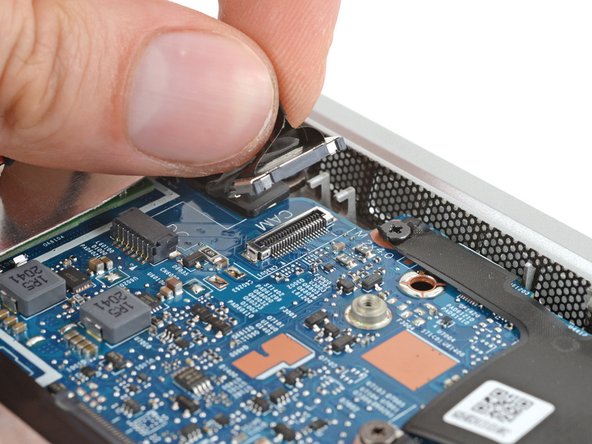
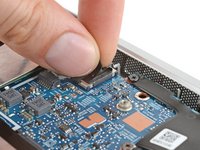
    • Segure com os seus dedos a lingueta de plástico no conector press-fit do cabo direito da tela, abaixo da ventoinha.

    • Puxe para cima para desconectar o conector.

    • Durante a remontagem, alinhe cuidadosamente o conector sobre o seu soquete e pressione para baixo com a ponta do dedo, primeiro de um lado e depois do outro, até que ele encaixe no lugar. Não tente forçar o conector no lugar. Se estiver com dificuldades, reposicione-o e tente novamente. Não use força demais.

  10. Substituição do conjunto do display do EliteBook 840 Aero G8 da HP, Retirar a fita da ventoinha: passo 10, imagem 1 %32 Substituição do conjunto do display do EliteBook 840 Aero G8 da HP, Retirar a fita da ventoinha: passo 10, imagem 2 %32
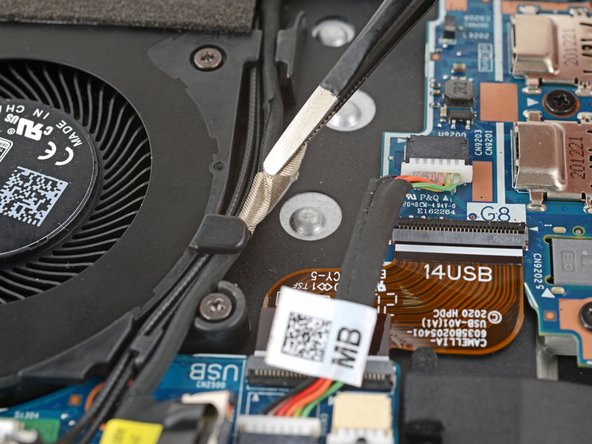
    • Com uma pinça ou os dedos, retire a fita do cabo próximo ao lado direito da ventoinha.

    • Você não precisa remover completamente a fita, ela pode ficar colada no cabo.

  11. Substituição do conjunto do display do EliteBook 840 Aero G8 da HP, Liberar os cabos da ventoinha: passo 11, imagem 1 %32 Substituição do conjunto do display do EliteBook 840 Aero G8 da HP, Liberar os cabos da ventoinha: passo 11, imagem 2 %32 Substituição do conjunto do display do EliteBook 840 Aero G8 da HP, Liberar os cabos da ventoinha: passo 11, imagem 3 %32
    • Com os dedos, puxe o cabo da tela e os dois cabos coaxiais para fora dos seus clipes do lado direito da ventoinha.

    • Durante a remontagem, utilize esta foto como referência para conduzir corretamente os cabos em seus respectivos clipes.

  12. Substituição do conjunto do display do EliteBook 840 Aero G8 da HP, Desconectar o cabo do conector de energia: passo 12, imagem 1 %32 Substituição do conjunto do display do EliteBook 840 Aero G8 da HP, Desconectar o cabo do conector de energia: passo 12, imagem 2 %32 Substituição do conjunto do display do EliteBook 840 Aero G8 da HP, Desconectar o cabo do conector de energia: passo 12, imagem 3 %32
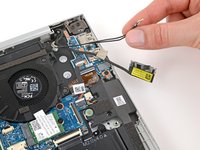
    • Com a ponta pontiaguda de uma espátula ou a unha, empurre alternando cada lado do conector deslizante do conector de energia para retirá-lo por completo de seu soquete próximo à dobradiça esquerda.

    • Durante a remontagem, certifique-se de que o lado do conector marcado com um ponto perto está virado para cima antes de reconectar o cabo.

  13. Substituição do conjunto do display do EliteBook 840 Aero G8 da HP: passo 13, imagem 1 %32 Substituição do conjunto do display do EliteBook 840 Aero G8 da HP: passo 13, imagem 2 %32
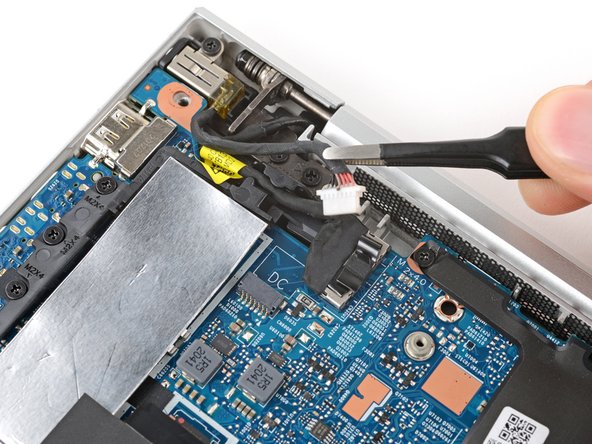
    • Com uma pinça ou os seus dedos, puxe o cabo do conector de energia para fora do seu clipe.

    • Durante a remontagem, utilize esta foto como referência para conduzir corretamente o cabo em seus respectivos clipes.

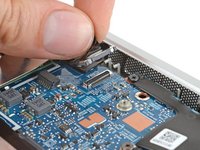
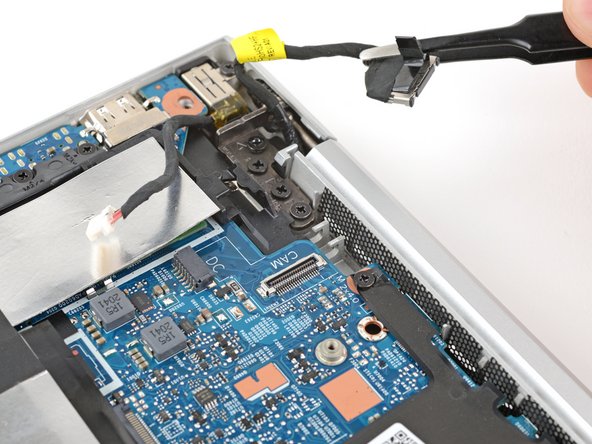
  14. Substituição do conjunto do display do EliteBook 840 Aero G8 da HP, Desconectar o cabo do display: passo 14, imagem 1 %32 Substituição do conjunto do display do EliteBook 840 Aero G8 da HP, Desconectar o cabo do display: passo 14, imagem 2 %32
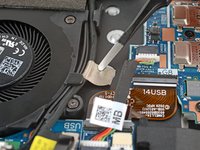
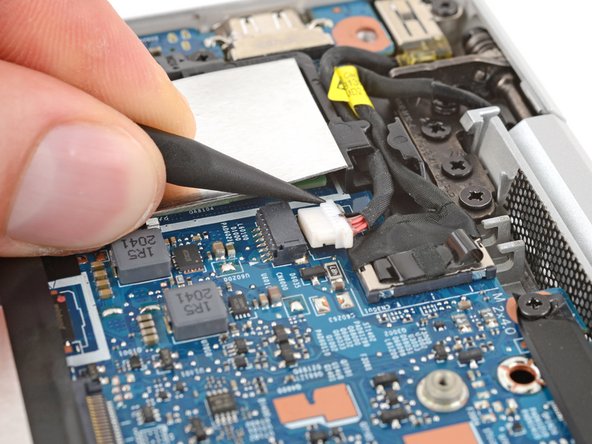
    • Com os dedos, segure a lingueta de plástico do conector press-fit do cabo direito do display, abaixo da ventoinha.

    • Levante em linha reta para desconectar o conector.

    • Durante a remontagem, alinhe cuidadosamente o conector sobre o respectivo soquete e pressione com a ponta do dedo, primeiro de um lado e depois do outro, até que ele se encaixe no lugar. Não tente forçar o conector no lugar. Se estiver tendo dificuldades, reposicione e tente novamente. Não use força demais.

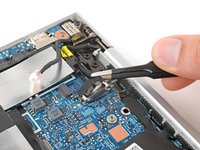
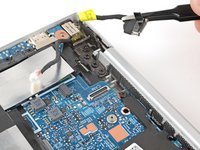
  15. Substituição do conjunto do display do EliteBook 840 Aero G8 da HP: passo 15, imagem 1 %32 Substituição do conjunto do display do EliteBook 840 Aero G8 da HP: passo 15, imagem 2 %32
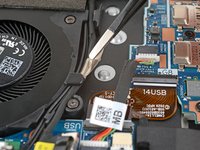
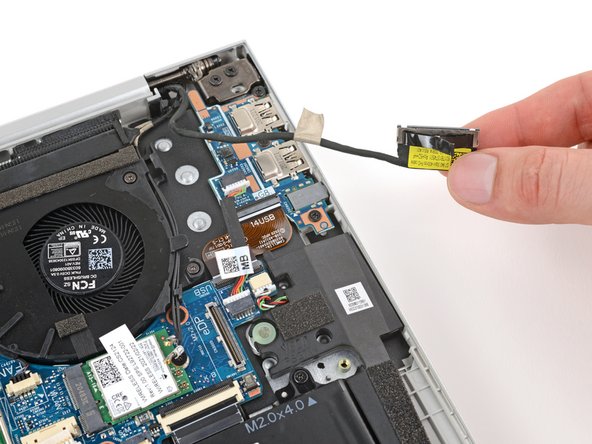
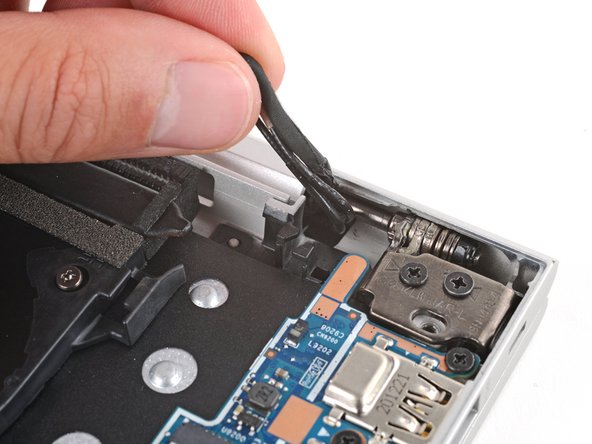
    • Com uma pinça ou os dedos, puxe o cabo do display para fora do respectivo clipe.

  16. Substituição do conjunto do display do EliteBook 840 Aero G8 da HP: passo 16, imagem 1 %32 Substituição do conjunto do display do EliteBook 840 Aero G8 da HP: passo 16, imagem 2 %32
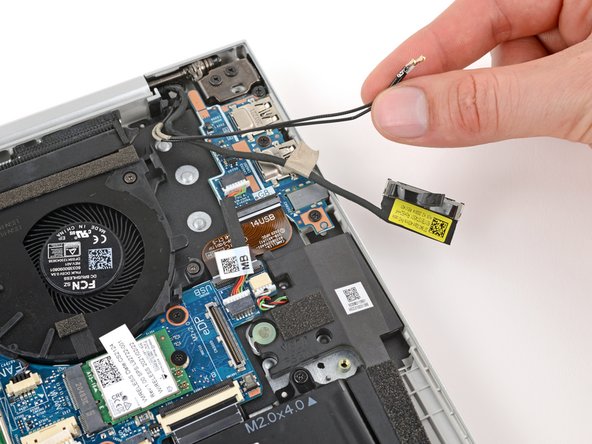
    • Com os dedos ou uma pinça, levante o display e os cabos da antena do respectivo clipe próximo à dobradiça direita.

  17. Substituição do conjunto do display do EliteBook 840 Aero G8 da HP, Abrir totalmente o seu laptop: passo 17, imagem 1 %32 Substituição do conjunto do display do EliteBook 840 Aero G8 da HP, Abrir totalmente o seu laptop: passo 17, imagem 2 %32
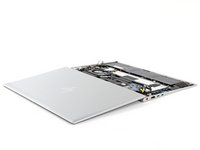
    • Abra totalmente o seu laptop e coloque-o com o lado do teclado virado para baixo numa superfície plana e limpa, com a tela virada para você.

    • Durante a remontagem, se a tela estalar ou ranger quando for aberta ou fechada, solte os parafusos e realinhe a tela.

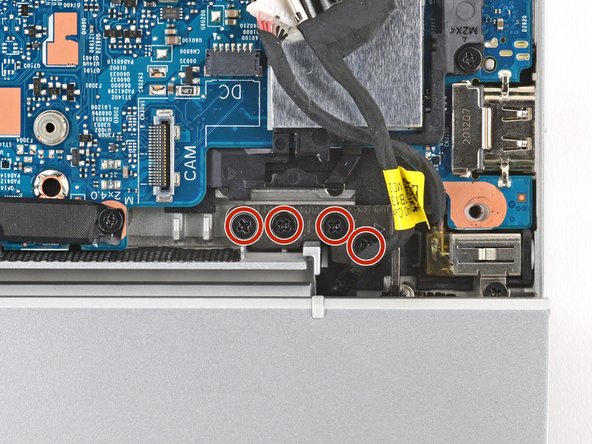
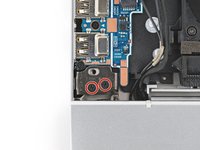
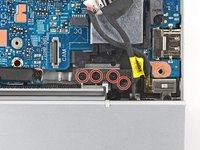
  18. Substituição do conjunto do display do EliteBook 840 Aero G8 da HP, Remover os parafusos da dobradiça: passo 18, imagem 1 %32 Substituição do conjunto do display do EliteBook 840 Aero G8 da HP, Remover os parafusos da dobradiça: passo 18, imagem 2 %32
    • Use uma chave Phillips para remover os seis parafusos de dobradiça de 4,6 mm, quatro em uma dobradiça e dois na outra.

    • Durante a remontagem:

    • Antes de instalar quaisquer parafusos de dobradiça, certifique-se de que a tela está devidamente alinhada.

    • Aperte os parafusos da dobradiça em ordem crescente de acordo com o número gravado ao lado de cada furo para parafuso.

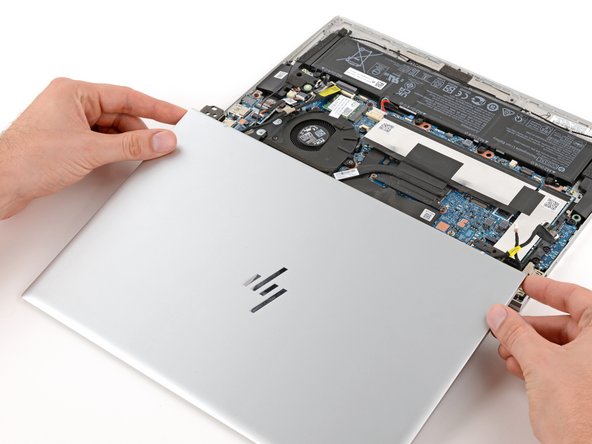
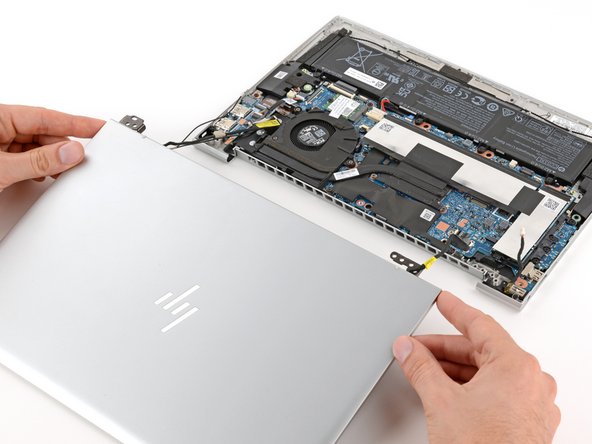
  19. Substituição do conjunto do display do EliteBook 840 Aero G8 da HP, Remover o conjunto do display: passo 19, imagem 1 %32 Substituição do conjunto do display do EliteBook 840 Aero G8 da HP, Remover o conjunto do display: passo 19, imagem 2 %32 Substituição do conjunto do display do EliteBook 840 Aero G8 da HP, Remover o conjunto do display: passo 19, imagem 3 %32
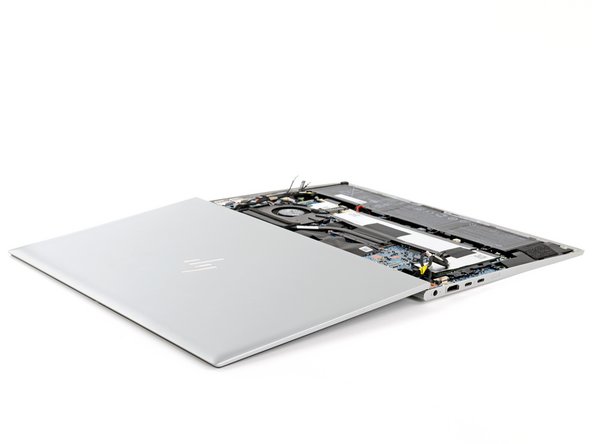
    • Segure o conjunto do display junto às dobradiças e levante-o para retirá-lo.

    • Pode ser que você precise segurar o invólucro principal enquanto retira as dobradiças de suas reentrâncias.

    • Durante a remontagem, certifique-se de que ambas as dobradiças do conjunto do painel de reposição estão "totalmente abertas" antes de instalá-las nas respectivas reentrâncias.

Conclusão

Compare a sua nova peça de reposição com a peça original – pode ser que você precise transferir componentes remanescentes ou remover suportes adesivos da nova peça antes de instalá-la.

Para a remontagem de seu dispositivo, siga essas instruções na ordem inversa.

***

Leve o seu lixo eletrônico para um ponto de recolha ou uma recicladora certificada. Dependendo de sua região, dispositivos e peças usados da HP podem ser devolvidos para reúso ou reciclagem através do programa HP Planet Partners.

O reparo não está indo conforme o planejado? Tente soluções de problemas básicas ou peça a ajuda da nossa comunidade do fórum Respostas.

Um agradecimento especial a esses tradutores:

en pt

100%

Udo Baingo está nos ajudando a consertar o mundo! Quer contribuir?
Comece a traduzir ›

Spencer Day

Membro desde: 09/14/22

149.442 Reputação

Autoria de 995 guias

Equipe

iFixit Membro de iFixit

Staff

123 Membros

Autoria de 23.618 guias

0Comentários do guia

Comentar

Visualizações:

Últimas 24 horas: 1

Últimos 7 dias: 5

Últimos 30 dias: 22

Ao todo: 289