Essa tradução foi gerada por um programa e ainda não foi revisada por uma pessoa. Falas essa língua? Dá uma olhada.

Substituição do conjunto da câmera traseira do Dell Venue Pro

Última atualização em 20 de jul de 2026
Visualizações: 316
Visualizar Estatísticas:
- Últimas 24 horas:
- 2
- Últimos 7 dias:
- 11
- Últimos 30 dias:
- 60
- Ao todo:
- 316
Comentários: 0
Ninguém deixou comentários sobre este guia. Você será o primeiro?
Go to guide commentsConcluído: 0 1
Ninguém marcou este guia como "concluído". Será você o primeiro?
1 pessoa marcou este guia como "concluído". Você — ótimo trabalho!
Favorites: 0 1
Ninguém favoritou (e se inscreveu) neste guia como favorito. Você será o primeiro?
1 pessoa marcou como favorito (e assinou) este guia — você!
Fotos de ação
Seja um herói em ação! Este guia precisa de imagens que melhor demonstrem como executar ações específicas.
Texto confuso
Alguns dos textos deste guia é confuso, duplicado ou fora-tópico. Melhore-o!
Acidente de Marcação
Este guia precisa de melhores marcações. Ajude corrigindo ou fazendo algumas marcações.
Introdução
Ir para o passo 1 ↓O conjunto da câmera traseira do Dell Venue Pro está montado em uma placa separada dentro do dispositivo. Para acessar e substituir a câmera traseira, é necessário abrir o celular e expor totalmente a placa-mãe.
Este guia mostra como remover e substituir o conjunto da câmera traseira com segurança.
O que você precisa
Ferramentas


-
-
-
Remoção da capa traseira
-
Remova a capa traseira seguindo as instruções no guia de Remoção da capa traseira do Dell Venue Pro.
-
Levante a bateria pela borda superior e coloque-a de lado.
 Pergunte ao FixBot
-
-
-
Remoção da bateria
-
Levante a bateria pela borda inferior usando o entalhe.
-
Retire a bateria do celular e coloque-a de lado.
-
-
-
Remoção dos parafusos (estrutura central)
-
Use uma chave Phillips #00 para remover os parafusos de 4,57 mm que prendem a estrutura central ao celular.
-
Mantenha cada parafuso em seu local original para garantir a remontagem correta.
-
-
-
Remoção da estrutura intermediária
-
Insira uma Ferramenta de abertura de plástico na fenda entre a estrutura intermediária e o corpo do celular.
-
Gire suavemente a ferramenta para soltar os clipes ao redor das bordas.
-
Assim que todos os clipes estiverem desengatados, puxe a estrutura intermediária para cima para removê-la completamente.
-
-
-
-
Desconecte os cabos planos
-
Neste ponto, a placa-mãe deve estar totalmente visível, conforme mostrado em suas fotos de referência. Você deve ver:
-
Desconecte os seguintes cabos:
-
Cabo de display
-
Blindagem metálica no centro
-
Porta de carregamento Micro-USB na parte inferior
-
Conexão da placa de expansão secundária no lado esquerdo
-
-
-
Desconecte os cabos planos
-
Use uma pinça ou a unha para levantar delicadamente os conectores do cabo plano. Desconecte os seguintes itens:
-
Cabo de display
-
Cabo deslizante do teclado
-
Cabo de antena
-
Qualquer conector de cabo flex adicional exibido na sua placa-mãe
-
-
-
Remoção dos parafusos da placa-mãe
-
Remova os parafusos que prendem a placa-mãe à estrutura. Reserve todos os parafusos.
-
Canto inferior direito (área da porta de carregamento)
-
Meio do lado esquerdo
-
Topo da placa
-
-
-
Começando pela borda superior, levante suavemente a placa-mãe para fora da carcaça do celular.
-
A porta micro-USB inferior pode estar ligeiramente presa dentro da sua abertura — levante com cuidado para evitar dobrar a placa.
-
Assim que estiver solta, remova toda a placa-mãe do dispositivo.
-
-
-
Começando pela borda superior, levante gentilmente a placa-mãe para fora da carcaça do celular.
-
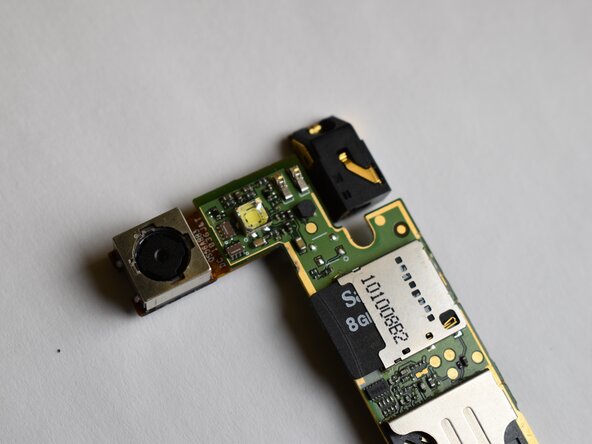
Localize o conjunto da câmera traseira na placa-mãe.
-
Levante gentilmente o conjunto da câmera traseira para cima para desconectá-lo do soquete.
-
Remova o conjunto da câmera traseira da placa-mãe.
-
-
-
Instale o novo conjunto da câmera traseira
-
Alinhe o conjunto da câmera traseira de substituição com o seu soquete na placa-mãe.
-
Pressione suavemente as bordas do módulo da câmera até que esteja totalmente encaixado.
-
-
-
Remontagem da placa-mãe
-
Coloque a placa-mãe de volta na estrutura do celular, começando pela borda superior.
-
Certifique-se de que a câmera traseira, a porta de carregamento e os conectores laterais estejam alinhados com suas aberturas.
-
Pressione suavemente para assentar a placa-mãe de forma plana contra a estrutura.
-
-



Para a remontagem do dispositivo, siga os passos acima na ordem inversa.
Após a remontagem, ligue o celular e teste a câmera traseira para confirmar se ela foca e captura imagens corretamente.
Equipe

Purdue University Northwest, Team 3-7, Dieterle Fall 2025 Membro de Purdue University Northwest, Team 3-7, Dieterle Fall 2025
PNW-DIETERLE-F25S3G7
4 Membros
Autoria de 72 guias
